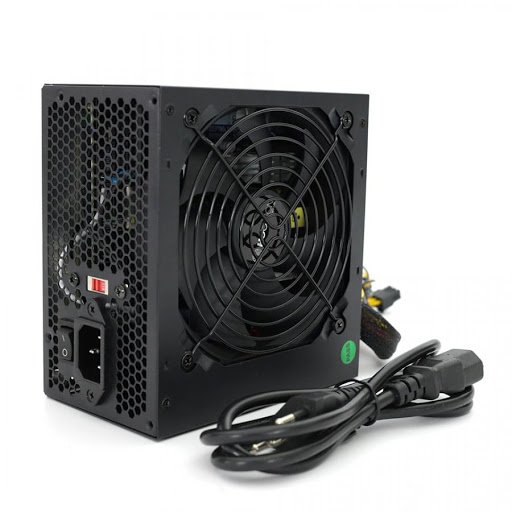
A fonte de alimentação é um componente crucial em qualquer computador, sendo responsável por fornecer energia estável para todos os outros componentes. Quando ocorrem problemas no sistema, muitas vezes a fonte de alimentação é a primeira suspeita. Neste artigo, exploraremos em detalhes como testar uma fonte de alimentação de PC, especificamente a padrão ATX, utilizando um multímetro.
Aprender a realizar esse teste é fundamental para diagnosticar problemas e manter o funcionamento saudável do seu computador.
Leia também: ATX 12V vs ATX: qual a melhor fonte de alimentação?
Por que Testar uma Fonte de Alimentação com um Multímetro?
Antes de entrarmos nos detalhes do processo, é crucial compreender a importância de testar a fonte de alimentação com um multímetro. A fonte ATX é responsável por converter a energia da tomada em voltagens utilizáveis pelos componentes do computador.
Um mau funcionamento pode resultar em falhas no sistema, desligamentos inesperados e até mesmo danos permanentes aos dispositivos conectados. O multímetro é a ferramenta perfeita para diagnosticar problemas elétricos, proporcionando medidas precisas de tensão, corrente e resistência.
Leia também: Pinagem da fonte de alimentação ATX de 24 pinos e 12V
Passo a Passo: Como Testar uma Fonte ATX com um Multímetro?
- Desligue o Computador: Antes de começar o teste, desligue completamente o computador da energia elétrica e remova todos os cabos conectados à fonte.
- Identifique os Conectores: Localize os conectores na fonte de alimentação. Os principais são o ATX (principal), CPU (alimentação do processador), PCIe (placas de vídeo), SATA (discos e periféricos) e periféricos.
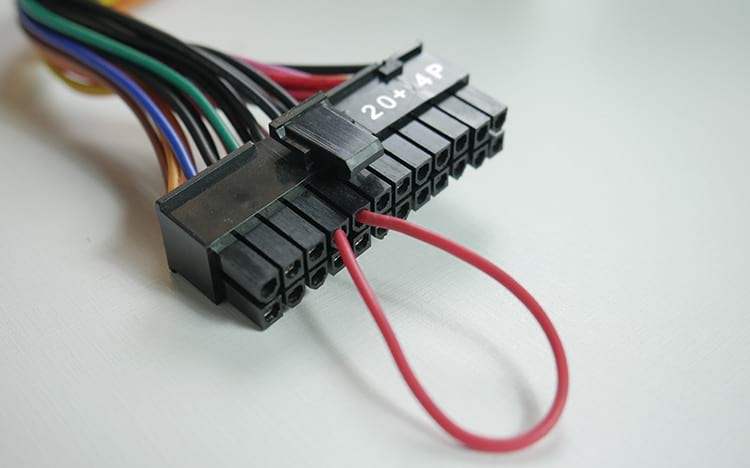
- Crie um jumper com um clipe metálico ou um fio: Coloque um pequeno pedaço de fio nos pinos 15 e 16 no conector de alimentação. Geralmente fios Verde e Preto.
- Configure o Multímetro: Ajuste o multímetro para a escala de tensão contínua (DC). Certifique-se de que a escala selecionada seja superior à voltagem máxima da fonte.
- Conecte os Cabos: Conecte as pontas do multímetro nos fios correspondentes aos conectores da fonte. Normalmente, as cores dos fios indicam a voltagem.
- Ligue a Fonte: Conecte a fonte de alimentação a uma tomada, mas não ligue o computador. Isso permitirá que a fonte forneça energia sem acionar o sistema.
- Leia as Medidas: Meça a voltagem em cada conector, verificando se está dentro dos limites especificados. As principais voltagens são +12V, +5V e +3.3V.
- Teste de Carga: Para um teste mais abrangente, utilize um testador de carga ou conecte a fonte a um sistema em funcionamento para simular condições reais de uso.
Substitutos do Multímetro: Outras Opções de Teste
Embora o multímetro seja a ferramenta mais precisa e versátil, existem alternativas para testar uma fonte de alimentação.
- Testador de Fonte de Alimentação: Dispositivo específico para verificar a voltagem e a capacidade de uma fonte. Facilita a leitura com LEDs indicativos.
- Troca por uma Fonte Conhecida: Substituir a fonte com uma conhecida e funcional pode ajudar a identificar se o problema está na fonte original.
- Inspeção Visual: Examine a fonte em busca de sinais visíveis de danos, como capacitores estufados ou componentes queimados.
Leia também: Como instalar uma nova fonte de alimentação no PC
Tabela de Voltagens Padrão em Fontes ATX:
| Conector | Voltagem Nominal |
|---|---|
| ATX | +3.3V, +5V, +12V |
| CPU | +12V |
| PCIe | +12V |
| SATA | +5V, +12V |
| Periféricos | +5V, +12V |
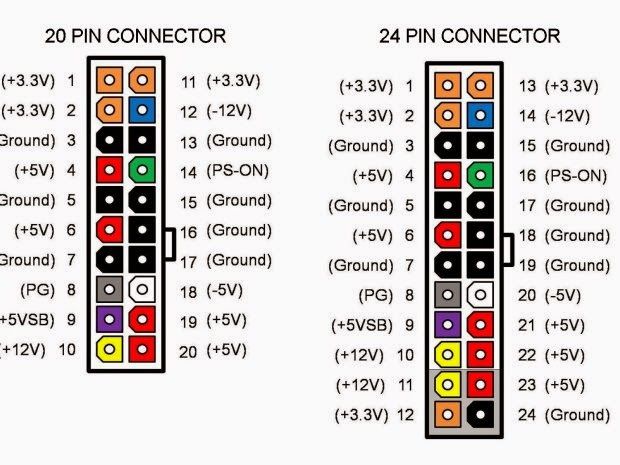
Leia também: Tabela de tensões da fonte de alimentação ATX e tolerâncias
Conclusão:
Testar uma fonte de alimentação de PC é uma habilidade essencial para qualquer entusiasta ou técnico em informática. Compreender como usar um multímetro de maneira eficaz proporciona uma visão profunda do estado da fonte e ajuda a evitar problemas futuros.
Ao seguir os passos mencionados e utilizar as ferramentas adequadas, você estará mais bem equipado para manter seu sistema funcionando de maneira confiável.