
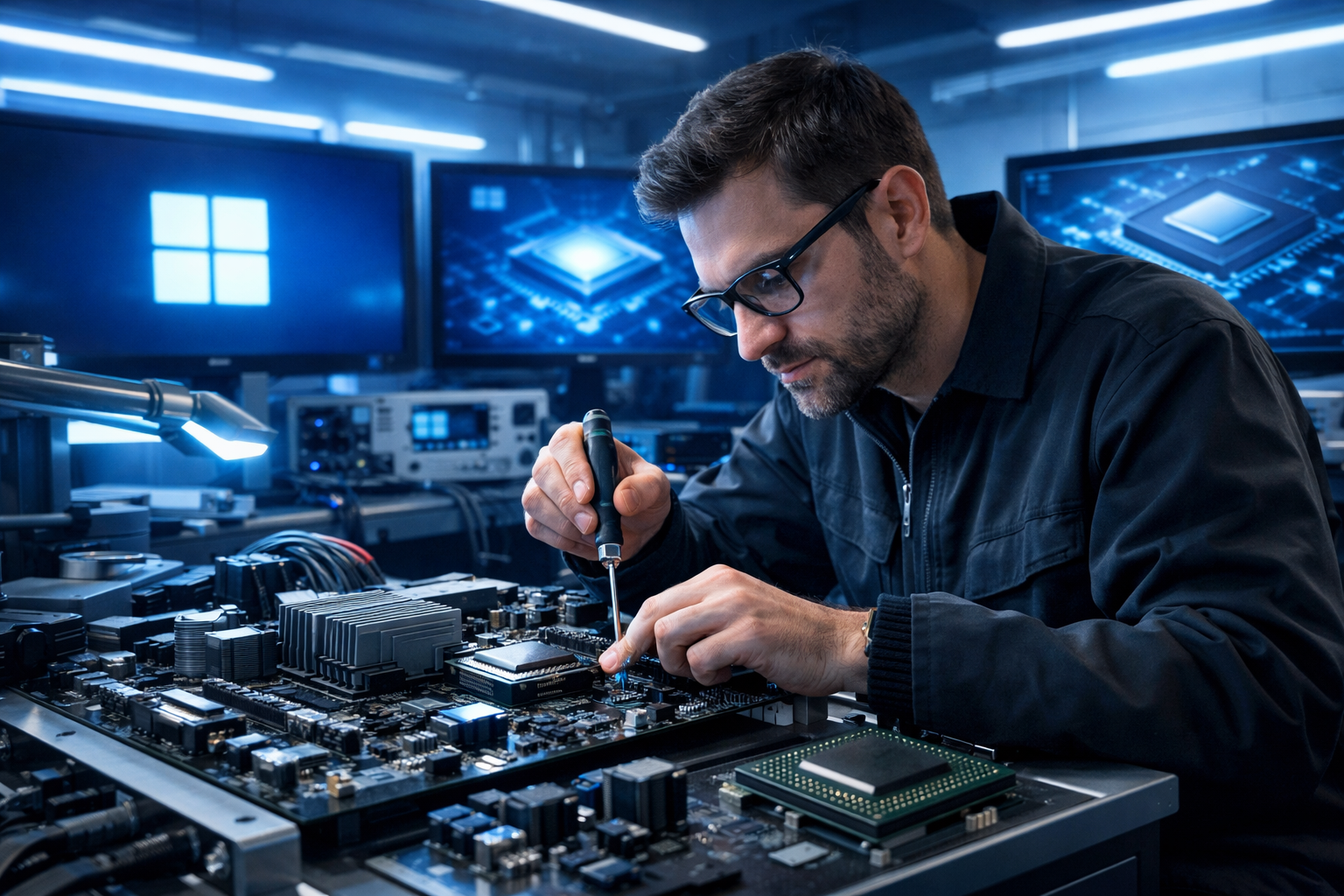
O que é WHQL (Windows Hardware Quality Labs)? O selo da Microsoft que mantém seu PC estável, seguro e livre de surpresas
“Por que meu notebook reiniciou do nada?”
“Por que o Windows diz que o driver não é confiável?”
“O que significa aquele distintivo ‘Certificado para Windows’ na caixa do produto?”
A resposta para todas essas perguntas costuma começar com quatro letras: WHQL.
A seguir, você entenderá — de forma simples, prática e com os dados mais recentes — o que são os Windows Hardware Quality Labs, por que eles existem, como funcionam os testes, quanto tempo levam, quanto custam (spoiler: nada!) e o que acontece quando um driver não passa pelo processo.
1. WHQL na vida real: uma história rápida
Imagine que você comprou uma placa de vídeo nova. Instala o driver, abaque o jogo favorito e… tela azul.
Depois de reiniciar, o Windows mostra uma mensagem assustadora:
“O publicador deste driver não pôde ser verificado.”
Tradução livre:
“Não sabemos quem fez isso nem se vai explodir seu computador.”
Esse cenário era comum nos anos 90. Para acabar com o caos, a Microsoft criou em 1996 um laboratório interno chamado Windows Hardware Quality Labs. A missão? Testar drivers e hardware de terceiros antes que chegassem ao consumidor, garantindo que funcionassem bem com todas as versões do Windows.
Hoje, o programa continua com o mesmo espírito, mas com ferramentas modernas, testes automatizados e assinaturas digitais que impedem adulteração.
2. Definição oficial (em português claro)
WHQL é o braço de testes e certificação da Microsoft para drivers e dispositivos que pretendem rodar no Windows.
Quando um fabricante quer que seu produto receba o selo “Certificado para Windows”, ele deve:
- Montar um laboratório de testes com máquinas diferentes.
- Executar milhares de casos de uso (instalação, desinstalação, hibernação, reinício, jogos, vídeo, USB, Wi-Fi…).
- Enviar os logs para a Microsoft.
- Aguardar a aprovação e receber uma assinatura digital que será embutida no driver.
O nome técnico do processo inteiro é Windows Hardware Certification Program, mas todo mundo ainda chama de WHQL testing
.
3. Por que a Microsoft exige isso?
| Sem WHQL | Com WHQL |
|---|---|
| Driver é visto como “desconhecido” | Driver é reconhecido e confiável |
| Usuário vê alerta amarelo durante instalação | Instalação é silenciosa |
| Não entra no Windows Update | Atualiza automaticamente via Windows Update |
| Pode causar tela azul ou falhas de segurança | Falhas são raras e corrigidas antes do lançamento |
| Não pode usar o logo “Certified for Windows” | Pode estampar o logo na caixa e na propaganda |
Resumindo: evita dor de cabeça para o usuário e para a Microsoft.
4. O que é testado, exatamente?
Depende do tipo de dispositivo, mas o núcleo é sempre o mesmo:
- Compatibilidade – funciona no Windows 10, 11, Server 2025?
- Estabilidade – não trava após 24 h rodando non-stop.
- Segurança – não permite invasão ou adulteração de memória.
- Desempenho – não gasta 100 % da CPU para imprimir uma página.
- Interoperabilidade – não conflita com outros drivers.
Para cada categoria (placa de vídeo, impressora, teclado gamer, controlador USB, etc.) existe um pacote de testes específico dentro do kit da Microsoft.
5. Ferramentas do laboratório
A Microsoft fornece três kits diferentes; o escolhido depende da versão do Windows-alvo:
| Sistema-alvo | Kit a usar |
|---|---|
| Windows 8.1 ou anterior | HCK (Hardware Certification Kit) |
| Windows 10 | HLK (Hardware Lab Kit) |
| Windows 11 / Server 2025 | HLK mais recente (2025) |
O kit é gratuito e pode ser baixado pelo site da Microsoft.
Dentro dele existem:
- Controller – gerencia os testes.
- Studio – interface visual para o engenheiro.
- Client – pequeno agente instalado nas máquinas de teste.
Montar o ambiente leva, em média, 45 minutos para o controller e alguns minutos por cliente.
6. Passo a passo do processo completo
- Preparação
- O fabricante desenvolve o driver e o testa internamente.
- Monta um “pool” de PCs com processadores Intel, AMD, diferentes quantidades de RAM, etc.
- Execução dos testes
- Seleciona no HLK quais testes rodar (gráficos, áudio, Wi-Fi…).
- Clica em “Run”; o kit automatiza reboots, sleep, hibernação, plug/unplug.
- Coleta de logs
- Ao fim, o HLK gera arquivos
.hlkxcom os resultados. - Qualquer falha deve ser corrigida e o teste refeito até 100 % de aprovação.
- Ao fim, o HLK gera arquivos
- Submissão
- Logs são enviados para o portal Partner Center da Microsoft.
- A análise costuma levar 2 a 5 dias úteis.
- Assinatura e retorno
- A Microsoft gera um arquivo
.cat(catalog) digitalmente assinado. - O fabricante embute esse arquivo no instalador do driver.
- A Microsoft gera um arquivo
- Distribuição
- Driver agora pode ser publicado no Windows Update e no Catálogo de Hardware.
- O produto passa a aparecer na Compatibility Center da Microsoft.
7. Quanto tempo leva?
| Fase | Tempo típico |
|---|---|
| Pre-teste interno + ajustes | 1–2 semanas |
| Execução WHQL (driver maduro) | 2 a 4 dias |
| Análise da Microsoft | 2 a 5 dias úteis |
| Correções e re-testes (se houver) | +1 a 3 semanas |
| Total | 3 a 6 semanas |
Drivers que ainda estão “verdes” podem levar mais porque o ciclo “corrige-testa-corrige” se repete.
8. Quanto custa?
Desde 2014 a Microsoft não cobra pelo exame. O único custo é o seu próprio laboratório: PCs, cabos, um técnico para acompanhar.
Antes disso, a taxa era de U$ 250 por produto.
9. O que acontece se eu ignorar o WHQL?
- O Windows 10/11 mostra:“Windows não pode verificar o publicador deste driver” (código 52).
- Em máquinas com Secure Boot ativado, a instalação é bloqueada.
- O driver não entra no Windows Update, reduzindo alcance.
- Empresas corporativas costumam proibir drivers não assinados por política de segurança.
- Usuários domésticos desconfiam e cancelam a instalação, gerando mais chamados de suporte.
10. WHQL vs. não-WHQL: qual escolher?
| Situação | Recomendação |
|---|---|
| Driver final, vai para milhões de usuários | Faça WHQL |
| Versão beta com recurso experimental | Distribua como não-WHQL, mas avise o risco |
| Driver interno, poucas máquinas | Use auto-assinatura (test mode) |
| Hardware novo, prazo apertado | Faça WHQL paralelo; lance versão não-WHQL temporária apenas se inevitável |
11. Dicas de ouro para passar logo na primeira
- Teste internamente com o HLK antes de submeter; corrija 100 % das falhas.
- Varie o hardware: Intel + AMD, 4 GB e 16 GB de RAM, USB 2.0 e 3.0.
- Desligue atualizações automáticas durante o teste para evitar interferência.
- Documente tudo: prints, logs, versões de BIOS.
- Use máquinas limpas, recém-instaladas, sem “wares” piratas.
Leia também: Como saber qual a versão do Windows 11 você está usando?
12. Perguntas que todo mundo faz
“Posso instalar driver não-WHQL no meu PC?”
Sim, mas terá que desativar a verificação de assinatura ou clicar “Instalar mesmo assim”. Isso aumenta o risco de instabilidade e malware.
“Driver WHQL é sempre mais lento?”
Não. Ele é mais estável, mas a performance costuma ser igual — ou melhor — porque bugs foram corrigidos.
“O WHQL garante que nunca vou ter tela azul?”
Reduz dramaticamente as chances, mas não elimina: erros de hardware, Windows corrompido ou overclock podem causar travamentos mesmo com driver certificado.
“Preciso refazer o WHQL a cada atualização?”
Sim. Se você altera qualquer bit do driver, deve submeter novo teste e receber nova assinatura.
13. Mais que um selo, uma segurança
WHQL não é burocracia: é filtragem de qualidade que beneficia fabricantes, consumidores e a própria Microsoft.
Você pode aprender mais sobre a certificação de hardware, incluindo os requisitos e o processo para implementá-la, no Centro de Desenvolvimento de Hardware da Microsoft.
Para o usuário, significa menos tela azul, updates automáticos e confiança no instalador.
Para a empresa, abre as portas do Windows Update, reduz suporte técnico e dá direito ao poderoso logo “Certified for Windows”.
Portanto, na próxima vez que vir uma mensagem de driver não assinado, lembre-se: do outro lado da tela existem laboratórios dedicados a garantir que sua experiência seja tranquila — e eles se chamam Windows Hardware Quality Labs.
Para obter mais informações sobre o WHQL, consulte o site Windows Hardware Quality Labs.


