
Fechar menu
  • Home
  • Artigos
    • Entretenimento
      • Games
      • Fotografia
      • Smart Life
      • Vídeo Imagem e Som
    • Internet
      • Compras
      • Curiosidades
      • Sites e Web
      • Social Media
    • Mobile
      • Android
      • Mobile
    • Tecnologia
      • Auto
      • Computador
      • Definição
      • Eletrônica
      • Tech
      • Redes
      • Modelagem e Impressão 3D
    • Sistemas
      • Linux
      • Mac e iOS
      • Windows
      • Desenvolvimento
      • Software
      • Escritório
      • Segurança
  • Analises
    • Apps
    • Ferramentas
    • Jogos
    • Produtos
    • Serviços
  • Notícias
    • Entretenimento
      • Diversos
      • Internet
      • Games
      • Fotografia
    • Tech
      • Mobile
      • Gadgets
      • Hardware
      • Tecnologia
      • Programas
      • Segurança Digital
    • Mundo
Facebook X (Twitter) Instagram
TopGadgetTopGadget
  • Home
  • Artigos
    • Entretenimento
      • Games
      • Fotografia
      • Smart Life
      • Vídeo Imagem e Som
    • Internet
      • Compras
      • Curiosidades
      • Sites e Web
      • Social Media
    • Mobile
      • Android
      • Mobile
    • Tecnologia
      • Auto
      • Computador
      • Definição
      • Eletrônica
      • Tech
      • Redes
      • Modelagem e Impressão 3D
    • Sistemas
      • Linux
      • Mac e iOS
      • Windows
      • Desenvolvimento
      • Software
      • Escritório
      • Segurança
  • Analises
    • Apps
    • Ferramentas
    • Jogos
    • Produtos
    • Serviços
  • Notícias
    • Entretenimento
      • Diversos
      • Internet
      • Games
      • Fotografia
    • Tech
      • Mobile
      • Gadgets
      • Hardware
      • Tecnologia
      • Programas
      • Segurança Digital
    • Mundo
Facebook X (Twitter) Instagram
TopGadgetTopGadget
Início»Dicas e Artigos»Windows»Como saber qual a versão do Windows 11 você está usando?
Windows

Como saber qual a versão do Windows 11 você está usando?

Por Kayobrussy GuedesAtualizado:17 de janeiro de 20262 Mins de leitura
WhatsApp Telegram Facebook Twitter LinkedIn Pinterest Tumblr Copiar link E-mail
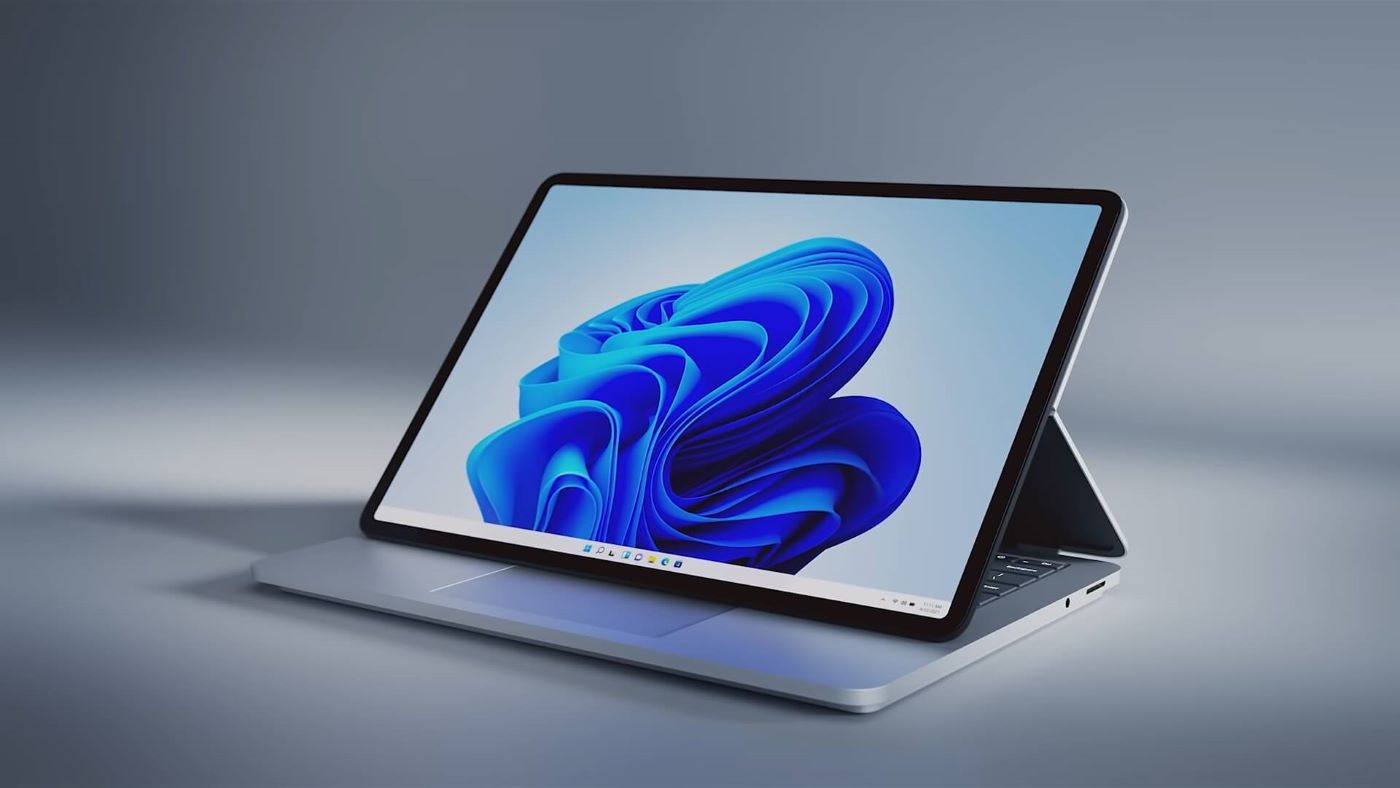
Windows 11 1

Se você tiver um PC com Windows 11 e não souber qual edição do sistema operacional está executando — Home, Pro, Enterprise, Education ou outra — é fácil verificar rapidamente. Aqui está como saber qual a versão do Windows 11 você está usando.

Como saber qual a versão do Windows 11 você está usando?

Primeiro, abra as Configurações do Windows. Você pode pressionar Windows + i no teclado ou abrir Iniciar e digitar “configurações” e clicar no ícone do aplicativo Configurações.

Em Configurações, clique em “Sistema” na barra lateral, role para baixo até o final da lista e selecione “Sobre”.

Na tela Sobre, localize a seção “Especificações do Windows”. Ao lado de “Edição”, você verá qual edição do Windows 11 você está executando. Você pode ver “Windows 11 Home” ou “Windows 11 Pro”, por exemplo, dependendo de qual edição você está executando.

Logo abaixo da entrada “Edição” na lista, você verá o número da versão do Windows se precisar também. Se necessário, você pode copiar essas informações para sua área de transferência instantaneamente clicando no botão “Copiar”. Quando terminar, feche as Configurações.

Leia tambem: Como verificar se um processo é executado como administrador no Windows 11

RecursoWindows 11 HomeWindows 11 Pro
Criptografia de dispositivos BitLockerNão!Sim!
Criptografia de dispositivoSim!Sim!
Localizar meu dispositivoSim!Sim!
Firewall e proteção de redeSim!Sim!
Proteção na InternetSim!Sim!
Controle e proteção dos pais.Sim!Sim!
Modo de segurançaSim!Sim!
Windows HelloSim!Sim!
WIP (Proteção de Informações do Windows)Não!Sim!
Segurança do WindowsSim!Sim!

Windows 11 Windows 11 Home Windows 11 Pro

Posts Relacionados

senha do Windows 7

Esqueci a senha do Windows 7, e agora? 15 dicas top

área de trabalho Windows 8.1

Como inicializar o Windows 8.1 na área de trabalho? 12 dicas top

tela de cabeça para baixo

A tela está de cabeça para baixo. O que fazer? 12 dicas top

YouTube RSS
  • Home
  • Privacidade
  • Termos de Uso
  • Cookies
  • Fale Conosco
TopGadget - © 2019-2026 Alguns direitos reservados!

Digite acima e pressione Enter para pesquisar. Pressione Esc para cancelar.

Bloqueador detectado
Nosso site é gratuito e somos mantidos por investidores publicitários. Por este motivo, bloqueadores de anúncios não são permitidos. Se desejar poderá criar uma conta sem anúncios.


