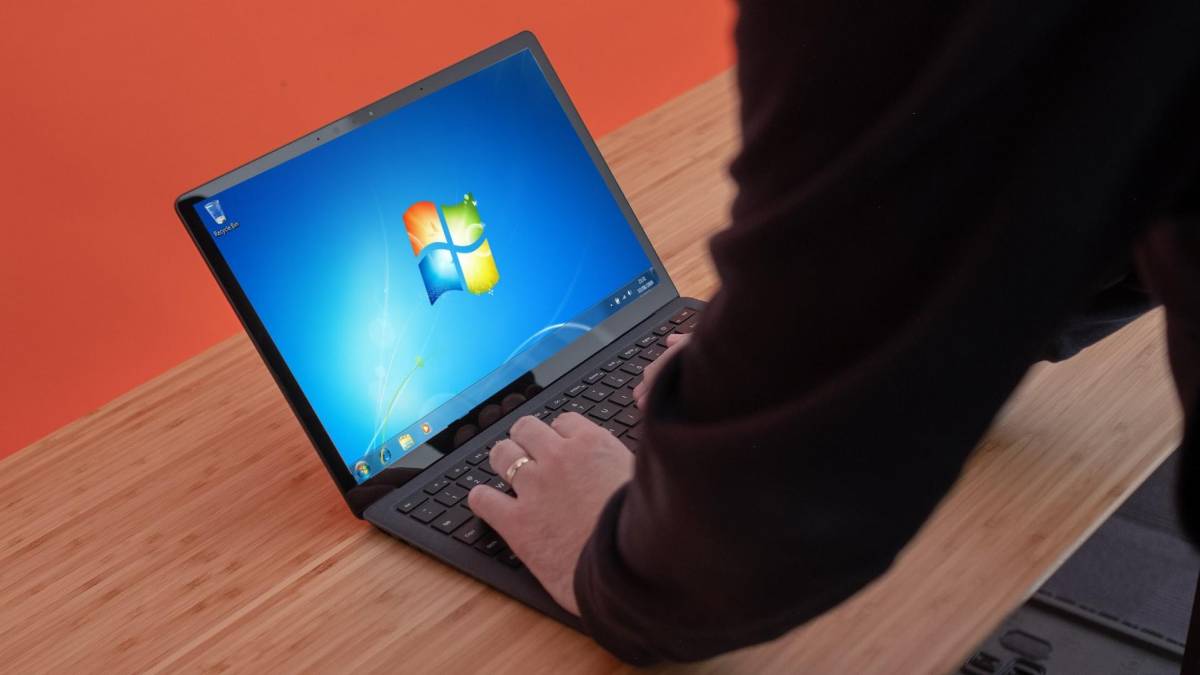
Você sabia que é possível abrir praticamente qualquer ferramenta importante do Windows 7 digitando um comando? O recurso Executar permite iniciar programas, acessar configurações, abrir utilitários administrativos e executar diversas tarefas sem precisar navegar por menus e pastas.
Embora seja um recurso simples, conhecer esses comandos pode economizar bastante tempo, principalmente quando você precisa acessar rapidamente o Gerenciador de Dispositivos, o Editor do Registro, os Serviços do Windows ou as ferramentas de diagnóstico.
Neste guia, reunimos os principais comandos do Executar no Windows 7, explicamos para que servem e mostramos como utilizá-los.
Como abrir o Executar no Windows 7
Existem duas maneiras simples de abrir a caixa Executar:
- Pressione as teclas Windows + R simultaneamente.
- Abra o menu Iniciar e clique em Executar. Dependendo da configuração do sistema, essa opção pode não estar visível.
Quando a janela aparecer, digite o comando desejado e pressione Enter ou clique em OK.
Por exemplo, digite calc para abrir a Calculadora ou notepad para iniciar o Bloco de Notas.
Uma vantagem desse recurso é que muitos comandos também podem ser utilizados na pesquisa do menu Iniciar. Alguns funcionam igualmente no Prompt de Comando, enquanto outros dependem de caminhos específicos ou de componentes instalados no sistema.
Principais comandos do Executar no Windows 7
A tabela abaixo reúne comandos úteis para abrir aplicativos, configurações e ferramentas administrativas. Os nomes dos comandos não diferenciam letras maiúsculas de minúsculas.
Aplicativos e acessórios do Windows
| Programa ou recurso | Comando |
|---|---|
| Calculadora | calc |
| Bloco de Notas | notepad |
| Paint | mspaint |
| WordPad | write |
| Explorador de Arquivos | explorer |
| Internet Explorer | iexplore |
| Windows Media Player | wmplayer |
| Gravador de Som | soundrecorder |
| Mapa de Caracteres | charmap |
| Lupa | magnify |
| Narrador | narrator |
| Teclado Virtual | osk |
| Sticky Notes (Post-it) | stikynot |
| Ferramenta de Captura | snippingtool |
| Painel de Entrada Matemática | mip |
| Gravador de Etapas | psr |
| Visualizador de Fontes | fontview |
| Editor de Caracteres Particulares | eudcedit |
| Windows DVD Maker | dvdmaker |
| Reprodução de DVD | dvdplay |
| Assistência Remota | msra |
| Ajuda e Suporte | winhlp32 |
Observação: alguns desses aplicativos dependem da edição, da arquitetura e dos componentes instalados. O Internet Explorer e o Windows Media Player, por exemplo, são recursos antigos e não devem ser considerados opções adequadas para navegação ou reprodução de mídia com requisitos modernos de segurança e compatibilidade.
Ferramentas administrativas e de gerenciamento
| Programa ou recurso | Comando |
|---|---|
| Gerenciamento do Computador | compmgmt.msc |
| Gerenciador de Dispositivos | devmgmt.msc |
| Gerenciamento de Disco | diskmgmt.msc |
| Visualizador de Eventos | eventvwr.msc |
| Serviços do Windows | services.msc |
| Agendador de Tarefas | taskschd.msc |
| Gerenciador de Tarefas | taskmgr |
| Editor do Registro | regedit |
| Editor de Política de Grupo Local | gpedit.msc |
| Política de Segurança Local | secpol.msc |
| Usuários e Grupos Locais | lusrmgr.msc |
| Pastas Compartilhadas | fsmgmt.msc |
| Gerenciamento de Impressão | printmanagement.msc |
| Console de Gerenciamento Microsoft | mmc |
| Conexão de Área de Trabalho Remota | mstsc |
| Monitor de Recursos | resmon |
| Monitor de Desempenho | perfmon |
| Conjunto de Políticas Resultante | rsop.msc |
| Gerenciamento do TPM | tpm.msc |
| Gerenciamento WMI | wmimgmt.msc |
| Testador WMI | wbemtest |
| Serviços de Componentes | comexp.msc |
| Gerenciamento de Certificados do Usuário | certmgr.msc |
| Gerenciador de Autorização | azman.msc |
Atenção: algumas ferramentas administrativas não estão disponíveis em todas as edições do Windows 7. O Editor de Política de Grupo Local, a Política de Segurança Local e o gerenciamento de usuários e grupos locais, por exemplo, não estão disponíveis nas edições Home.
Configurações do sistema e do Painel de Controle
| Programa ou configuração | Comando |
|---|---|
| Painel de Controle | control |
| Configuração do Sistema | msconfig |
| Informações do Sistema | msinfo32 |
| Propriedades do Sistema | sysdm.cpl |
| Propriedades do Sistema – guia Avançado | systempropertiesadvanced |
| Propriedades do Sistema – Nome do Computador | systempropertiescomputername |
| Propriedades do Sistema – Hardware | systempropertieshardware |
| Propriedades do Sistema – Remoto | systempropertiesremote |
| Proteção do Sistema | systempropertiesprotection |
| Opções de Desempenho | systempropertiesperformance |
| Prevenção de Execução de Dados (DEP) | systempropertiesdataexecutionprevention |
| Contas de Usuário | netplwiz |
| Contas de Usuário (interface alternativa) | control userpasswords2 |
| Controle de Conta de Usuário | useraccountcontrolsettings |
| Opções de Pasta | control folders |
| Data e Hora | timedate.cpl |
| Propriedades do Mouse | main.cpl |
| Propriedades do Teclado | control keyboard |
| Propriedades de Vídeo | desk.cpl |
| Configurações de Som | mmsys.cpl |
| Mixer de Volume | sndvol |
| Gerenciamento de Cores | colorcpl |
| Calibração de Cores da Tela | dccw |
| Configurações de Exibição | dpiscaling |
| Configurações de Apresentação | presentationsettings |
| Central de Facilidade de Acesso | utilman |
| Recursos do Windows | optionalfeatures |
| Padrões de Programas | computerdefaults |
| Gerenciamento de Credenciais | credwiz |
Rede, internet e conexões
| Programa ou recurso | Comando |
|---|---|
| Conexões de Rede | ncpa.cpl |
| Propriedades da Internet | inetcpl.cpl |
| Conexão de Área de Trabalho Remota | mstsc |
| Assistência Remota do Windows | msra |
| Transferência de Arquivos Bluetooth | fsquirt |
| Configuração do Iniciador iSCSI | iscsicpl |
| Configuração do Cliente NAP | napclcfg |
| Configuração do Cliente SQL Server | cliconfg |
| Discador de Acesso Remoto | rasphone |
| Configuração de Firewall Avançado | wf.msc |
| Firewall do Windows | firewall.cpl |
| Central de Sincronização | mobsync |
| Emparelhamento de Dispositivos | devicepairingwizard |
| Assistente para Projetor de Rede | netproj |
Diagnóstico, manutenção e recuperação
| Programa ou ferramenta | Comando |
|---|---|
| Diagnóstico do DirectX | dxdiag |
| Limpeza de Disco | cleanmgr |
| Desfragmentador de Disco | dfrgui |
| Restauração do Sistema | rstrui |
| Diagnóstico de Memória do Windows | mdsched |
| Verificador de Drivers | verifier |
| Ferramenta de Remoção de Software Mal-Intencionado | mrt |
| Verificação de Assinatura de Arquivos | sigverif |
| Ferramenta de Diagnóstico e Solução de Problemas | msdt |
| Criação de Disco de Reparo do Sistema | recdisc |
| Backup e Restauração | sdclt |
| Assistente de Solução de Problemas de Hardware | hdwwiz |
| Assistente de Digitalização | wiaacmgr |
| Calibração do Tablet | tabcal |
| Configuração de Impressoras | printui |
| Migração de Impressoras | printbrmui |
| Assistente de Criação de Pastas Compartilhadas | shrpubw |
| Ferramenta de Diagnóstico de Memória | mdsched |
Segurança, certificados e criptografia
| Programa ou recurso | Comando |
|---|---|
| Certificados do Usuário | certmgr.msc |
| Certificados do Computador | certlm.msc |
| Assistente de Gerenciamento de Credenciais | credwiz |
| Assistente de Criptografia EFS | rekeywiz |
| Editor do Registro | regedit |
| Configurações de Controle de Conta de Usuário | useraccountcontrolsettings |
| Política de Segurança Local | secpol.msc |
| Firewall com Segurança Avançada | wf.msc |
Importante: o comando certlm.msc depende da disponibilidade do console correspondente. Já o comando rekeywiz está relacionado ao gerenciamento de certificados e chaves de criptografia EFS, não sendo uma ferramenta genérica para criptografar qualquer arquivo.
Outros comandos úteis
| Programa ou recurso | Comando |
|---|---|
| Sobre o Windows | winver |
| Prompt de Comando | cmd |
| Windows PowerShell | powershell |
| Windows PowerShell ISE | powershell_ise |
| Assistente IExpress | iexpress |
| Instalador de Pacotes de Idioma | lpksetup |
| Atualização do Windows | wuapp |
| Instalador Autônomo do Windows Update | wusa |
| Gravador de Scripts | wscript |
| Windows Script Host (console) | cscript |
| Ferramenta de Gravação de Imagem de Disco | isoburn |
| Assistente de Transferência Fácil do Windows | migwiz |
| Gerenciamento de Compartilhamentos | shrpubw |
| Gerenciamento de Localização | locationnotifications |
| Propriedades do Iniciador iSCSI | iscsicpl |
Os comandos relacionados a recursos descontinuados, como o Windows Anytime Upgrade, e componentes que dependem de serviços específicos podem não funcionar em instalações atualizadas ou modificadas do Windows 7.
Comandos do Executar que também podem ser usados no Prompt de Comando
Uma dúvida comum é se todos os comandos apresentados podem ser utilizados diretamente no Prompt de Comando.
A resposta é não.
A caixa Executar e o Prompt de Comando têm finalidades diferentes. A caixa Executar utiliza mecanismos do Windows para localizar e iniciar aplicativos, enquanto o Prompt de Comando trabalha com comandos internos e executáveis encontrados no caminho de pesquisa do sistema.
Por exemplo:
calcabre a Calculadora.notepadabre o Bloco de Notas.cmdinicia outra janela do Prompt de Comando.services.mscabre o console de gerenciamento de serviços.diskmgmt.mscabre o Gerenciamento de Disco.
Alguns comandos podem precisar da extensão .msc, .cpl ou .exe para serem reconhecidos corretamente.
Se um comando não funcionar, experimente informar a extensão completa ou verificar se o recurso está instalado no computador.
Comandos que exigem atenção especial
Nem todos os comandos encontrados em listas antigas são recomendáveis atualmente.
Alguns exemplos merecem destaque:
syskey: ferramenta antiga de proteção do banco de dados de contas do Windows. Não deve ser utilizada como solução moderna de segurança. Além disso, foi removida das versões mais recentes do Windows.wuapp: atalho associado ao Windows Update em versões antigas. Pode não funcionar em instalações modificadas ou em determinados cenários de atualização.dvdplay: depende dos componentes de reprodução de DVD e da existência de uma unidade ou mídia compatível.gpedit.msc: não está disponível nas edições Home do Windows 7.lusrmgr.msc: também não está disponível nas edições Home.printmanagement.msc: depende dos componentes de gerenciamento de impressão instalados.powershell_ise: depende da instalação da versão correspondente do Windows PowerShell.
É importante lembrar que a ausência de um comando não significa necessariamente que exista algum problema no Windows. Ele pode simplesmente não fazer parte daquela edição ou instalação.
O Windows 7 ainda pode ser utilizado?
Sim. O Windows 7 continua funcionando em computadores compatíveis, mesmo depois do encerramento do suporte oficial. Entretanto, a Microsoft encerrou o suporte em 14 de janeiro de 2020, e o programa de atualizações de segurança estendidas (ESU) também chegou ao fim em janeiro de 2023.
Isso significa que o sistema não recebe mais atualizações regulares de segurança, correções e suporte técnico da Microsoft.
Outro detalhe importante: o suporte convencional ao Windows 10 também terminou em 14 de outubro de 2025. Portanto, em 2026, a recomendação para quem precisa de um sistema Windows atualizado é migrar para o Windows 11, desde que o computador atenda aos requisitos de hardware.
Se o equipamento não for compatível, uma distribuição Linux com suporte ativo pode ser uma alternativa interessante.
Conclusão
Os comandos do Executar continuam sendo uma das maneiras mais rápidas de acessar ferramentas e configurações do Windows 7. Mesmo em um sistema antigo, conhecer atalhos como msconfig, devmgmt.msc, diskmgmt.msc, services.msc e taskmgr pode facilitar bastante o diagnóstico e a manutenção do computador.
Embora o Windows 7 não seja mais recomendado para uso conectado à internet, essa lista ainda é útil para quem precisa administrar, recuperar ou manter computadores que utilizam esse sistema operacional.