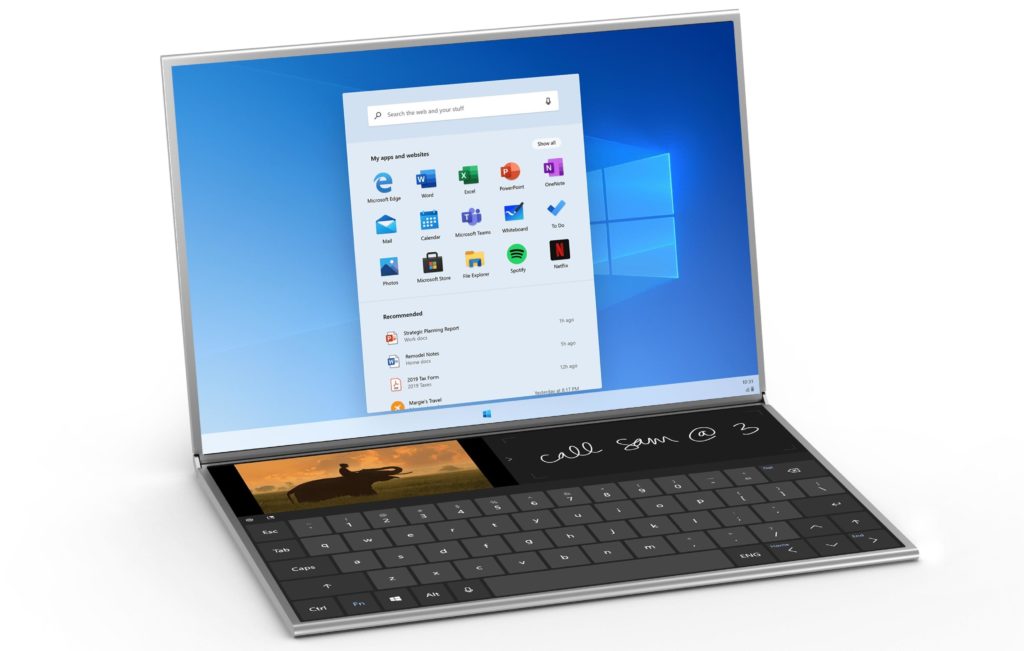
Os atalhos de teclado do Windows 11 permitem executar tarefas comuns sem depender do mouse. Com algumas combinações de teclas, você pode abrir programas, alternar entre janelas, gerenciar arquivos, fazer capturas de tela e acessar configurações do sistema em poucos segundos.
Embora muitos desses comandos já existissem em versões anteriores do Windows, o Windows 11 também oferece recursos próprios, como layouts de encaixe, áreas de trabalho virtuais e ferramentas integradas de captura de tela.
Conhecer essas combinações pode fazer diferença principalmente para quem trabalha diariamente no computador, utiliza vários programas ao mesmo tempo ou deseja executar tarefas com mais agilidade.
Neste guia, reunimos mais de 100 atalhos úteis do Windows 11, organizados por categoria para facilitar a consulta.
Atalhos de teclado com a tecla Windows
A tecla Windows, identificada pelo símbolo da Microsoft no teclado, é uma das mais importantes para aproveitar os recursos do sistema operacional.
Quando combinada com outras teclas, ela permite acessar rapidamente ferramentas, configurações e funções do Windows 11.
| Atalho | Função |
|---|---|
| Windows + A | Abre as Configurações Rápidas. |
| Windows + B | Coloca o foco na área de notificação da barra de tarefas. |
| Windows + C | Abre o Copilot ou a Pesquisa do Windows, conforme a disponibilidade. |
| Windows + D | Mostra ou oculta a área de trabalho. |
| Windows + E | Abre o Explorador de Arquivos. |
| Windows + F | Abre o Hub de Comentários. |
| Windows + G | Abre a Xbox Game Bar. |
| Windows + H | Inicia a digitação por voz. |
| Windows + I | Abre as Configurações. |
| Windows + J | Abre o Recall em dispositivos compatíveis. |
| Windows + K | Abre a opção de transmissão para telas sem fio compatíveis. |
| Windows + L | Bloqueia o computador. |
| Windows + M | Minimiza todas as janelas abertas. |
| Windows + N | Abre a Central de Notificações e o calendário. |
| Windows + O | Bloqueia a orientação da tela em dispositivos compatíveis. |
| Windows + P | Abre as opções de projeção e exibição. |
| Windows + Q | Abre a Pesquisa do Windows. |
| Windows + R | Abre a janela Executar. |
| Windows + S | Abre a Pesquisa do Windows. |
| Windows + T | Percorre os aplicativos da barra de tarefas. |
| Windows + U | Abre as configurações de Acessibilidade. |
| Windows + V | Abre o histórico da área de transferência. |
| Windows + W | Abre o painel de Widgets. |
| Windows + X | Abre o menu de acesso rápido do Windows. |
| Windows + Z | Abre os layouts de encaixe de janelas. |
| Windows + . | Abre o painel de emojis e símbolos. |
| Windows + , | Mostra temporariamente a área de trabalho. |
| Windows + Shift + S | Abre a ferramenta de captura de tela. |
| Windows + Shift + R | Inicia a gravação de uma região da tela pela Ferramenta de Captura. |
| Windows + Ctrl + D | Cria uma nova área de trabalho virtual. |
| Windows + Ctrl + F | Procura computadores em uma rede. |
| Windows + Ctrl + Q | Abre a Assistência Rápida. |
| Windows + Ctrl + Enter | Ativa o Narrador. |
| Windows + Ctrl + V | Abre as configurações de saída de som. |
| Windows + Ctrl + C | Ativa ou desativa os filtros de cor, quando habilitados. |
| Windows + Ctrl + Shift + B | Tenta reativar o computador quando a tela fica preta ou em branco. |
| Windows + Alt + D | Mostra ou oculta a data e a hora. |
| Windows + Alt + K | Ativa ou desativa o microfone em aplicativos compatíveis. |
| Windows + Alt + B | Ativa ou desativa o HDR em sistemas compatíveis. |
| Windows + Alt + seta para cima | Encaixa a janela na metade superior da tela. |
| Windows + Alt + seta para baixo | Encaixa a janela na metade inferior da tela. |
| Windows + Shift + V | Percorre as notificações. |
| Windows + Espaço | Alterna entre idiomas e layouts de teclado. |
| Windows + Ctrl + Espaço | Retorna ao método de entrada utilizado anteriormente. |
| Windows + Esc | Fecha a Lupa. |
| Windows + + | Aumenta a ampliação da Lupa. |
| Windows + – | Diminui a ampliação da Lupa. |
| Windows + PrtScn | Captura a tela inteira e salva a imagem em arquivo. |
Atenção: alguns recursos dessa lista dependem de hardware e configuração. O Recall, por exemplo, está disponível apenas em dispositivos que atendem aos requisitos mínimos da Microsoft. Já os atalhos de HDR e microfone exigem compatibilidade com o recurso correspondente.
Atalhos para multitarefa e gerenciamento de janelas
Quem trabalha com vários programas simultaneamente pode aproveitar os recursos de multitarefa do Windows 11.
Esses atalhos facilitam a alternância entre aplicativos, o posicionamento das janelas e a organização da área de trabalho.
| Atalho | Função |
|---|---|
| Alt + Tab | Alterna entre os aplicativos abertos. |
| Alt + Esc | Percorre as janelas na ordem em que foram abertas. |
| Alt + F4 | Fecha a janela ou o aplicativo ativo. |
| Ctrl + Alt + Tab | Exibe as miniaturas dos aplicativos abertos. |
| Windows + Tab | Abre a Visão de Tarefas. |
| Windows + seta para cima | Maximiza a janela ativa. |
| Windows + seta para baixo | Minimiza ou restaura a janela. |
| Windows + seta para esquerda | Encaixa a janela na metade esquerda da tela. |
| Windows + seta para direita | Encaixa a janela na metade direita da tela. |
| Windows + Home | Minimiza todas as janelas, exceto a ativa. |
| Windows + Shift + seta para cima | Estende a janela verticalmente. |
| Windows + Shift + seta para baixo | Restaura ou minimiza verticalmente a janela. |
| Windows + Shift + seta para esquerda | Move a janela para o monitor à esquerda. |
| Windows + Shift + seta para direita | Move a janela para o monitor à direita. |
Atalhos para áreas de trabalho virtuais
O Windows 11 permite criar diferentes áreas de trabalho virtuais. Esse recurso é interessante para separar atividades profissionais, estudos, navegação e outras tarefas.
Em vez de manter todos os programas na mesma área de trabalho, você pode organizar os aplicativos em ambientes separados.
| Atalho | Função |
|---|---|
| Windows + Tab | Abre a Visão de Tarefas. |
| Windows + Ctrl + D | Cria uma nova área de trabalho virtual. |
| Windows + Ctrl + seta para direita | Alterna para a área de trabalho virtual seguinte. |
| Windows + Ctrl + seta para esquerda | Alterna para a área de trabalho virtual anterior. |
| Windows + Ctrl + F4 | Fecha a área de trabalho virtual atual. |
Atalhos do Explorador de Arquivos
O Explorador de Arquivos é utilizado para localizar, organizar, copiar e gerenciar documentos, imagens, vídeos e outros arquivos armazenados no computador.
Os comandos abaixo ajudam a executar essas tarefas sem precisar navegar constantemente pelos menus.
| Atalho | Função |
|---|---|
| Alt + D | Seleciona a barra de endereço. |
| Ctrl + E | Coloca o foco na caixa de pesquisa. |
| Ctrl + F | Seleciona a caixa de pesquisa. |
| Ctrl + N | Abre uma nova janela. |
| Ctrl + T | Abre uma nova guia. |
| Ctrl + W | Fecha a guia ou janela atual. |
| Ctrl + Shift + N | Cria uma nova pasta. |
| Ctrl + Shift + E | Expande as pastas no painel de navegação. |
| Alt + Enter | Exibe as propriedades do item selecionado. |
| Alt + P | Mostra ou oculta o painel de visualização. |
| Alt + Shift + P | Mostra ou oculta o painel de detalhes. |
| Alt + seta para esquerda | Volta para a pasta anterior. |
| Alt + seta para direita | Avança para a próxima pasta. |
| Alt + seta para cima | Abre a pasta superior. |
| Ctrl + A | Seleciona todos os arquivos e pastas. |
| Ctrl + C | Copia o item selecionado. |
| Ctrl + X | Recorta o item selecionado. |
| Ctrl + V | Cola o item copiado ou recortado. |
| Ctrl + D | Envia o item selecionado para a Lixeira. |
| Delete | Exclui o item selecionado. |
| Shift + Delete | Exclui permanentemente o item selecionado. |
| F2 | Renomeia o item selecionado. |
| F3 | Pesquisa arquivos e pastas. |
| F4 | Seleciona a barra de endereço. |
| F5 | Atualiza a janela. |
| F6 | Percorre os elementos da janela. |
| F11 | Maximiza ou restaura a janela. |
| Home | Vai para o primeiro item da lista. |
| End | Vai para o último item da lista. |
| Shift + F10 | Abre o menu de contexto do item selecionado. |
| Ctrl + roda do mouse | Altera o tamanho e a aparência dos ícones. |
Atalhos para a barra de tarefas
A barra de tarefas concentra os aplicativos em execução e os programas fixados no Windows 11.
Com os comandos abaixo, você pode abrir aplicativos, alternar entre janelas e executar programas com privilégios de administrador.
| Atalho | Função |
|---|---|
| Windows + T | Percorre os aplicativos da barra de tarefas. |
| Windows + B | Coloca o foco na área de notificação. |
| Windows + número (0 a 9) | Abre ou alterna para o aplicativo fixado na posição correspondente. |
| Windows + Shift + número | Abre uma nova instância do aplicativo correspondente. |
| Windows + Ctrl + número | Alterna para a última janela ativa do aplicativo correspondente. |
| Windows + Alt + número | Abre a lista de atalhos do aplicativo correspondente. |
| Windows + Ctrl + Shift + número | Abre uma nova instância do aplicativo como administrador. |
| Windows + Shift + T | Percorre os aplicativos anteriores na barra de tarefas. |
| Shift + clique no ícone | Abre outra instância do aplicativo. |
| Ctrl + Shift + clique no ícone | Executa o aplicativo como administrador. |
| Shift + clique com o botão direito | Abre o menu da janela do aplicativo. |
| Ctrl + clique no ícone agrupado | Alterna entre as janelas do mesmo aplicativo. |
| Windows + Alt + Enter | Abre as configurações da barra de tarefas quando um item está em foco. |
A posição numérica considera a ordem dos aplicativos fixados na barra de tarefas, começando pela esquerda.
Atalhos gerais de teclado do Windows 11
Além das combinações específicas do sistema, existem comandos que funcionam em praticamente todos os aplicativos compatíveis.
Eles são especialmente úteis para editar textos, selecionar informações e executar operações básicas.
| Atalho | Função |
|---|---|
| Ctrl + A | Seleciona todo o conteúdo. |
| Ctrl + C | Copia o conteúdo selecionado. |
| Ctrl + X | Recorta o conteúdo selecionado. |
| Ctrl + V | Cola o conteúdo da área de transferência. |
| Ctrl + Z | Desfaz a última ação. |
| Ctrl + Y | Refaz uma ação desfeita. |
| Ctrl + S | Salva o documento ou arquivo. |
| Ctrl + P | Abre a opção de impressão. |
| Ctrl + N | Cria um novo documento ou janela, dependendo do aplicativo. |
| Ctrl + O | Abre um arquivo em aplicativos compatíveis. |
| Ctrl + F | Localiza palavras ou informações. |
| Ctrl + H | Abre a ferramenta de localizar e substituir em aplicativos compatíveis. |
| Ctrl + B | Aplica negrito em editores de texto compatíveis. |
| Ctrl + I | Aplica itálico em editores de texto compatíveis. |
| Ctrl + U | Aplica sublinhado em editores de texto compatíveis. |
| Ctrl + R | Atualiza a janela ou página em aplicativos compatíveis. |
| Ctrl + W | Fecha a guia ou janela atual em aplicativos compatíveis. |
| Ctrl + Shift + T | Reabre a última guia fechada em navegadores compatíveis. |
| F1 | Abre a ajuda do aplicativo, quando disponível. |
| F5 | Atualiza a janela ou página ativa. |
| F6 | Percorre os elementos da janela ativa. |
| F10 | Ativa a barra de menus. |
| Esc | Cancela ou encerra a operação atual. |
| Alt + F8 | Exibe a senha na tela de entrada do Windows. |
| Alt + Espaço | Abre o menu da janela ativa. |
| Alt + Enter | Exibe as propriedades do item selecionado em contextos compatíveis. |
| Ctrl + F4 | Fecha o documento ativo em aplicativos compatíveis. |
| Ctrl + Shift + Esc | Abre o Gerenciador de Tarefas. |
| Ctrl + Esc | Abre o menu Iniciar. |
| Ctrl + Alt + Delete | Abre a tela de segurança do Windows. |
Observação: alguns atalhos gerais podem ter comportamentos diferentes dependendo do programa utilizado. Por isso, nem todas as combinações funcionam em qualquer aplicativo.
Atalhos para navegação e edição de textos
Se você trabalha com documentos, planilhas, textos ou formulários, conhecer os comandos de navegação pode economizar bastante tempo.
Eles permitem movimentar o cursor e selecionar palavras, linhas e parágrafos sem utilizar o mouse.
| Atalho | Função |
|---|---|
| Ctrl + seta para direita | Move o cursor para o início da próxima palavra. |
| Ctrl + seta para esquerda | Move o cursor para o início da palavra anterior. |
| Ctrl + seta para cima | Move o cursor para o início do parágrafo anterior. |
| Ctrl + seta para baixo | Move o cursor para o início do próximo parágrafo. |
| Shift + seta para direita | Seleciona o próximo caractere. |
| Shift + seta para esquerda | Seleciona o caractere anterior. |
| Shift + seta para cima | Seleciona a linha anterior. |
| Shift + seta para baixo | Seleciona a linha seguinte. |
| Ctrl + Shift + seta para direita | Seleciona a próxima palavra. |
| Ctrl + Shift + seta para esquerda | Seleciona a palavra anterior. |
| Ctrl + Shift + seta para cima | Seleciona o texto até o parágrafo anterior. |
| Ctrl + Shift + seta para baixo | Seleciona o texto até o próximo parágrafo. |
| Home | Move o cursor para o início da linha. |
| End | Move o cursor para o final da linha. |
| Ctrl + Home | Vai para o início do documento. |
| Ctrl + End | Vai para o final do documento. |
| Shift + Home | Seleciona o texto até o início da linha. |
| Shift + End | Seleciona o texto até o final da linha. |
| Ctrl + Shift + Home | Seleciona o conteúdo até o início do documento. |
| Ctrl + Shift + End | Seleciona o conteúdo até o final do documento. |
| Ctrl + Backspace | Apaga a palavra anterior em editores compatíveis. |
| Ctrl + Delete | Apaga a próxima palavra em editores compatíveis. |
Atalhos para caixas de diálogo e menus
As caixas de diálogo aparecem em diversas situações, como ao salvar documentos, configurar programas ou alterar propriedades de arquivos.
Os comandos abaixo facilitam a navegação entre opções e campos disponíveis.
| Atalho | Função |
|---|---|
| Tab | Avança para o próximo campo ou elemento. |
| Shift + Tab | Retorna ao campo anterior. |
| Barra de espaço | Marca ou desmarca uma caixa de seleção. |
| Enter | Confirma a opção selecionada. |
| Esc | Cancela ou fecha a caixa de diálogo. |
| Teclas de seta | Navegam entre opções disponíveis. |
| Ctrl + Tab | Avança para a próxima guia. |
| Ctrl + Shift + Tab | Retorna para a guia anterior. |
| Ctrl + número (1 a 9) | Acessa a guia correspondente, quando disponível. |
| Alt + letra sublinhada | Executa a opção correspondente à letra sublinhada. |
| F4 | Exibe os itens da lista ativa. |
| Backspace | Volta uma pasta em caixas de diálogo de abertura ou salvamento, quando aplicável. |
Atalhos para capturas de tela e gravação no Windows 11
Fazer capturas de tela é uma tarefa frequente para quem precisa compartilhar informações, registrar erros ou produzir tutoriais.
O Windows 11 oferece diferentes combinações para capturar imagens e gravar a tela sem instalar programas adicionais.
| Atalho | Função |
|---|---|
| PrtScn | Aciona a captura de tela conforme a configuração do teclado. |
| Windows + Shift + S | Permite selecionar uma região, janela ou tela para captura. |
| Windows + PrtScn | Captura a tela inteira e salva a imagem automaticamente. |
| Alt + PrtScn | Captura a janela ativa e copia a imagem para a área de transferência. |
| Windows + Alt + PrtScn | Captura a tela do jogo utilizando a Xbox Game Bar. |
| Windows + Shift + R | Permite selecionar uma região para gravar um vídeo da tela. |
As imagens capturadas com Windows + PrtScn normalmente ficam armazenadas na pasta Imagens, dentro de Capturas de Tela.
Já as capturas feitas com Windows + Shift + S são copiadas para a área de transferência e podem ser coladas em aplicativos compatíveis.
O atalho Windows + Shift + R também é útil para criar gravações rápidas de uma região específica. O recurso utiliza a Ferramenta de Captura e salva o vídeo em formato MP4.
Como aproveitar melhor os atalhos do Windows 11
Não é necessário memorizar todas as combinações de uma só vez. O ideal é começar pelos comandos que você utiliza com maior frequência.
Para quem trabalha diariamente no computador, alguns atalhos merecem atenção especial:
- Windows + E: abre rapidamente o Explorador de Arquivos.
- Windows + L: bloqueia o computador ao se afastar da mesa.
- Windows + Shift + S: facilita a criação de capturas de tela.
- Windows + V: permite recuperar conteúdos copiados anteriormente.
- Alt + Tab: alterna rapidamente entre aplicativos.
- Windows + Z: ajuda a organizar várias janelas na tela.
- Ctrl + Shift + Esc: abre diretamente o Gerenciador de Tarefas.
- Windows + I: dá acesso rápido às configurações do sistema.
- Windows + R: permite executar comandos e abrir ferramentas do Windows.
Outra recomendação é experimentar os layouts de encaixe do Windows 11. Eles permitem organizar duas, três ou mais janelas simultaneamente, dependendo do tamanho e da resolução do monitor.
Conclusão
Os atalhos de teclado do Windows 11 são recursos simples, mas que podem melhorar significativamente a produtividade no computador. Com eles, tarefas que normalmente exigiriam vários cliques podem ser executadas em poucos segundos.
Além disso, conhecer essas combinações ajuda a aproveitar melhor os recursos nativos do sistema operacional, reduzindo a dependência do mouse e tornando a navegação mais eficiente.
Se você ainda não utiliza esses comandos, comece pelos mais comuns e incorpore novas combinações gradualmente à sua rotina. Com o tempo, muitos deles se tornarão automáticos.
Nota: alguns atalhos dependem da edição do Windows, da configuração do sistema, do hardware ou do aplicativo utilizado. As funções descritas consideram a documentação oficial da Microsoft disponível na data desta revisão.
Fontes
- Microsoft – Atalhos de teclado no Windows. Documentação oficial com as combinações e funções.
- Microsoft – Dicas e truques de teclado do Windows. Orientações complementares sobre utilização do teclado.