Uma das mudanças mais visíveis na interface do Windows 11 foi a reformulação do menu Iniciar. Diferentemente do Windows 10, que apresenta o botão Iniciar e os aplicativos da barra de tarefas alinhados à esquerda por padrão, o sistema mais recente adotou inicialmente um layout centralizado, com um menu redesenhado e uma organização diferente dos aplicativos.
A mudança não agradou a todos. Muitos usuários preferem a disposição tradicional do Windows 10, principalmente pela familiaridade e pela facilidade de acesso aos programas mais utilizados.
Mas será que ainda é possível recuperar o antigo menu Iniciar no Windows 11?
A resposta é: não por meio dos recursos nativos do sistema. Embora existisse um truque no Registro do Windows que permitia ativar o menu clássico nas primeiras versões de testes do Windows 11, esse método deixou de funcionar nas versões posteriores.
Neste tutorial, vamos explicar o que aconteceu com esse recurso e mostrar como personalizar o Windows 11 para recuperar parte da experiência visual do Windows 10.
É possível restaurar o menu Iniciar do Windows 10 no Windows 11?
Nas primeiras versões de visualização do Windows 11, era possível modificar o Registro do Windows para tentar recuperar o menu Iniciar clássico.
O procedimento utilizava uma entrada chamada Start_ShowClassicMode, localizada no caminho:
HKEY_CURRENT_USER\Software\Microsoft\Windows\CurrentVersion\Explorer\Advanced
Ao criar um valor DWORD (32 bits) com esse nome e atribuir o número 1, algumas versões de testes permitiam utilizar o antigo menu Iniciar.
Entretanto, a Microsoft removeu esse comportamento nas versões posteriores do Windows 11. Portanto, adicionar essa entrada atualmente não restaura o menu do Windows 10.
É importante não confundir esse procedimento histórico com uma configuração ainda disponível no sistema. Modificar o Registro sem necessidade pode provocar problemas de configuração e não oferece qualquer benefício nesse caso.
Como deixar a barra de tarefas do Windows 11 igual à do Windows 10?
Embora não seja possível recuperar nativamente o menu antigo, você pode alterar o alinhamento da barra de tarefas para deixar a interface mais familiar.
Por padrão, o Windows 11 posiciona os ícones dos aplicativos no centro da tela. Felizmente, a Microsoft mantém uma opção para alterar esse comportamento.
Siga estas etapas:
- Clique com o botão direito do mouse em uma área vazia da barra de tarefas.
- Selecione Configurações da barra de tarefas.
- Na janela de configurações, localize a seção Comportamentos da barra de tarefas.
- Procure a opção Alinhamento da barra de tarefas.
- Abra o menu suspenso e selecione Esquerda.
Pronto! O botão Iniciar, a pesquisa e os demais ícones da barra de tarefas serão posicionados à esquerda, como acontecia no Windows 10.
Essa alteração não modifica o funcionamento interno do menu Iniciar, mas recupera uma das características visuais mais tradicionais do Windows.
Como personalizar o menu Iniciar do Windows 11?
Outra possibilidade é reorganizar o menu atual para facilitar o acesso aos aplicativos e reduzir a quantidade de informações exibidas.
O Windows 11 oferece algumas opções nativas de personalização.
1. Organize os aplicativos fixados
Você pode escolher quais programas aparecem diretamente no menu Iniciar.
- Abra o menu Iniciar.
- Clique em Todos para visualizar os aplicativos instalados.
- Clique com o botão direito do mouse no programa desejado.
- Selecione Fixar em Iniciar.
Para remover um aplicativo, basta clicar com o botão direito sobre ele e selecionar Desafixar de Iniciar.
Também é possível arrastar os aplicativos para reorganizar sua posição.
2. Crie pastas para organizar os aplicativos
O Windows 11 permite agrupar aplicativos em pastas diretamente no menu Iniciar.
Para fazer isso:
- Abra o menu Iniciar.
- Arraste um aplicativo fixado sobre outro.
- O Windows criará automaticamente uma pasta.
- Abra a pasta para adicionar outros aplicativos e, quando disponível, altere seu nome.
Esse recurso ajuda a organizar programas por categorias, como Internet, Trabalho, Jogos e Ferramentas.
3. Personalize a seção Recomendados
A área Recomendados apresenta sugestões de aplicativos, arquivos recentes e outros itens, dependendo das configurações do sistema.
Para ajustar o que aparece nessa seção:
- Pressione Windows + I para abrir as Configurações.
- Entre em Personalização.
- Selecione Iniciar.
- Ajuste as opções disponíveis para controlar a exibição de aplicativos adicionados recentemente, programas mais utilizados e itens abertos recentemente.
As opções disponíveis podem variar conforme a versão e a atualização instalada no Windows 11.
Como recuperar completamente o menu Iniciar clássico?
Se você realmente deseja utilizar uma interface semelhante à do Windows 10, existem programas de terceiros desenvolvidos para modificar a aparência do menu Iniciar e da barra de tarefas.
Entre as alternativas conhecidas estão:
- Start11: oferece diferentes estilos de menu Iniciar, incluindo opções inspiradas em versões anteriores do Windows.
- StartAllBack: permite personalizar o menu Iniciar, a barra de tarefas e outros elementos da interface.
- Open-Shell: projeto de código aberto que oferece um menu Iniciar alternativo inspirado nas versões clássicas do Windows.
Essas ferramentas não são recursos oficiais da Microsoft. Antes de instalar qualquer uma delas, verifique a compatibilidade com sua versão do Windows 11, a procedência do instalador e as condições de suporte do desenvolvedor.
Também é recomendável criar um ponto de restauração do sistema antes de realizar alterações mais profundas na interface.
Vale a pena voltar ao menu Iniciar do Windows 10?
Depende da preferência de cada usuário.
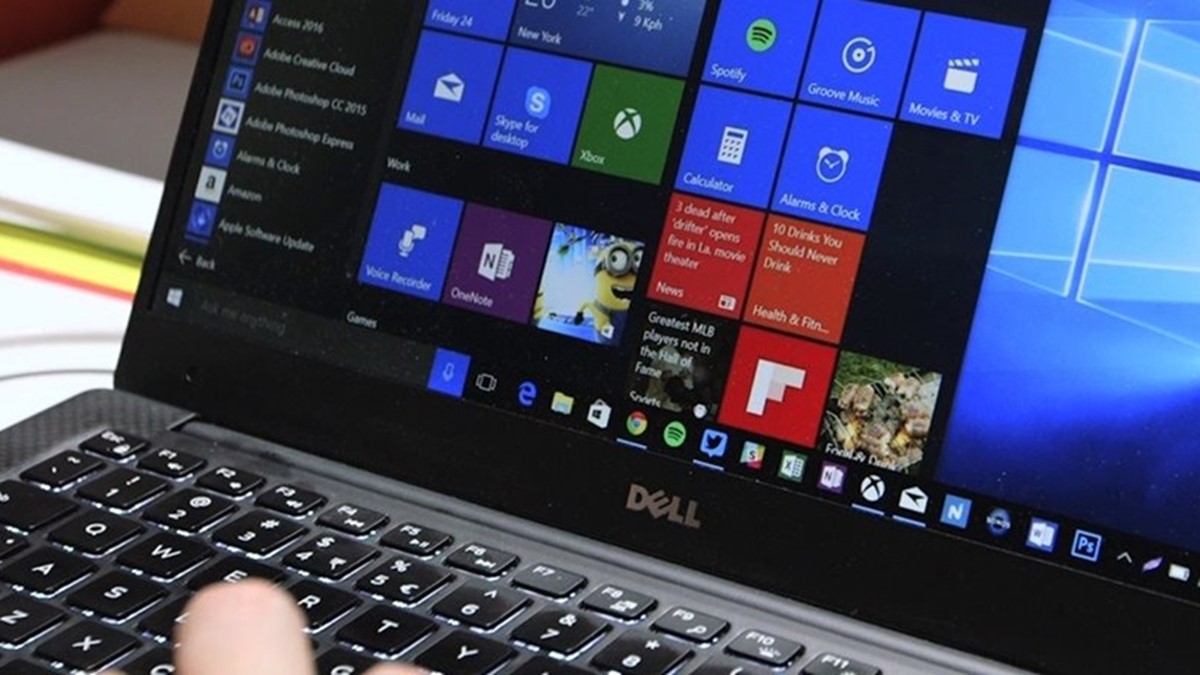
O menu do Windows 11 oferece uma organização diferente, com aplicativos fixados, recomendações e recursos de personalização. Já o menu do Windows 10 utiliza uma estrutura que combina a lista de aplicativos com os tradicionais blocos dinâmicos.
Se você está acostumado com a interface antiga, pode sentir falta da disposição dos elementos e da maneira como os programas eram organizados.
Por outro lado, não é necessário instalar programas adicionais apenas para recuperar o alinhamento tradicional da barra de tarefas: essa opção continua disponível nas configurações do próprio Windows 11.
Conclusão: o antigo menu Iniciar do Windows 10 não pode mais ser ativado pelo truque do Registro utilizado nas primeiras versões de testes do Windows 11. Para recuperar a experiência visual clássica, você pode alinhar os ícones à esquerda, personalizar os aplicativos fixados ou recorrer a ferramentas de terceiros especializadas.
Se você tiver dúvidas sobre a personalização do menu Iniciar ou da barra de tarefas, deixe sua pergunta nos comentários.