
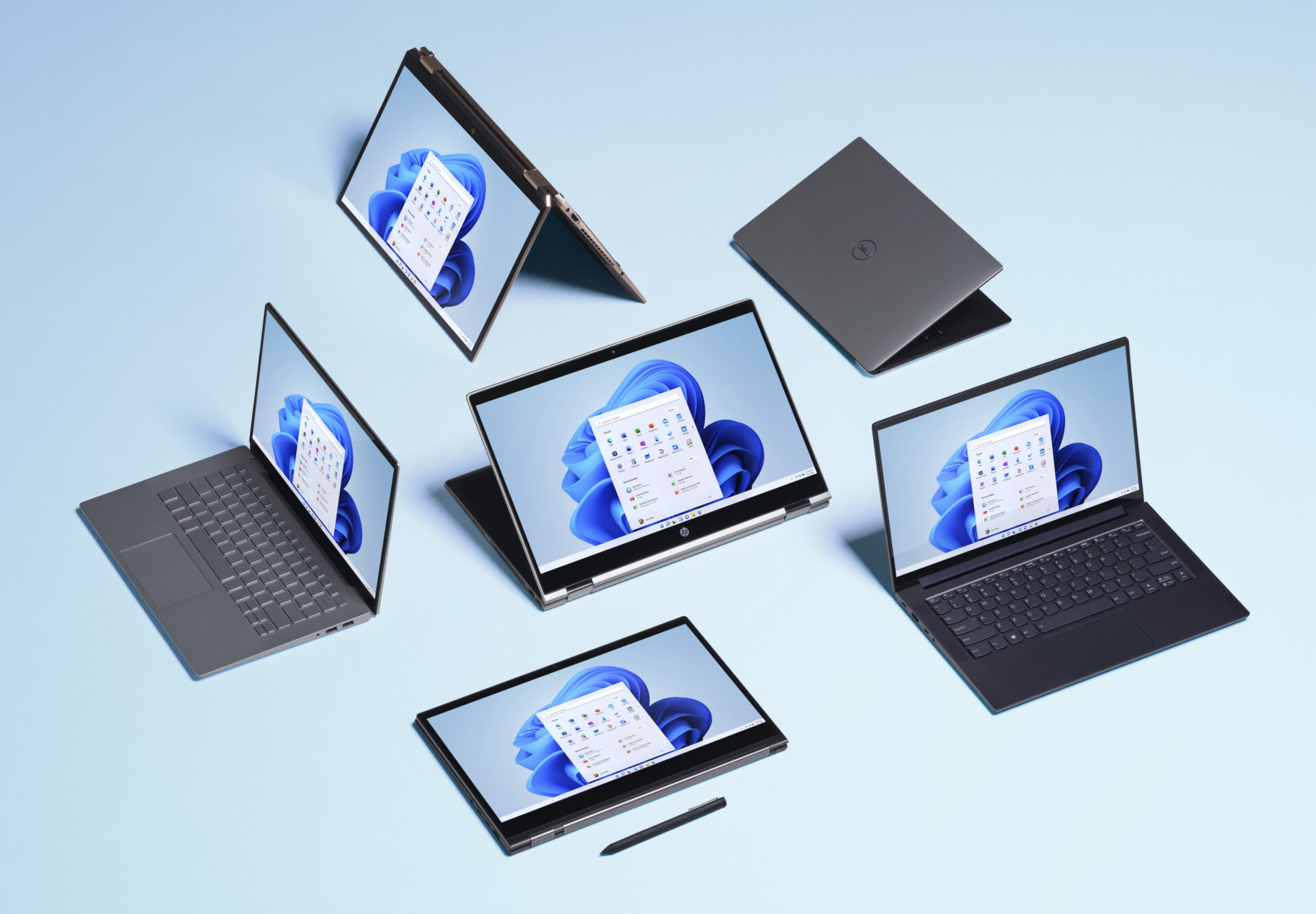
Você gostaria de deixar a barra de tarefas do Windows 11 completamente transparente? Embora o sistema operacional da Microsoft ofereça um recurso nativo de transparência, ele não permite remover totalmente o fundo da barra. Felizmente, existe um aplicativo gratuito que resolve essa limitação.
O Windows 11 trouxe diversas mudanças visuais em relação ao Windows 10. Entre elas estão os novos ícones, menus redesenhados, papéis de parede e o alinhamento centralizado dos aplicativos na barra de tarefas.
Apesar da interface mais moderna, as opções de personalização continuam relativamente limitadas. Por isso, quem deseja modificar determinados elementos do desktop precisa recorrer a ferramentas de terceiros.
Neste tutorial, você vai aprender duas maneiras de deixar a barra de tarefas transparente no Windows 11: utilizando as configurações nativas do sistema ou instalando o TranslucentTB.
1. Como ativar a transparência nativa do Windows 11
O Windows 11 possui um recurso chamado Efeitos de transparência. Ele aplica efeitos visuais em determinados elementos da interface, incluindo a barra de tarefas, o menu Iniciar e algumas janelas.
Entretanto, essa opção não remove completamente o fundo da barra. Ainda assim, é uma maneira simples de melhorar a aparência do desktop sem instalar programas adicionais.
Veja como ativar:
- Clique no botão Iniciar e abra Configurações.
- No menu lateral, selecione Personalização.
- Clique em Cores.
- Localize a opção Efeitos de transparência.
- Ative a chave correspondente.
Pronto! O Windows aplicará automaticamente os efeitos de transparência disponíveis na interface.
Se você deseja apenas um visual mais discreto, essa configuração pode ser suficiente. Porém, para deixar a barra realmente transparente, será necessário utilizar um aplicativo específico.
2. Como deixar a barra de tarefas totalmente transparente com TranslucentTB
O TranslucentTB é um aplicativo gratuito e de código aberto desenvolvido para personalizar a aparência da barra de tarefas do Windows 10 e do Windows 11.
Com ele, você pode remover o fundo da barra, aplicar efeitos de desfoque, modificar cores e configurar diferentes aparências conforme o comportamento das janelas abertas.
A versão 2026.2, disponibilizada em 31 de agosto de 2026, é a versão estável mais recente identificada no repositório oficial na data desta atualização.
Passo 1. Baixe o TranslucentTB
A maneira mais simples de instalar o aplicativo é pela Microsoft Store.
Você também pode acessar a página oficial do projeto no GitHub:
Baixar TranslucentTB no GitHub
O projeto oferece três alternativas principais:
- Microsoft Store: opção recomendada para a maioria dos usuários, com atualizações automáticas.
- App Installer: permite instalar o programa utilizando o arquivo
TranslucentTB.appinstallerdisponível no GitHub. - Versão portátil: opção para quem prefere executar o aplicativo sem uma instalação convencional. A versão portátil disponibilizada nessa edição é destinada ao Windows 11.
Evite baixar o programa de sites desconhecidos. Utilize os canais oficiais para reduzir o risco de instalar arquivos modificados.
Passo 2. Instale o aplicativo
Se você escolheu a Microsoft Store, clique em Obter e aguarde a conclusão da instalação.
Caso tenha optado pelo GitHub, acesse a versão mais recente, localize o arquivo TranslucentTB.appinstaller, faça o download e abra o arquivo no Windows App Installer. Siga as instruções apresentadas para concluir a instalação.
Se preferir a versão portátil, extraia o conteúdo do arquivo ZIP e execute o programa. Essa modalidade possui requisitos adicionais de componentes do Windows.
Passo 3. Configure a transparência
Depois de instalar e executar o TranslucentTB, um ícone do aplicativo aparecerá na área de notificação do Windows, próximo ao relógio.
Agora, siga estas instruções:
- Localize o ícone do TranslucentTB na bandeja do sistema.
- Clique com o botão direito do mouse sobre ele.
- Acesse Desktop (Área de trabalho).
- Selecione Clear (Limpar).
Pronto! O fundo da barra de tarefas ficará transparente, permitindo visualizar o papel de parede por trás dela.
O modo Clear utiliza uma configuração de transparência que pode remover completamente o fundo da barra. O resultado depende da cor e do nível de opacidade configurados no aplicativo.
Como manter a barra transparente com janelas abertas?
Existe um detalhe importante: o TranslucentTB permite configurar aparências diferentes conforme o estado do Windows.
Isso significa que a barra pode ficar transparente na área de trabalho, mas apresentar outro efeito quando você abre ou maximiza uma janela.
Para evitar esse comportamento, clique com o botão direito no ícone do aplicativo e verifique as opções:
- Visible window: aparência utilizada quando existe uma janela visível.
- Maximized window: aparência utilizada quando uma janela está maximizada.
Se essas opções estiverem ativadas com outro efeito, selecione Clear também nesses estados ou desative os comportamentos dinâmicos que não deseja utilizar.
Assim, a barra poderá permanecer transparente mesmo durante o uso de outros programas.
3. Quais são os efeitos disponíveis no TranslucentTB?
Além da transparência, o aplicativo oferece outras possibilidades de personalização.
Veja o que cada opção faz:
- Normal: mantém a aparência padrão da barra de tarefas do Windows.
- Opaque: aplica uma cor sólida, sem transparência.
- Clear: remove o fundo da barra, permitindo visualizar o conteúdo atrás dela.
- Blur: aplica um efeito de desfoque no conteúdo que aparece atrás da barra.
- Acrylic: utiliza um efeito translúcido com aparência de vidro fosco, semelhante ao estilo visual Fluent Design.
A disponibilidade do efeito Blur depende da versão e da implementação da barra de tarefas do Windows. Nas versões modernas compatíveis do Windows 11, ele também pode ser utilizado.
4. O que fazer se a barra de tarefas deixar de ficar transparente?
Se a barra voltar a apresentar um fundo opaco depois de abrir um programa, verifique primeiro as configurações dinâmicas do TranslucentTB.
Confira também se:
- O modo Clear continua selecionado.
- A cor personalizada está configurada com transparência total (
#00000000). - Os estados Visible window e Maximized window não estão substituindo o efeito Clear.
- O aplicativo continua em execução na bandeja do sistema.
Se o problema persistir, feche e abra novamente o TranslucentTB. Atualizações do Windows também podem alterar o funcionamento de ferramentas que personalizam a interface do sistema.
Conclusão
Personalizar a barra de tarefas é uma maneira simples de deixar o Windows 11 com uma aparência mais próxima do seu gosto.
Embora o próprio sistema ofereça efeitos de transparência, o TranslucentTB proporciona um nível maior de controle, permitindo remover o fundo da barra e experimentar outros estilos visuais.
O aplicativo é gratuito, possui código aberto e disponibiliza diferentes opções de instalação.
Se você deseja um desktop mais limpo, com o papel de parede ocupando visualmente toda a tela, vale a pena experimentar.


