Você não precisa instalar programas ou acessar sites para colocar emojis no computador. O Windows possui um painel integrado que permite inserir emojis, símbolos e outros caracteres especiais diretamente em documentos, mensagens e campos de texto.
O recurso funciona no Windows 10 e no Windows 11. Entretanto, a versão mais recente do sistema oferece opções adicionais, como GIFs animados e kaomojis.
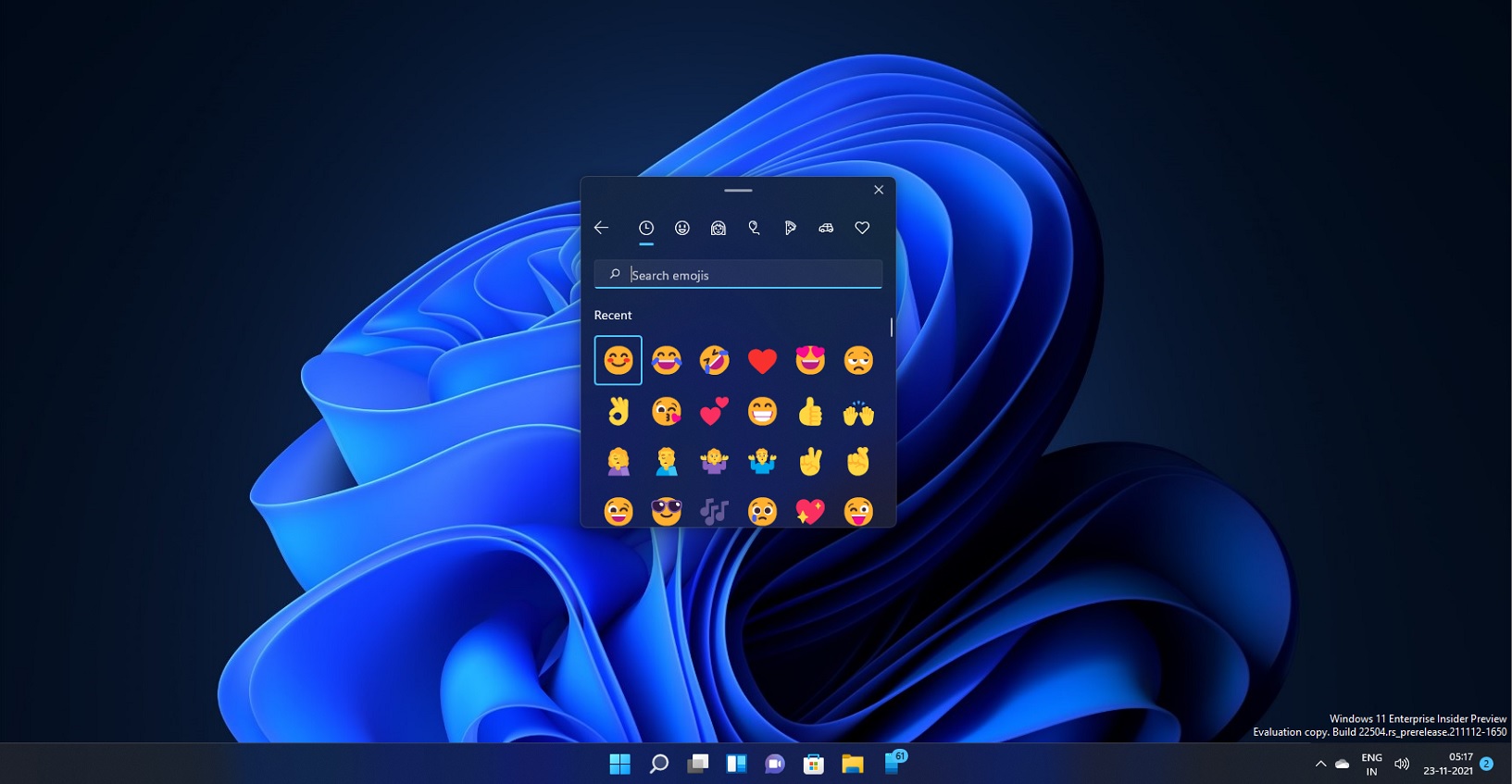
Para abrir o painel, basta pressionar Windows + . (ponto) no teclado. Em poucos segundos, você poderá escolher o emoji desejado e inseri-lo no local em que estiver digitando.
Neste tutorial, explicamos como utilizar o recurso, quais são suas funcionalidades e como aproveitar melhor o painel de emojis da Microsoft.
Como abrir o teclado de emojis do Windows
O acesso ao painel de emojis é bastante simples e não exige instalação de aplicativos ou alterações nas configurações do sistema.
Siga estas instruções:
- Abra o programa ou aplicativo em que deseja inserir o emoji.
- Posicione o cursor no campo de texto.
- Pressione simultaneamente as teclas Windows + . (ponto).
- O painel de emojis será exibido na tela.
- Escolha o emoji desejado ou utilize a pesquisa para encontrar um caractere específico.
Também é possível abrir o painel utilizando o atalho Windows + ; (ponto e vírgula).
Depois de selecionar um emoji, ele será inserido automaticamente no campo de texto ativo, desde que o aplicativo ofereça suporte ao caractere.
Como usar emojis no Windows 11
O Windows 11 possui um painel que reúne diferentes categorias de caracteres e elementos visuais.
Além dos emojis tradicionais, a ferramenta oferece acesso a GIFs, kaomojis e símbolos especiais.
Para utilizar:
- Abra qualquer aplicativo com um campo de texto.
- Pressione Windows + . (ponto).
- Navegue pelas categorias disponíveis.
- Clique no elemento que deseja inserir.
Também é possível pesquisar diretamente pelo nome ou descrição do emoji, facilitando a localização de expressões específicas.
Como inserir GIFs animados
Uma das funcionalidades disponíveis no painel do Windows 11 é a seleção de GIFs animados.
Para encontrar uma animação:
- Pressione Windows + . (ponto).
- Selecione a categoria GIF.
- Pesquise ou navegue pelas opções disponíveis.
- Escolha a animação desejada.
A inserção depende da compatibilidade do aplicativo utilizado. Portanto, nem todos os campos de texto aceitam GIFs da mesma maneira.
Como utilizar kaomojis
Os kaomojis são emoticons formados por caracteres de texto, bastante conhecidos por suas expressões e representações de emoções.
Diferentemente dos emojis tradicionais, eles utilizam combinações de símbolos e caracteres para formar rostos e situações.
Alguns exemplos são:
- (^_^)
- (¬_¬)
- (T_T)
- (づ。◕‿‿◕。)づ
- (╯°□°)╯︵ ┻━┻
Para inserir um deles, abra o painel com Windows + . (ponto) e selecione a categoria Kaomoji.
Como inserir símbolos especiais
O painel também facilita a utilização de caracteres que nem sempre estão disponíveis no teclado físico.
Entre as opções estão símbolos matemáticos, sinais de pontuação e caracteres tipográficos.
Para acessá-los:
- Pressione Windows + . (ponto).
- Selecione a categoria Símbolos.
- Navegue pelas opções disponíveis.
- Clique no caractere desejado.
É possível encontrar símbolos como ©, ®, ™ e outros caracteres especiais.
Como usar emojis no Windows 10
O Windows 10 também possui um painel integrado para inserir emojis em documentos e mensagens.
O procedimento é semelhante ao do Windows 11:
- Abra um aplicativo com um campo de texto.
- Pressione Windows + . (ponto).
- Aguarde a abertura do painel.
- Escolha o emoji desejado.
O sistema permite pesquisar e selecionar emojis diretamente na interface, sem precisar copiar caracteres de outros sites.
A principal diferença está nos recursos disponíveis: o painel do Windows 10 não oferece a mesma experiência integrada de GIFs e kaomojis encontrada no Windows 11.
Importante: o suporte padrão do Windows 10 terminou em 14 de outubro de 2025. O sistema continua funcionando, mas os usuários precisam considerar as opções de atualização ou participação no programa de Atualizações de Segurança Estendidas (ESU) para continuar recebendo proteção de segurança.
É possível colocar emojis em nomes de arquivos e pastas?
Sim. O Windows permite utilizar caracteres Unicode, incluindo emojis compatíveis, em nomes de arquivos e pastas.
O procedimento é simples:
- Abra o Explorador de Arquivos.
- Localize o arquivo ou a pasta que deseja renomear.
- Clique com o botão direito e selecione Renomear.
- Posicione o cursor no nome.
- Pressione Windows + . (ponto).
- Escolha o emoji e confirme a alteração.
Entretanto, existem algumas limitações. O Windows não permite determinados caracteres em nomes de arquivos, e nem todos os aplicativos ou sistemas operacionais interpretam os emojis da mesma maneira.
Por isso, evite utilizar caracteres incomuns em arquivos que precisam ser compartilhados com diferentes plataformas.
Perguntas frequentes sobre emojis no Windows
Qual é o atalho para colocar emojis no PC?
O atalho é Windows + . (ponto). Também é possível utilizar Windows + ; (ponto e vírgula) para abrir o painel.
Como colocar emojis no Word?
Abra um documento no Microsoft Word, posicione o cursor onde deseja inserir o caractere e pressione Windows + . (ponto). Depois, selecione o emoji desejado.
Preciso instalar algum programa para usar emojis?
Não. O Windows possui um painel integrado de emojis, que pode ser acessado diretamente pelo teclado.
O painel de emojis funciona no Windows 10?
Sim. O Windows 10 possui um seletor de emojis integrado, acessível pelo atalho Windows + ponto ou Windows + ponto e vírgula.
Posso colocar emojis nos nomes de pastas?
Sim. O Windows aceita emojis compatíveis em nomes de arquivos e pastas, respeitando as regras de nomenclatura do sistema.
Conclusão
O painel de emojis do Windows é uma ferramenta prática para quem deseja personalizar documentos, mensagens e outros conteúdos sem precisar instalar programas adicionais.
Com o atalho Windows + . (ponto), você consegue acessar rapidamente os emojis disponíveis no sistema. No Windows 11, também pode aproveitar recursos adicionais, como GIFs animados, kaomojis e símbolos especiais.
É um recurso simples, mas que pode facilitar bastante o dia a dia de quem utiliza o computador para trabalhar, estudar ou se comunicar.