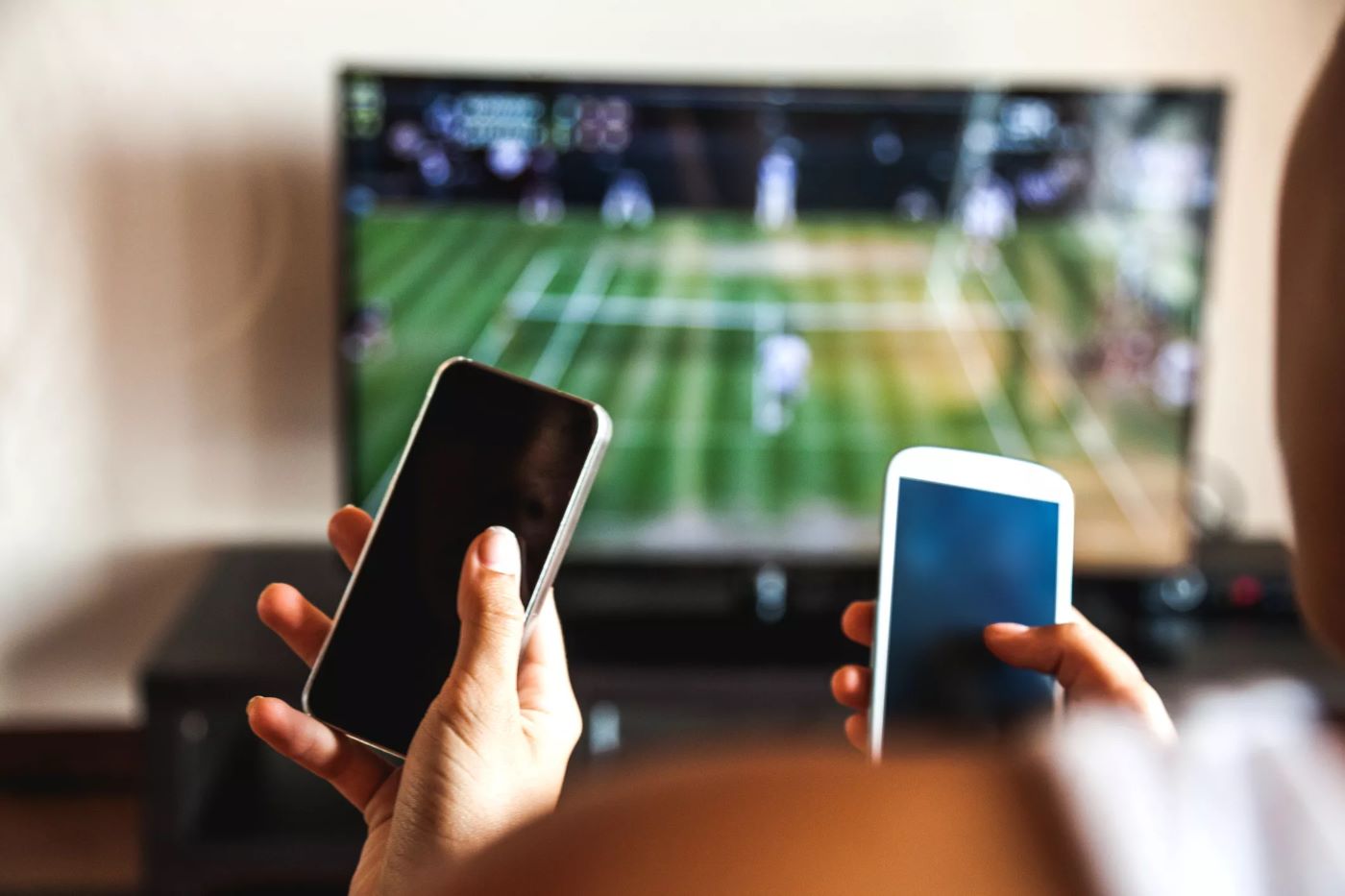
O Chromecast facilita a reprodução de vídeos, músicas e outros conteúdos do celular diretamente na televisão. Com poucos toques, é possível transmitir filmes de serviços de streaming, assistir a vídeos do YouTube ou espelhar a tela do smartphone. Entretanto, esse recurso também pode gerar situações inconvenientes, especialmente quando outras pessoas estão conectadas à mesma rede Wi-Fi.
Um exemplo comum acontece quando alguém começa a assistir a um vídeo na televisão e outros celulares Android da casa recebem notificações com controles de reprodução. Essas notificações permitem pausar, retomar ou interromper o conteúdo, mesmo que a pessoa não tenha iniciado a transmissão.
Se você compartilha a rede com familiares, colegas de trabalho ou visitantes, talvez prefira limitar esse tipo de interação. A boa notícia é que não é necessário desinstalar aplicativos, fazer root no Android ou modificar configurações avançadas do sistema.
Existem diferentes maneiras de controlar o Chromecast, dependendo do que você deseja fazer: interromper uma transmissão, impedir que outras pessoas controlem a reprodução, ocultar notificações no celular ou desligar completamente o dispositivo.
Como parar uma transmissão do Chromecast no Android
Se o Chromecast já está reproduzindo algum conteúdo e você deseja interromper a transmissão, não precisa desconectar o aparelho da televisão nem alterar as configurações do Google Home.
O procedimento mais simples é utilizar o próprio aplicativo responsável pela reprodução.
- Abra no celular o aplicativo que está transmitindo o conteúdo, como YouTube, Netflix ou outro serviço compatível.
- Localize o ícone do Google Cast, geralmente representado por uma tela com ondas no canto.
- Toque no ícone para abrir os dispositivos conectados.
- Selecione a opção para desconectar ou interromper a transmissão.
A nomenclatura pode variar conforme o aplicativo. Em alguns casos, será necessário tocar novamente no dispositivo conectado antes de encontrar a opção de desconexão.
Também é possível interromper a transmissão pelo Google Home:
- Abra o aplicativo Google Home.
- Localize o Chromecast na lista de dispositivos.
- Toque no dispositivo que está reproduzindo o conteúdo.
- Utilize os controles de reprodução para interromper a sessão, quando essa opção estiver disponível.
Se estiver espelhando a tela inteira do smartphone, abra os controles de transmissão e selecione a opção para interromper o espelhamento.
Como desligar completamente o Chromecast
O Chromecast tradicional não possui um botão físico de ligar e desligar. Ele foi projetado para permanecer conectado à energia, aguardando comandos de outros dispositivos.
Por isso, se você deseja desligá-lo completamente, a maneira mais simples é interromper sua alimentação elétrica.
Existem duas possibilidades:
- Desconectar o cabo de alimentação: retire o cabo USB ou o adaptador de energia da tomada. O dispositivo será desligado e deixará de transmitir conteúdo.
- Desconectar o Chromecast da TV: se o modelo permitir, retire o aparelho da porta HDMI e também desconecte sua alimentação elétrica.
Atenção: retirar somente o cabo HDMI não significa necessariamente que o Chromecast foi desligado. Se continuar conectado à energia, ele poderá permanecer ligado, mesmo sem enviar imagem para a televisão.
Nos modelos Chromecast com Google TV, também é possível utilizar o controle remoto para colocar a televisão em espera, dependendo da configuração e da compatibilidade com HDMI-CEC. Isso não equivale necessariamente a desligar o Chromecast da alimentação.
Como remover o Chromecast do Google Home
Outra alternativa é remover o dispositivo da sua casa no aplicativo Google Home.
Essa opção é indicada quando você não pretende mais utilizar aquele Chromecast ou deseja desfazer sua associação com a conta e a configuração atual do Google Home.
Para fazer isso:
- Abra o aplicativo Google Home no smartphone.
- Localize o Chromecast na lista de dispositivos.
- Toque e mantenha pressionado o cartão do dispositivo.
- Entre nas configurações, identificadas pelo ícone de engrenagem.
- Procure a opção para remover o dispositivo.
- Confirme a operação.
Os nomes e a localização dos menus podem variar conforme a versão do aplicativo.
Importante: remover o Chromecast do Google Home não é a mesma coisa que desligá-lo. O aparelho continuará conectado à energia e poderá precisar ser configurado novamente antes de voltar a ser utilizado.
Também não confunda essa operação com a restauração de fábrica, que apaga as configurações armazenadas no dispositivo.
Como desativar as notificações do Chromecast no Android
Esta é provavelmente a solução mais interessante para quem deseja continuar utilizando o Chromecast, mas não quer receber notificações de controle de mídia no celular.
O Android possui uma configuração específica para controlar essas notificações. Ao desativá-la, o smartphone deixa de exibir os controles de mídia dos dispositivos Google Cast disponíveis na rede.
O caminho indicado pelo Google é:
- Abra as Configurações do Android.
- Entre na seção Google.
- Toque em Dispositivos e compartilhamento.
- Selecione Opções do Cast.
- Desative a opção Controles de mídia para dispositivos Cast.
A partir daí, o celular deixará de exibir os controles de reprodução associados aos dispositivos Cast.
Em algumas versões do Android, os nomes dos menus podem ser diferentes. Fabricantes como Samsung, Motorola e Xiaomi também podem reorganizar essas opções.
Se não encontrar a configuração, utilize a pesquisa das Configurações do Android e procure por termos como “Cast”, “Google Cast” ou “controles de mídia”.
Outra possibilidade é desativar a notificação diretamente quando ela aparecer. Toque no ícone de configurações da própria notificação e, se a opção estiver disponível, desative a exibição dos controles remotos.
Vale lembrar que essa configuração afeta o celular em que foi realizada. Ela não impede que outros smartphones conectados à rede recebam notificações.
Como impedir que outras pessoas controlem o Chromecast
Existe uma configuração específica no Google Home para impedir que outras pessoas na mesma rede controlem a reprodução de mídia transmitida para o Chromecast.
Essa opção é diferente de simplesmente ocultar as notificações no seu próprio smartphone.
Quando desativada no dispositivo de streaming, ela impede que outros usuários recebam os controles de mídia compartilhados pelo Chromecast.
Veja como configurar:
- Abra o aplicativo Google Home.
- Acesse a seção Início ou Dispositivos.
- Localize o Chromecast que deseja configurar.
- Toque e mantenha pressionado o cartão do dispositivo.
- Abra as configurações, tocando no ícone de engrenagem.
- Entre em Reconhecimento e compartilhamento.
- Localize a opção Permitir que outras pessoas controlem sua mídia transmitida.
- Desative essa configuração.
Com isso, outros dispositivos Android conectados à mesma rede deixarão de receber os controles de mídia referentes àquele aparelho.
Essa é a alternativa mais adequada quando o objetivo é evitar que familiares ou visitantes pausem, interrompam ou alterem a reprodução iniciada por outra pessoa.
É importante entender que essa configuração não transforma o Chromecast em um dispositivo invisível na rede. Ela controla o compartilhamento dos comandos de reprodução, não necessariamente a descoberta do aparelho ou a possibilidade de iniciar uma nova transmissão.
O que aconteceu com o Modo visitante do Chromecast?
Versões antigas de tutoriais sobre Chromecast costumam recomendar o Modo visitante para controlar o acesso de pessoas que não pertencem à rede Wi-Fi da residência.
Esse recurso permitia que visitantes transmitissem conteúdo sem precisar se conectar diretamente à rede sem fio do proprietário.
Entretanto, o Google descontinuou o suporte ao Modo visitante em julho de 2023. Portanto, não é correto apresentar essa funcionalidade como uma solução disponível nos dispositivos atuais.
Atualmente, visitantes que desejam transmitir conteúdo precisam, em geral, estar conectados à mesma rede Wi-Fi do Chromecast.
Se a intenção é restringir o acesso de pessoas desconhecidas, uma alternativa mais eficiente é utilizar uma rede Wi-Fi para convidados no roteador, mantendo os dispositivos de transmissão e os aparelhos pessoais na rede principal. A configuração de isolamento entre dispositivos deve ser avaliada, pois pode impedir que os próprios recursos de transmissão funcionem corretamente.
Qual é a melhor maneira de controlar o Chromecast?
A escolha depende do resultado desejado. Não é necessário remover o dispositivo do Google Home ou desligá-lo da tomada se você quer apenas evitar notificações incômodas.
- Parar um vídeo ou uma música: interrompa a transmissão pelo aplicativo responsável ou pelo Google Home.
- Não receber notificações no seu celular: desative os controles de mídia nas configurações do Google Cast do Android.
- Impedir que outras pessoas controlem a reprodução: desative a opção de compartilhamento de controles no Google Home.
- Deixar de utilizar o dispositivo: remova-o do Google Home.
- Desligar completamente o Chromecast: desconecte sua alimentação elétrica.
Na maioria das situações, desativar os controles de mídia compartilhados pelo Google Home é suficiente para evitar que outras pessoas interfiram na reprodução. Assim, você continua aproveitando os recursos do Chromecast sem precisar abrir mão da praticidade do dispositivo.