Migrar para o Ubuntu pode parecer um desafio, especialmente se você não tem certeza se seu computador suporta o sistema. A boa notícia é que o Ubuntu 24.04 LTS (Noble Numbat), lançado em abril de 2024 e com suporte garantido até 2029, é bastante acessível em termos de hardware.
Neste guia, apresentamos sete métodos práticos e confiáveis para verificar se seu PC está pronto para rodar o Ubuntu — sem precisar formatar nada antes de ter certeza.
7 maneiras de saber se o PC roda o Ubuntu
1. Verifique os Requisitos Mínimos Oficiais
Antes de qualquer coisa, compare as especificações do seu computador com os requisitos oficiais do Ubuntu 24.04 LTS:
Requisitos mínimos:
- Processador: 2 GHz dual-core de 64 bits (x86-64)
- Memória RAM: 4 GB (para instalação física) ou 2 GB (para máquinas virtuais)
- Armazenamento: 25 GB de espaço livre (ou 8,6 GB para instalação mínima)
- Placa de vídeo: GPU com aceleração 3D e pelo menos 256 MB de VRAM
- Resolução: 1024×768 ou superior
- Porta USB: Para o pendrive de instalação
Requisitos recomendados:
- Processador: 2 GHz dual-core ou superior
- Memória RAM: 4 GB ou mais
- Armazenamento: 25 GB ou mais (SSD recomendado)
- Placa de vídeo: 256 MB de VRAM com suporte a aceleração 3D
- Resolução: 1280×1024 ou superior
Dica importante: O Ubuntu 24.04 não oferece mais versões de 32 bits. Seu processador precisa ser obrigatoriamente de 64 bits.
Leia também: O que é o Ubuntu?
2. Use o Modo “Try Ubuntu” (Teste sem Instalar)
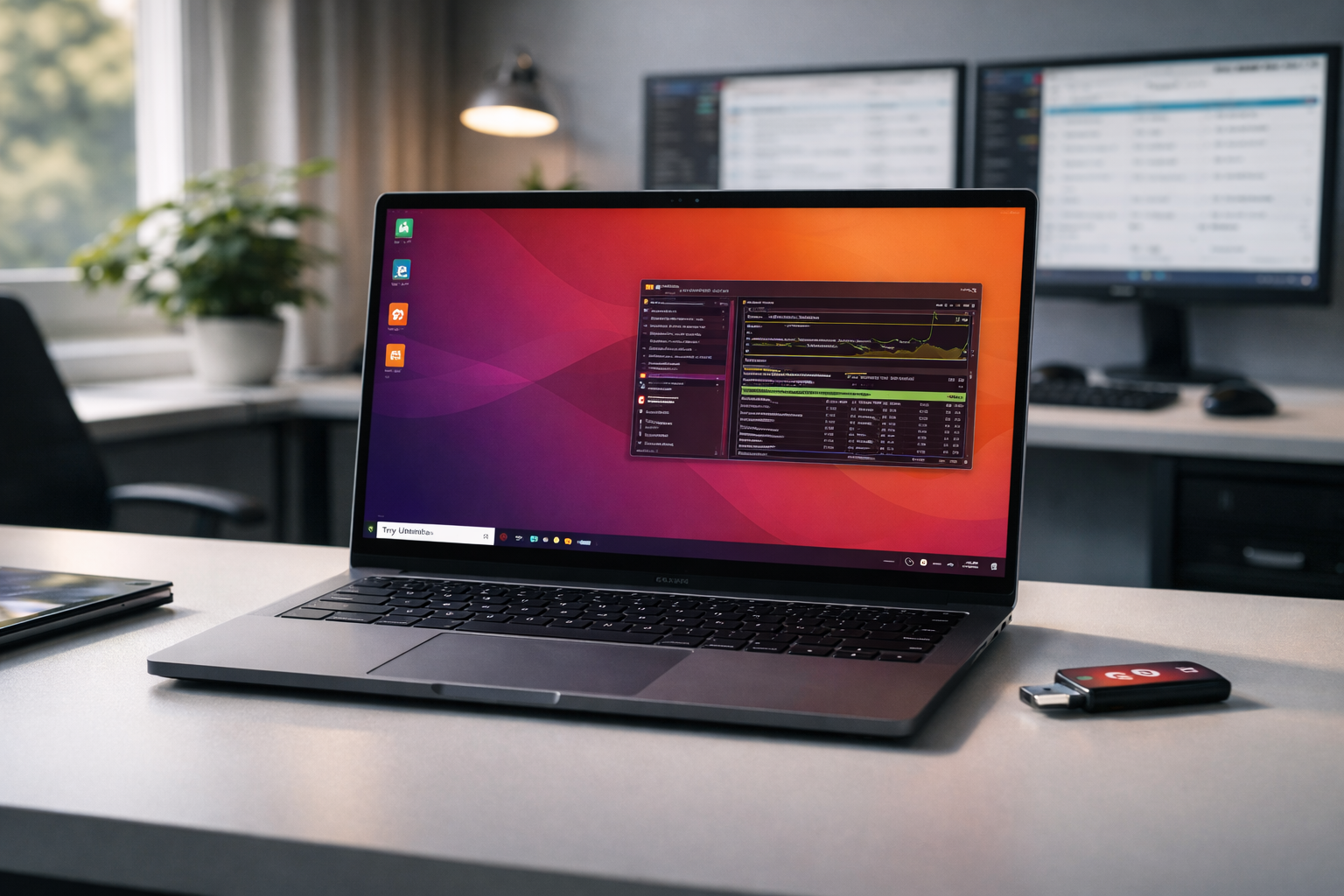
O método mais confiável e seguro é criar um Live USB e testar o Ubuntu sem instalar no disco rígido
. Assim você verifica na prática se tudo funciona:
Como fazer:
- Baixe a ISO do Ubuntu 24.04 LTS no site oficial
- Crie um pendrive bootável usando ferramentas como Rufus (Windows) ou balenaEtcher (qualquer sistema)
- Reinicie o computador e boot pelo pendrive USB
- Selecione “Try Ubuntu” (Experimentar Ubuntu) em vez de instalar
O que testar no modo Live:
- Conectividade Wi-Fi e Ethernet
- Áudio (alto-falantes e fone de ouvido)
- Bluetooth (mouse, teclado, fones)
- Webcam e microfone
- Teclas de função (brilho, volume)
- Suspensão e retomada do sistema
- Portas USB e leitor de cartões
- Impressora e scanner (se disponíveis)
Vantagem: O modo Live não altera nada no seu disco rígido. É 100% seguro para testar.
3. Consulte a Lista de Hardware Certificado
A Canonical mantém um banco de dados oficial de equipamentos testados e aprovados
. Se seu computador está na lista, a compatibilidade é garantida:
Como verificar:
- Acesse o site Ubuntu Certified Hardware
- Procure pela marca do seu equipamento (Dell, Lenovo, HP, etc.)
- Verifique se seu modelo específico está listado
- Confirme quais versões do Ubuntu são compatíveis
Observação: Mesmo que seu modelo não apareça na lista, isso não significa incompatibilidade — apenas que não foi oficialmente testado pela Canonical. Muitos computadores genéricos funcionam perfeitamente.
4. Analise Componentes Específicos com Comandos
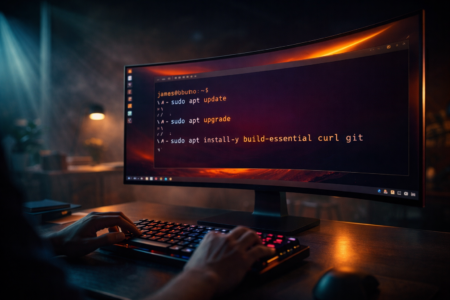
Se você já usa Linux ou pode acessar um terminal, existem comandos úteis para identificar seu hardware antes da instalação:
Comandos essenciais:
# Lista todo o hardware do sistema
sudo lshw

# Informações detalhadas sobre a CPU
lscpu

# Memória RAM disponível
free -h

# Espaço em disco
df -h

# Placa de vídeo e drivers
lspci -nnk | grep -iA3 "VGA\|3D"

# Informações de rede
lspci | grep -i network
Esses comandos mostram exatamente quais componentes você possui, permitindo pesquisar a compatibilidade específica de cada um no site linux-hardware.org.
5. Verifique a Arquitetura do Processador
O Ubuntu 24.04 exige processadores de 64 bits (x86-64). Processadores antigos de 32 bits não são mais suportados desde a versão 17.10.
Como verificar no Windows:
- Pressione
Win + Pause/Break - Procure por “Tipo de sistema” — deve indicar “Sistema operacional de 64 bits”
Como verificar no Linux atual:
uname -m- Se retornar
x86_64, seu processador é compatível - Se retornar
i386oui686, é de 32 bits e não funcionará com Ubuntu moderno
Processadores suportados:
- Intel: Core 2 Duo e posteriores (aproximadamente desde 2006)
- AMD: Processadores Athlon 64 e posteriores
6. Considere Alternativas Leves para Hardware Antigo
Ao testar se o PC roda o Ubuntu talvez surjam duvidas. Se seu computador não atende aos requisitos do Ubuntu padrão, existem sabores oficiais mais leves:
Xubuntu 24.04:
- Interface XFCE mais leve
- Mínimo: 3 GB RAM, processador 700 MHz de 64 bits, 10 GB disco
- Recomendado: 4 GB RAM, 20 GB disco
Lubuntu 24.04:
- Interface LXQt extremamente leve
- Foco em computadores antigos
- Mínimo: Processador de 64 bits, 4 GB RAM para uso moderno na web
Ubuntu MATE:
- Interface tradicional similar ao Windows antigo
- Boa performance em hardware modesto
Nota: Computadores com mais de 10 anos (originários do Windows 7 ou 8) geralmente precisam de upgrade de RAM para funcionar bem com o Ubuntu padrão.
7. Teste Periféricos e Funcionalidades Avançadas
Ao testar se o PC roda o Ubuntu talvez surjam duvidas, lembre que além dos componentes básicos, outros itens são importantes, então verifique elementos específicos que podem apresentar desafios:
Placas de vídeo dedicadas (NVIDIA/AMD):
- GPUs NVIDIA geralmente requerem drivers proprietários
- Verifique se o modelo é suportado pelo driver
nouveau(código aberto) ou se precisará dos drivers oficiais da NVIDIA - Notebooks com tecnologia Optimus (Intel + NVIDIA) podem precisar de configuração adicional
Wi-Fi e Bluetooth:
- Alguns chips Broadcom precisam de firmware adicional
- Intel e Realtek geralmente funcionam sem problemas
- Mantenha um adaptador USB-Ethernet disponível caso precise baixar drivers
Secure Boot e UEFI:
- O Ubuntu 24.04 suporta Secure Boot, mas alguns sistemas exigem desativação
- Verifique se consegue acessar a BIOS/UEFI para alterar a ordem de boot
TPM e Criptografia:
- O Ubuntu 24.04 oferece suporte experimental a criptografia de disco completo baseada em TPM (Trusted Platform Module)
Checklist Final Antes da Instalação pra saber se PC roda o Ubuntu
Ao testar se o PC roda o Ubuntu e antes de migrar definitivamente, confirme:
- [ ] Processador de 64 bits verificado
- [ ] Pelo menos 4 GB de RAM (ou 2 GB para testes básicos)
- [ ] 25 GB de espaço livre em disco (SSD recomendado)
- [ ] Modo Live testado por pelo menos 30 minutos
- [ ] Internet funcionando (Wi-Fi ou cabo)
- [ ] Áudio testado (YouTube, música)
- [ ] Periféricos essenciais funcionando (impressora, scanner, etc.)
- [ ] Backup dos dados importantes realizado
Finalmente PC roda o Ubuntu talvez surjam duvidas.
Verificar se seu PC roda o Ubuntu é um processo simples quando você conhece as ferramentas certas. O método mais recomendado é sempre o Live USB, pois oferece uma experiência real do sistema sem comprometer seus dados. Com o Ubuntu 24.04 LTS, a Canonical manteve requisitos acessíveis, permitindo que mesmo computadores de alguns anos atrás possam rodar o sistema com boa performance — desde que sejam de 64 bits e tenham pelo menos 4 GB de RAM.
Se seu hardware é mais antigo, não desista: as variantes como Xubuntu e Lubuntu oferecem a mesma base sólida com interfaces mais leves. O importante é que você tem opções para dar nova vida ao seu computador com software livre, seguro e atualizado até 2029 (ou até 2036 com o Ubuntu Pro).
Lembre-se: quando em dúvida, teste primeiro. O modo Live é seu melhor aliado para uma transição tranquila para o mundo Linux.