O APT (Advanced Package Tool) é o sistema de gerenciamento de pacotes oficial do Ubuntu e de outras distribuições baseadas em Debian. Desde sua introdução, ele revolucionou a forma como usuários Linux instalam, atualizam e removem software, tornando o processo simples, seguro e automatizado.
Com o lançamento do Ubuntu 24.04 LTS (Noble Numbat) em 2024, o APT recebeu importantes atualizações de segurança e usabilidade que tornam sua experiência ainda mais confiável.
Neste guia completo, você aprenderá desde os comandos básicos até técnicas avançadas para dominar a instalação de pacotes no Ubuntu, utilizando informações atualizadas e verificadas dos últimos 12 meses.
O Que é o APT e Por Que Ele é Importante?
O APT funciona como uma “loja de aplicativos” em modo texto, mas com poderes muito superiores. Diferente de simplesmente baixar arquivos da internet, elegerencia automaticamente todas as dependências — ou seja, bibliotecas e componentes adicionais que um programa precisa para funcionar corretamente.
Principais vantagens do APT:
- Resolução automática de dependências: instala tudo que o software precisa
- Segurança verificada: confirma a autenticidade dos pacotes usando assinaturas criptográficas
- Atualizações centralizadas: mantém todo o sistema atualizado com poucos comandos
- Repositórios confiáveis: software verificado e mantido pela Canonical e comunidade
A partir do Ubuntu 24.04, ele exige repositórios assinados com chaves RSA de pelo menos 2048 bits, Ed25519 ou Ed448, aumentando significativamente a segurança contra ataques.
Leia também: Como abrir uma janela de terminal no Ubuntu
Ubuntu
Ubuntu é uma das distribuições Linux mais populares e acessíveis do mundo, desenvolvida pela Canonical e lançada pela primeira vez em 2004. Com seu ciclo de releases semestrais e versões LTS (Long Term Support) com suporte de 5 anos, o sistema oferece estabilidade para servidores e modernidade para desktops.
Baseado no Debian, o Ubuntu se destaca pela facilidade de uso, vasto repositório de software e forte comunidade global de usuários e desenvolvedores.
A interface padrão GNOME proporciona uma experiência intuitiva, enquanto ferramentas como o APT simplificam drasticamente a gestão de pacotes. Utilizado em estações de trabalho, servidores na nuvem, dispositivos IoT e até estações espaciais, o Ubuntu representa a democratização do software livre, combinando segurança robusta, desempenho otimizado e acessibilidade para iniciantes e profissionais de TI.
Preparação: Atualizando o Índice de Pacotes
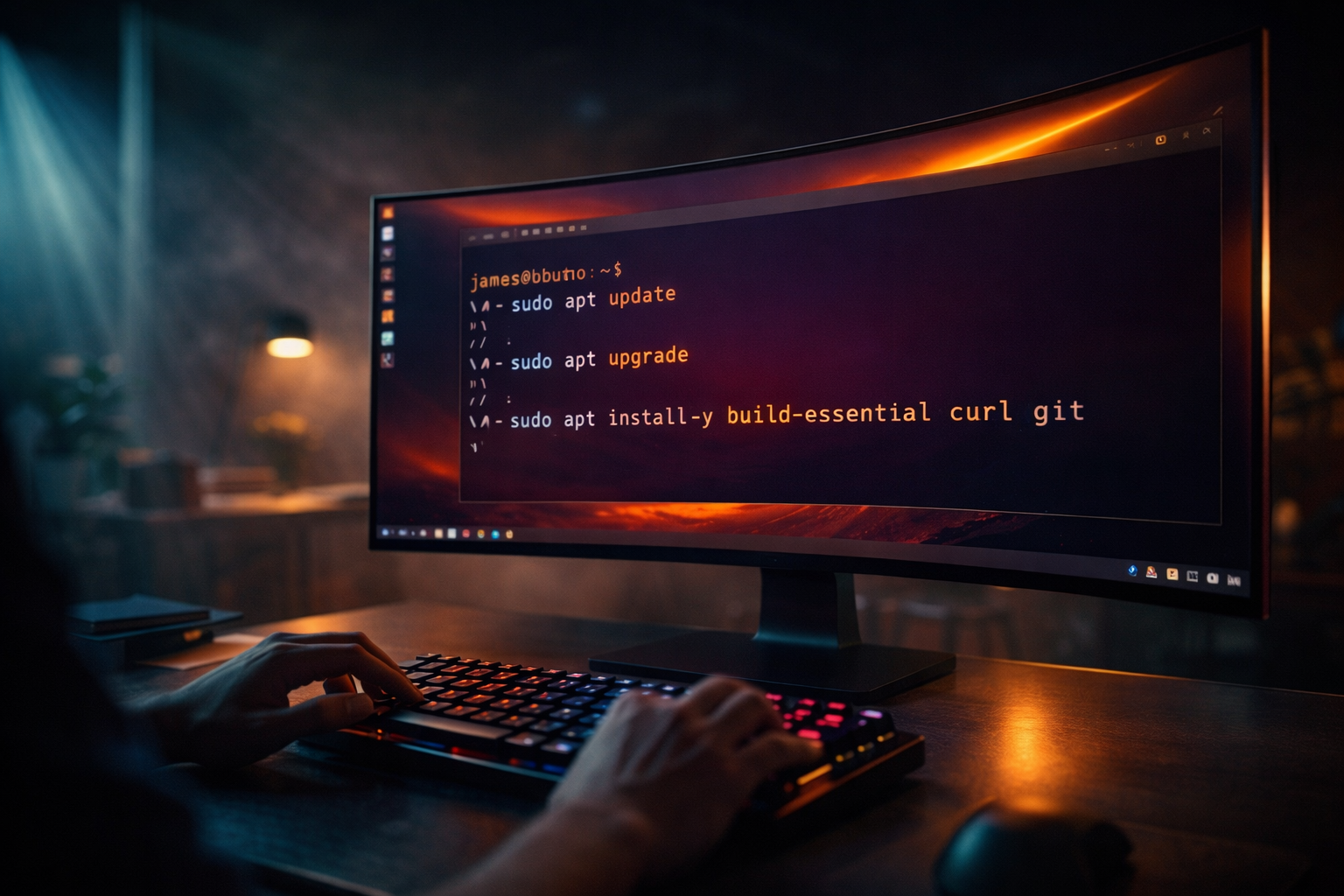
Antes de instalar qualquer software, é fundamental sincronizar sua lista local de pacotes com os repositórios online. Este passo garante que você terá acesso às versões mais recentes e seguras dos programas.
sudo apt updateEste comando consulta todos os repositórios configurados em /etc/apt/sources.list.d/ (ou /etc/apt/sources.list em versões anteriores ao Ubuntu 24.04) e atualiza o banco de dados local.
Dica profissional: Sempre execute sudo apt update antes de instalar novos pacotes ou após adicionar novos repositórios.
Instalação Básica: O Comando Fundamental
A sintaxe mais simples e comum para instalar software é:
sudo apt install nome-do-pacoteExemplo prático — instalando o scanner de redes Nmap:
sudo apt install nmapVocê pode instalar múltiplos pacotes simultaneamente, separando-os por espaços:
sudo apt install nmap curl wget gitO sistema solicitará sua senha (por causa do sudo) e pedirá confirmação antes de prosseguir. Digite S (ou Y em sistemas em inglês) e pressione Enter.
Entendendo o Processo de Instalação
Quando você executa o comando de instalação, o comando realiza automaticamente:
- Busca no repositório: localiza o pacote nos servidores oficiais
- Análise de dependências: identifica todas as bibliotecas necessárias
- Download: baixa o pacote principal e dependências
- Instalação: configura o software no sistema
- Registro: mantém logs em
/var/log/dpkg.logpara auditoria
Instalando Arquivos .deb Manualmente
Muitas vezes você precisa instalar software baixado manualmente da internet (como Google Chrome, Visual Studio Code ou Discord). No Ubuntu, estes arquivos possuem a extensão .deb.
Método moderno (recomendado a partir do Ubuntu 20.04):
sudo apt install ./caminho/para/arquivo.debExemplo:
sudo apt install ./Downloads/google-chrome-stable_current_amd64.debO comando resolve automaticamente as dependências do arquivo .deb, diferente do comando dpkg -i que não faz isso sozinho.
Gerenciando Repositórios Adicionais (PPAs)
Os PPAs (Personal Package Archives) permitem instalar software mantido pela comunidade ou versões mais recentes de programas que não estão nos repositórios oficiais.
Adicionando um PPA (método simplificado):
sudo add-apt-repository ppa:nome-do-usuario/nome-do-ppa
sudo apt update
sudo apt install nome-do-pacote
Exemplo real — instalando o GIMP mais recente:
sudo add-apt-repository ppa:ubuntihandbook1/gimp
sudo apt update
sudo apt install gimp
Segurança reforçada no Ubuntu 24.04
A partir do Ubuntu 24.04, os PPAs são distribuídos no formato deb822 com chaves de assinatura incorporadas diretamente no arquivo .sources. Isso estabelece uma relação 1:1 entre a chave e o repositório, impedindo que uma chave comprometida assine múltiplos repositórios.
Para remover um PPA completamente (incluindo sua chave):
sudo add-apt-repository --remove ppa:nome-do-usuario/nome-do-ppaComandos Essenciais para o Dia a Dia
Atualizar todos os pacotes instalados
sudo apt upgradeEsta comando atualiza todos os programas para suas versões mais recentes disponíveis nos repositórios, sem remover pacotes existentes.
Atualização completa do sistema
sudo apt full-upgradeDiferente do upgrade, este comando pode remover pacotes obsoletos se necessário para resolver dependências de novas versões.
Remover pacotes
Manter configurações (padrão):
sudo apt remove nome-do-pacoteRemover completamente (incluindo configurações):
sudo apt purge nome-do-pacoteLimpar pacotes órfãos
Após remover software, algumas dependências podem ficar desnecessárias:
sudo apt autoremoveBuscar pacotes disponíveis
Não sabe o nome exato do pacote?
apt search palavra-chaveExemplo:
apt search editor de videoInstalação Avançada: Técnicas Específicas
Instalar versões específicas
Às vezes você precisa de uma versão anterior:
sudo apt install nome-do-pacote=versão-específicaInstalar do repositório “proposed” (testes)
O Ubuntu 24.04 mudou a forma como o repositório de testes funciona. Agora você pode instalar pacotes específicos sem comprometer todo o sistema:
sudo apt install pacote/noble-proposedEsta mudança permite testar atualizações específicas sem receber automaticamente todos os pacotes instáveis.
Simular instalação (dry run)
Para ver o que seria instalado sem realmente instalar:
sudo apt install --simulate nome-do-pacoteSolução de Problemas Comuns
Erro: “Pacotes quebrados” ou dependências não satisfeitas
sudo apt --fix-broken installLimpar cache de downloads
Se o espaço em disco está acabando:
sudo apt cleanVerificar integridade do sistema
sudo apt checkBoas Práticas de Segurança
Com as atualizações recentes do comando no Ubuntu 24.04, recomenda-se:
- Verifique assinaturas: O comando agora alerta sobre repositórios com chaves RSA menores que 2048 bits. Não ignore estes avisos .
- Mantenha o sistema atualizado: Configure atualizações automáticas de segurança:
- Use apenas repositórios confiáveis: Prefira sempre os repositórios oficiais do Ubuntu ou PPAs bem estabelecidos.
- Audite regularmente: Verifique logs em
/var/log/dpkg.logpara acompanhar mudanças no sistema.
Alternativa Visual: Aptitude
Para quem prefere interfaces interativas em terminal, oferece menus navegáveis:
sudo apt install aptitude
sudo aptitude
Navegue com as setas do teclado, use + para marcar instalação, - para remoção, e g para executar as ações pendentes.
Disclaimer
O APT (Advanced Package Tool), embora intrinsecamente ligado ao ecossistema Debian e Ubuntu, possui equivalentes funcionais em praticamente todas as grandes distribuições Linux, cada uma adaptada às suas filosofias e formatos de pacote. No universo Red Hat, que abrange Fedora, CentOS Stream e RHEL, o DNF (Dandified YUM) consolidou-se como padrão desde 2015, substituindo definitivamente o antigo YUM.
O DNF utiliza pacotes .rpm e oferece uma experiência similar em termos de resolução de dependências automática, mas com arquitetura mais moderna, bibliotecas em Python 3 e melhor desempenho em operações de rede. Sua sintaxe (sudo dnf install nome-do-pacote) é intencionalmente familiar para quem migra do Debian, embora o gerenciamento de repositórios ocorra através de arquivos .repo em vez do formato deb822.
No Arch Linux e suas derivadas — incluindo Manjaro, EndeavourOS e Garuda — o Pacman representa uma abordagem minimalista e extremamente rápida.
O Pacman utiliza arquivos .pkg.tar.zst compactados com Zstandard e opera em um modelo de rolling release, onde não existem “versões” do sistema; atualizações contínuas mantêm a instalação permanentemente atualizada.
Sua sintaxe é concisa (sudo pacman -S pacote para instalar) e prioriza a transparência, mostrando exatamente quais arquivos serão modificados antes de qualquer operação. A ferramenta yay, um auxiliar de AUR (Arch User Repository), estende essa funcionalidade para compilar pacotes da comunidade, algo conceptualmente similar aos PPAs do Ubuntu mas com código-fonte aberto e processo de compilação local.
O openSUSE, distribuição híbrida entre comunidade e empresa, emprega o ZYpp (libzypp) como backend, acessível através dos comandos zypper (terminal) ou YaST (interface gráfica). O ZYpp destaca-se por seu sofisticado solver de dependências que resolve conflitos complexos de forma interativa, oferecendo múltiplas soluções quando um pacote quebra dependências.
O sistema de repositórios do openSUSE é particularmente granular, permitindo habilitar repositórios específicos de forma temporária (sudo zypper in --from repositório pacote), funcionalidade que inspirou as melhorias recentes no Ubuntu 24.04. Além disso, o Snapper integra-se ao ZYpp para criar snapshots do sistema BTRFS antes de instalações, permitindo rollback completo em caso de falhas — uma camada de segurança que o APT tradicional não oferece nativamente.
A fragmentação histórica entre formatos .deb e .rpm está sendo gradualmente suavizada pelo surgimento de formatos universais independentes de distribuição.
O Flatpak, desenvolvido pelo projeto freedesktop.org, cria sandboxes isoladas onde aplicativos rodam com suas próprias bibliotecas, funcionando identicamente no Ubuntu, Fedora ou Arch. Similarmente, o Snap, criado pela Canonical, automatiza atualizações e confinamento de segurança, embora seja mais controverso na comunidade devido à centralização na Snap Store.
O AppImage oferece ainda mais simplicidade: um único arquivo executável que não requer instalação. Essas tecnologias representam uma convergência onde o conhecimento de um único comando (flatpak install flathub app ou snap install app) transcende as diferenças entre eles, permitindo que desenvolvedores distribuam software uma única vez para todas as plataformas Linux.
Conclusão
Dominar o comando é fundamental para qualquer usuário Ubuntu. Desde a instalação simples de um único pacote até o gerenciamento complexo de repositórios externos, este sistema oferece controle total sobre o software do seu computador.
As atualizações recentes do Ubuntu 24.04 tornaram o processo ainda mais seguro, com verificação rigorosa de assinaturas criptográficas e melhor gerenciamento de repositórios de teste. Ao seguir este guia, você estará utilizando as práticas mais atualizadas e seguras recomendadas pela Canonical em 2024.
Lembre-se: a linha de comando pode parecer intimidante no início, mas o comando foi projetado para ser intuitivo. Com a prática dos comandos apresentados aqui, você rapidamente ganhará confiança para gerenciar seu sistema Ubuntu como um profissional.