O Linux Mint continua sendo uma das distribuições Linux mais populares do mundo, especialmente entre usuários que buscam uma alternativa estável, elegante e fácil de usar ao Windows. Com o lançamento da série 22, que teve início com a versão 22 “Wilma” em julho de 2024 e chegou à mais recente versão 22.3 “Zena” em janeiro de 2026, o sistema apresenta recursos modernos e suporte de longo prazo até 2029. Todas as versões da série 22 (22.0, 22.1 “Xia”, 22.2 “Zara” e 22.3 “Zena”) compartilham a mesma base Ubuntu 24.04 LTS “Noble Numbat”, garantindo estabilidade e compatibilidade. Como instalar o Linux Mint?
Neste guia completo, você aprenderá cada etapa da instalação, desde o download da ISO até a configuração final, com instruções claras e atualizadas para todas as versões da série 22.
Preparação: O Que Você Precisa Antes de Começar
Antes de iniciar, é fundamental garantir que seu computador atenda aos requisitos e que você tenha todos os recursos necessários. O Linux Mint é conhecido por ser leve, funcionando bem mesmo em hardware mais antigo.
Requisitos de Sistema
Segundo a documentação oficial, seus requisitos mínimos são: 2 GB de RAM (4 GB recomendados para multitarefa confortável), 20 GB de espaço em disco (100 GB recomendados para armazenar arquivos e programas), processador de 64 bits (Intel ou AMD), e resolução mínima de 1024×768 pixels. Notavelmente, a versão 22.3 “Zena” já utiliza o kernel Linux 6.14, oferecendo melhor suporte a hardware moderno que a versão 22.0 original (que usava kernel 6.8).
Equipamentos Necessários
Você precisará de um pendrive USB com pelo menos 8 GB (preferencialmente USB 3.0 para velocidade), acesso à internet para download da ISO e criação da mídia bootável. Backup de dados importantes é obrigatório, especialmente se planeja substituir o sistema atual.
Escolhendo a Edição e Versão
O Linux Mint está disponível em três interfaces: Cinnamon (a mais moderna e completa, agora na versão 6.6 na “Zena”), MATE (equilíbrio entre recursos e leveza), e Xfce (a mais leve, ideal para hardware antigo). Para a maioria dos usuários, a edição Cinnamon oferece a melhor experiência. Todas as versões da série 22 são intercambiáveis — você pode instalar a 22.0 e atualizar para a 22.3 posteriormente, ou instalar a 22.3 “Zena” diretamente.
Passo 1: Download e Verificação da ISO
Obtenha a imagem de instalação diretamente do site oficial linuxmint.com. A versão 22.3 “Zena”, lançada em 13 de janeiro de 2026, representa o estado mais atual da arte, com aproximadamente 2,8 GB de tamanho.
Verificação de Integridade (Etapa Essencial)
Antes de prosseguir, verifique se o arquivo não foi corrompido. A equipe do Linux Mint enfatiza que esta etapa previne problemas de instalação:
No Windows: Abra o Prompt de Comando e execute:CertUtil -hashfile caminho_para_o_arquivo.iso SHA256
No Linux: Use o terminal:sha256sum -b linuxmint-22.3-cinnamon-64bit.iso
Compare o resultado com o valor no arquivo sha256sum.txt disponível na página de download. Se não coincidir, baixe novamente.
Passo 2: Criação do Pendrive Bootável
Transforme seu pendrive em mídia de instalação bootável usando uma das ferramentas recomendadas:
Opção 1: BalenaEtcher (Recomendado para Iniciantes)
O BalenaEtcher é multiplataforma e possui interface simplificada. Após instalá-lo: insira o pendrive, selecione a ISO do Linux Mint, escolha o dispositivo USB e clique em “Flash”. A formatação e gravação ocorrem automaticamente.
Opção 2: Rufus (Popular no Windows)
O Rufus oferece controle avançado. Selecione seu pendrive, clique em “Selecionar” para escolher a ISO, mantenha o esquema de partição como “GPT” para sistemas UEFI modernos (ou “MBR” para computadores antigos com BIOS legado), e clique em “Iniciar”.
Opção 3: Comando DD (Usuários Linux Avançados)
Via terminal:sudo dd if=linuxmint-22.3-cinnamon-64bit.iso of=/dev/sdX bs=4M status=progress && sync
Atenção: Substitua /dev/sdX pelo identificador correto do pendrive (identifique com lsblk). Erros aqui podem apagar outros discos.
Passo 3: Configuração da BIOS/UEFI
Configure o computador para inicializar pelo pendrive. Reinicie e pressione repetidamente a tecla de acesso ao menu de boot:
- F12: Dell, Lenovo, Acer, ASUS
- F10: HP
- F2 ou Del: Configuração completa da BIOS/UEFI
Em computadores modernos com UEFI, prefira sempre a opção de boot marcada como “UEFI”. O Secure Boot pode interferir na instalação — se encontrar erros de inicialização, desative-o temporariamente nas configurações do UEFI (geralmente via F2 ou Del durante a inicialização).
Passo 4: Inicialização no Ambiente Live
Após configurar o boot, seu computador carregará o ambiente live — uma versão completa do sistema que roda do pendrive, sem instalar nada no disco. Esta é uma vantagem única: você pode testar Wi-Fi, som, vídeo, impressoras e periféricos antes de comprometer seu hardware.
Testes Recomendados
Verifique se a internet funciona (cabeada e/ou Wi-Fi), teste reprodução de áudio e vídeo, confirme a resolução de tela, e valide que mouse, teclado e webcam são reconhecidos. Se tudo funcionar, prossiga com confiança.
Passo 5: O Processo de Instalação
Na área de trabalho do ambiente live, clique duas vezes no ícone “Install Linux Mint”.
Etapa 1: Idioma e Localização
Selecione “Português do Brasil”. Na próxima tela, escolha o layout de teclado ABNT2 (inclui a tecla “Ç”). Teste na caixa de texto fornecida.
Etapa 2: Codecs Multimídia
Marque “Instalar codecs multimídia”. Esta etapa garante reprodução imediata de MP3, vídeos diversos e streaming. O sistema solicitará uma senha temporária — use a mesma que definirá para seu usuário posteriormente.
Etapa 3: Tipo de Instalação e Particionamento
O instalador oferece três abordagens:
Opção Automática – “Apagar disco e instalar o Linux Mint”: Ideal para substituir completamente o sistema atual ou usar disco vazio. Cuidado: apaga permanentemente todos os dados do disco selecionado. O instalador cria partições raiz (/) e swap automaticamente.
Instalar ao Lado do Sistema Existente: Preserva Windows ou outros sistemas, criando dual-boot com menu de inicialização. Recomendado fazer backup mesmo assim.
“Outra opção” (Particionamento Manual): Para usuários avançados. Permite criar /home separada (preservando dados em reinstalações futuras), configurar criptografia LUKS, ou definir tamanhos específicos. O mínimo é 20 GB para raiz, mas 100 GB+ proporcionam conforto.
Etapa 4: Fuso Horário e Conta de Usuário
Selecione São Paulo para fuso horário brasileiro. Crie sua conta:
- Seu nome: Aparece na tela de login
- Nome do computador: Identificação na rede (ex: “notebook-casa”)
- Nome de usuário: Login do sistema (letras minúsculas, sem espaços)
- Senha:Memorize-a — sem ela, não há acesso administrativo
Opcionalmente, marque “Criptografar minha pasta pessoal” para proteção contra acesso físico. Note que criptografia completa de disco pode apresentar incompatibilidades com drivers NVIDIA proprietários.
Passo 6: Finalização e Primeira Inicialização
O instalador copiará arquivos do sistema (10-30 minutos, dependendo do hardware). Um slideshow exibe recursos durante o processo.
Ao concluir, clique “Reiniciar Agora”. Importante: quando a tela escurecer e solicitar, remova o pendrive USB imediatamente. O computador reiniciará automaticamente.
Possível Tela de MOK (Machine Owner Key)
Em instalações UEFI com Secure Boot, você pode ver uma tela azul do MOK após a primeira reinicialização. Se não souber o que é, selecione “Continue boot” com as setas do teclado e pressione Enter.
Passo 7: Configurações Pós-Instalação Essenciais
Após o primeiro login, realize estas configurações para sistema atualizado e funcional:
1. Atualização do Sistema
Abra o “Gerenciador de Atualizações” (ícone de escudo na barra de tarefas) e instale todas as atualizações. O Linux Mint 22.x recebe atualizações de segurança até 2029. Notavelmente, na versão 22.3 “Zena”, o Update Manager agora mostra um ícone de aviso na bandeja do sistema se uma reinicialização for recomendada após atualizações.
2. Instalação de Drivers Adicionais
Acesse “Drivers Adicionais” no menu e verifique drivers proprietários para placas NVIDIA ou hardware específico. Estes geralmente oferecem melhor desempenho que os drivers open-source padrão.
3. Configuração de Snapshots de Sistema
O Timeshift está incluído. Configure-o imediatamente — na versão 22.3 “Zena”, você pode inclusive pausar snapshots quando precisar de recursos do sistema para outras tarefas. Se algo der errado em atualizações futuras, restaure o sistema a um estado anterior sem perder dados pessoais.
4. Exploração dos Novos Recursos (Específico da Série 22)
Se instalou a versão 22.3 “Zena” ou atualizou para ela, aproveite as novidades:
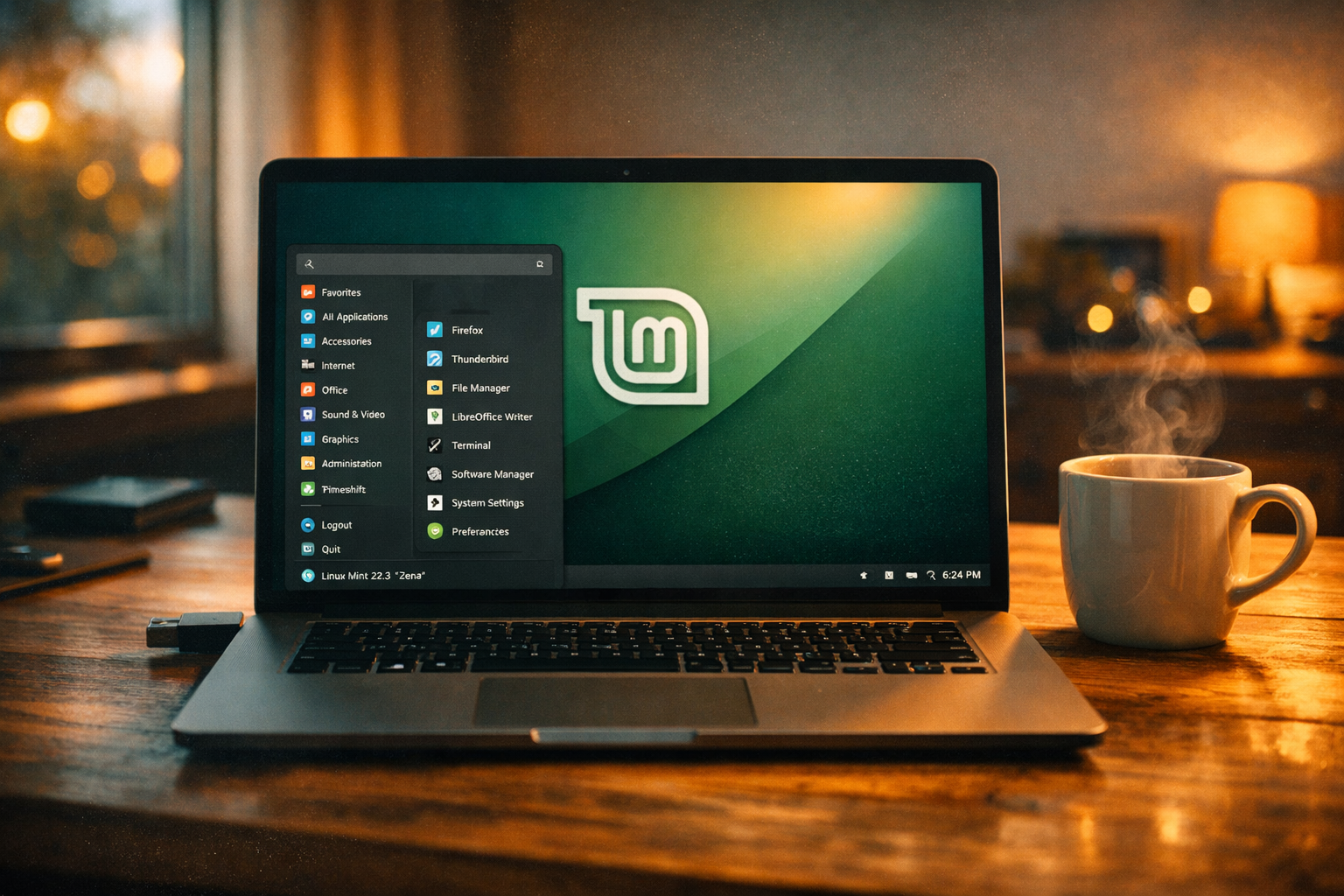
- Menu de Aplicativos Redesenhado: A edição Cinnamon 6.6 apresenta menu completamente renovado com barra lateral customizável, seções para avatar, locais e aplicativos favoritos. Você pode ocultar elementos, mover seções, e configurar a posição da barra de pesquisa.
- Ferramentas de Sistema Information e System Administration: O antigo “System Reports” foi renomeado para “System Information” com novas páginas para dispositivos USB, GPUs, PCI e informações BIOS. A nova ferramenta “System Administration” permite ajustar configurações do bootloader via interface gráfica — ideal para dual-boot.
- Nemo Aprimorado: O gerenciador de arquivos agora permite pausar e retomar operações de cópia/movimentação, possui gerenciador de templates, busca com expressões regulares, e modo de tela dividida com preservação de localização.
- Warpinator Atualizado: Suporte a IPv6 e capacidade de enviar mensagens de texto entre dispositivos na rede local.
- Ícones XApp Symbolic Icons (XSI): Novo conjunto de ícones monocromáticos que permanecem claros em temas claros e escuros, substituindo dependências do GNOME Adwaita.
5. Instalação de Software Adicional
Explore a “Central de Programas” para instalar Chrome, Spotify, Steam e ferramentas de produtividade. A central oferece instalação em um clique para centenas de programas verificados.
Leia também: A diferença entre Linux e GNU/Linux!
Atualização entre Versões da Série 22
Se você está executando qualquer versão da série 22 (22.0, 22.1 “Xia” ou 22.2 “Zara”), pode atualizar para a 22.3 “Zena” facilmente:
- Abra o Update Manager
- Se houver atualização para o próprio Update Manager, instale-a primeiro
- Vá ao menu Editar > Atualizar para Linux Mint 22.3 ‘Zena’
- Siga o assistente na tela
O processo é totalmente seguro e não apaga dados pessoais. Todas as versões da série 22 compartilham a mesma data de fim de suporte (2029), mas cada ponto de lançamento traz aplicativos mais recentes e refinamentos de interface.
Considerações Finais e Dicas de Otimização
O Linux Mint 22, especialmente na versão mais recente 22.3 “Zena”, representa o ápice da distribuição: interface familiar similar ao Windows, base Ubuntu 24.04 LTS sólida, kernel moderno 6.14 com suporte a hardware recente, e recursos práticos como operações de arquivo pausáveis e menu de aplicativos altamente customizável.
Para máximo aproveitamento: explore as configurações de temas e efeitos visuais, considere ativar o firewall (Gufw) para segurança adicional, e participe da comunidade brasileira nos fóruns oficiais. A série 22.x não receberá mais releases pontuais após a 22.3 — o próximo marco será o Linux Mint 23, baseado no Ubuntu 26.04 LTS, previsto para meados de 2026.
A migração para Linux representa economia financeira, maior controle sobre privacidade, e liberdade de personalização. Com este guia atualizado para toda a série 22 até a “Zena”, você está equipado para uma instalação bem-sucedida e anos de uso produtivo deste sistema operacional robusto, moderno e completamente gratuito.