
O PlayStation Portable (PSP) não serve apenas para jogar. O portátil da Sony também permite assistir a filmes, séries e outros vídeos diretamente na tela do console. Para isso, basta transferir os arquivos de um computador para um Memory Stick compatível e utilizar o reprodutor de vídeo integrado ao sistema.
O procedimento é relativamente simples e funciona tanto no PSP 1000 quanto nos modelos PSP 2000 e PSP 3000. Entretanto, existe um detalhe importante: nem todos os formatos de vídeo são reconhecidos pelo console. Dependendo do arquivo, pode ser necessário convertê-lo antes da transferência.
Neste tutorial, você aprenderá a conectar o PSP ao computador, copiar os vídeos para o cartão de memória e acessá-los pelo menu principal do aparelho.
O que você precisa
Antes de começar, separe os seguintes itens:
- Um console Sony PSP (PSP 1000, 2000 ou 3000).
- Um computador com Windows, macOS ou Linux.
- Um Memory Stick Duo ou Memory Stick PRO Duo compatível.
- Um cabo USB com conector Mini-B de cinco pinos em uma extremidade.
- Vídeos em formatos compatíveis com o PSP.
- Um programa de conversão de vídeo, caso os arquivos originais não sejam reconhecidos pelo console.
Também é possível utilizar um leitor de Memory Stick conectado ao computador, dispensando a conexão USB direta com o PSP.
Quais formatos de vídeo o PSP reproduz?
O PSP possui suporte a alguns formatos específicos, mas a extensão do arquivo, sozinha, não garante a compatibilidade. O codec utilizado, o perfil de codificação e o áudio também precisam ser reconhecidos pelo aparelho.
De acordo com a documentação oficial da Sony, os principais formatos compatíveis são:
- MP4: MPEG-4 Simple Profile com áudio AAC.
- MP4 (AVC/H.264): perfis Baseline e Main, com áudio AAC.
- Memory Stick Video: MPEG-4 Simple Profile e H.264/MPEG-4 AVC.
- AVI: Motion JPEG com áudio PCM linear ou μ-Law.
Para evitar problemas, o mais recomendável é utilizar vídeos MP4 com resolução e parâmetros de codificação adequados ao PSP.
A tela dos modelos tradicionais possui resolução de 480 × 272 pixels. Portanto, não há necessidade de transferir filmes em Full HD ou 4K, pois o console não consegue aproveitar essas resoluções.
A Sony também alerta que alguns arquivos podem não funcionar mesmo quando utilizam uma extensão reconhecida.
Como transferir vídeos para o PSP pelo cabo USB
O método mais simples consiste em conectar o console diretamente ao computador e utilizar o Memory Stick como uma unidade de armazenamento removível.
1. Insira o Memory Stick
Com o PSP desligado ou ligado, insira o Memory Stick Duo ou PRO Duo no compartimento localizado na lateral do aparelho.
Verifique se existe espaço livre suficiente para armazenar os vídeos. Filmes podem ocupar centenas de megabytes ou mais, dependendo da duração e da qualidade.
2. Ligue o PSP
Ligue o console e aguarde o carregamento do menu principal, conhecido como XMB (XrossMediaBar).
3. Conecte o cabo USB
Conecte a extremidade Mini-B do cabo à entrada USB do PSP e a outra extremidade a uma porta USB do computador.
4. Ative a conexão USB
No menu principal do PSP, navegue até:
Configurações > Ligação USB (USB Connection).
Pressione o botão X para confirmar.
O console entrará no modo USB e deverá ser reconhecido pelo computador como uma unidade de armazenamento removível.
5. Abra o Memory Stick no computador
No Windows, abra o Explorador de Arquivos e procure a unidade correspondente ao PSP.
No macOS, a unidade deverá aparecer no Finder ou na área de trabalho, dependendo das configurações do sistema.
Abra o dispositivo para visualizar as pastas armazenadas no cartão de memória.
6. Crie a pasta VIDEO
Na raiz do Memory Stick, crie uma pasta chamada:
VIDEO
Atenção: a pasta deve ficar diretamente na raiz do cartão, no mesmo nível da pasta PSP, e não dentro dela.
7. Copie os arquivos de vídeo
Arraste os vídeos compatíveis para dentro da pasta VIDEO.
Você também pode criar subpastas para organizar os arquivos, por exemplo:
VIDEO/FILMES
VIDEO/SERIES
O PSP reconhece subpastas até o segundo nível dentro da pasta VIDEO.
8. Desconecte o PSP com segurança
Antes de retirar o cabo, ejete a unidade pelo sistema operacional.
No Windows, utilize a opção de ejetar ou remover hardware com segurança. No macOS, clique no botão de ejeção ao lado da unidade no Finder.
Depois disso, desconecte o cabo USB e pressione o botão Círculo para sair do modo USB.
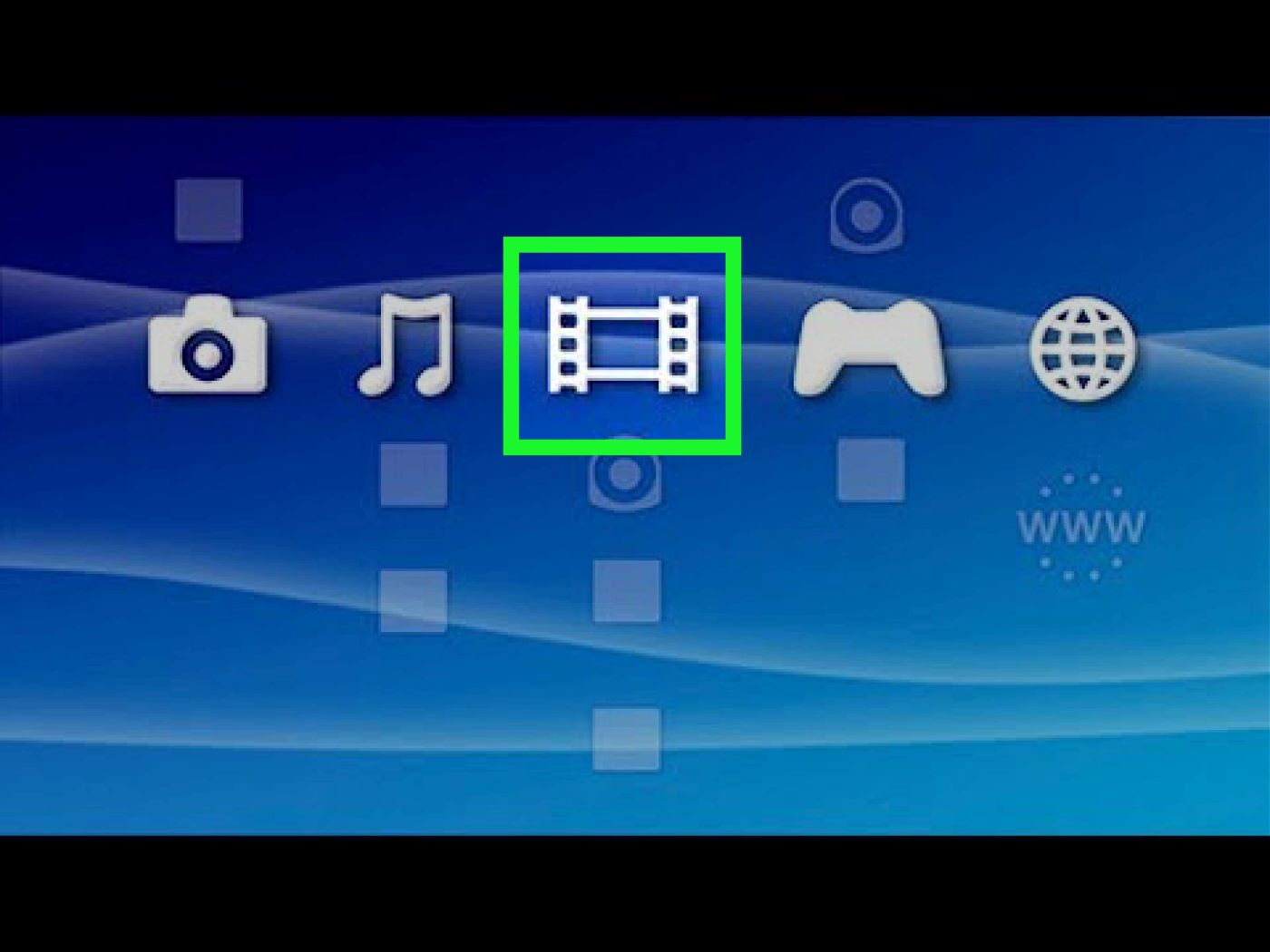
9. Reproduza os vídeos
No menu principal do PSP, navegue até a categoria Vídeo e selecione Memory Stick.
Os arquivos compatíveis deverão aparecer na lista. Escolha o vídeo desejado e pressione X para iniciar a reprodução.
Como utilizar o método antigo MP_ROOT
Se você utiliza um PSP com firmware antigo ou está seguindo tutoriais preparados para versões anteriores do sistema, poderá encontrar referências à estrutura de pastas MP_ROOT.
Esse método também pode ser utilizado, mas exige uma organização específica dos arquivos.
Na raiz do Memory Stick, crie a seguinte estrutura:
MP_ROOT/100MNV01
Dentro da pasta 100MNV01, coloque os vídeos MP4 utilizando a nomenclatura exigida pelo formato tradicional:
- M4V00001.MP4
- M4V00002.MP4
- M4V00003.MP4
- M4V00004.MP4
Continue a numeração para cada vídeo adicional.
Esse padrão é importante porque determinados firmwares antigos não reconhecem arquivos armazenados nessa pasta quando seus nomes não seguem a convenção esperada.
Para sistemas mais recentes, a pasta VIDEO costuma ser a alternativa mais simples e prática.
Como converter vídeos para assistir no PSP
Se o PSP não reconhecer determinado arquivo, provavelmente será necessário convertê-lo.
Existem diversos programas capazes de realizar essa tarefa. O importante é selecionar um perfil de conversão compatível com o PlayStation Portable.
Ao configurar a conversão, considere:
- Contêiner de vídeo: MP4.
- Codec de vídeo: MPEG-4 ou H.264/AVC compatível.
- Resolução: até 480 × 272 pixels como referência para a tela original.
- Áudio: AAC.
- Proporção da imagem: preferencialmente 16:9 para vídeos widescreen.
Evite utilizar configurações modernas de H.264 que dependam de recursos não suportados pelo decodificador do PSP.
Depois da conversão, transfira o arquivo para a pasta VIDEO e teste a reprodução no console.
Dicas adicionais
Memory Stick com maior capacidade: se pretende armazenar vários filmes, considere utilizar um Memory Stick PRO Duo com capacidade adequada. O espaço disponível depende também do modelo e da compatibilidade do cartão.
Problemas com vídeos que não aparecem: confira se os arquivos estão na pasta correta, se possuem extensão compatível e se foram convertidos com os parâmetros adequados.
Arquivos MP4 não são todos iguais: dois vídeos podem utilizar a mesma extensão, mas codecs, perfis, resoluções ou configurações de áudio diferentes. Por isso, um pode funcionar perfeitamente enquanto o outro apresenta erro.
Não remova o cartão durante a transferência: interromper a gravação pode corromper arquivos e comprometer os dados armazenados no Memory Stick.
Respeite os direitos autorais: utilize vídeos próprios ou conteúdos que você tenha autorização para copiar e reproduzir.
Conclusão
Transferir vídeos do computador para o PSP é um procedimento simples, mesmo em consoles mais antigos. Com um Memory Stick, um cabo USB e arquivos devidamente preparados, é possível transformar o portátil da Sony em um pequeno reprodutor de filmes.
Para a maioria dos usuários, a pasta VIDEO é a opção mais prática. Já a estrutura MP_ROOT continua sendo útil para quem trabalha com firmwares antigos ou precisa manter compatibilidade com métodos tradicionais de transferência.