Autor: Kayobrussy Guedes

Kayobrussy Guedes é Jornalista, Tecnólogo em Sistemas de Informação, Gamer e apaixonado por tecnologia. Já trabalhou com grandes marcas como Thermaltake, Transcend, e Corsair. Atualmente é Editor Chefe no site TopGadget.com.br e redator no PCNEWS.com.br.

Se sua área de trabalho excedeu o limite de ícones ou se você deseja colocar arquivos onde possa acessá-los rapidamente, é fácil criar uma pasta na área de trabalho no Windows 11. Mostraremos duas maneiras de fazer isso. Como fazer uma pasta na área de trabalho? Para criar uma pasta em sua área de trabalho com um menu gráfico, use o menu do botão direito do seu PC. Comece acessando a área de trabalho do seu PC com Windows 11. Uma maneira rápida de realizar isso é com o atalho de teclado Windows+D. Na área de trabalho, clique com o botão direito do mouse…


Read More

Se você clicar em um link de email no Windows 11 e o cliente de email errado aparecer, você poderá alterar facilmente o aplicativo de email padrão. Basta uma rápida visita às Configurações do Windows. Aqui está como fazê-lo. Como definir seu aplicativo de email padrão no Windows 11 Primeiro, abra o aplicativo Configurações pressionando Windows + i no teclado. Ou você pode clicar com o botão direito do mouse no botão Iniciar na barra de tarefas e selecionar “Configurações”. Quando as configurações forem abertas, clique em “Aplicativos” na barra lateral e selecione “Aplicativos padrão”. Em Aplicativos padrão, clique na barra de pesquisa e…

Read More

Enviar e-mails no Windows 10 é fácil com o cliente de e-mail certo, mas e se você clicar em um link de e-mail e o aplicativo errado for aberto? Felizmente, é fácil selecionar um aplicativo de email padrão no aplicativo Configurações do Windows 10. Aqui está como fazê-lo. Se você ainda não tiver se cadastrado no plano Avançado, Profissional ou Corporativo e tiver ativado a sincronização total de e-mail, sempre que clicar no endereço de e-mail do Pipedrive (ou em qualquer link de mailto), um comando será enviado para seu navegador para começar a escrever um e-mail para aquela pessoa usando o cliente de e-mail padrão do seu navegador.…

Read More

Você incomoda quando o cursor do mouse bloqueia a visualização do campo de texto em que você está digitando? Nesse caso, você pode ocultar o cursor enquanto digita usando um dos dois métodos no seu PC com Windows 10 ou 11. Vamos te mostrar como. O que saber sobre como ocultar o cursor ao digitar. No Windows 10 e 11, você tem duas maneiras de ocultar o cursor enquanto digita. O primeiro usa uma opção integrada, mas que apenas oculta o cursor ao digitar aplicativos como Bloco de Notas, WordPad e Microsoft Word. Seu cursor continua aparecendo em outros aplicativos como Chrome e Edge. Se quiser…

Read More

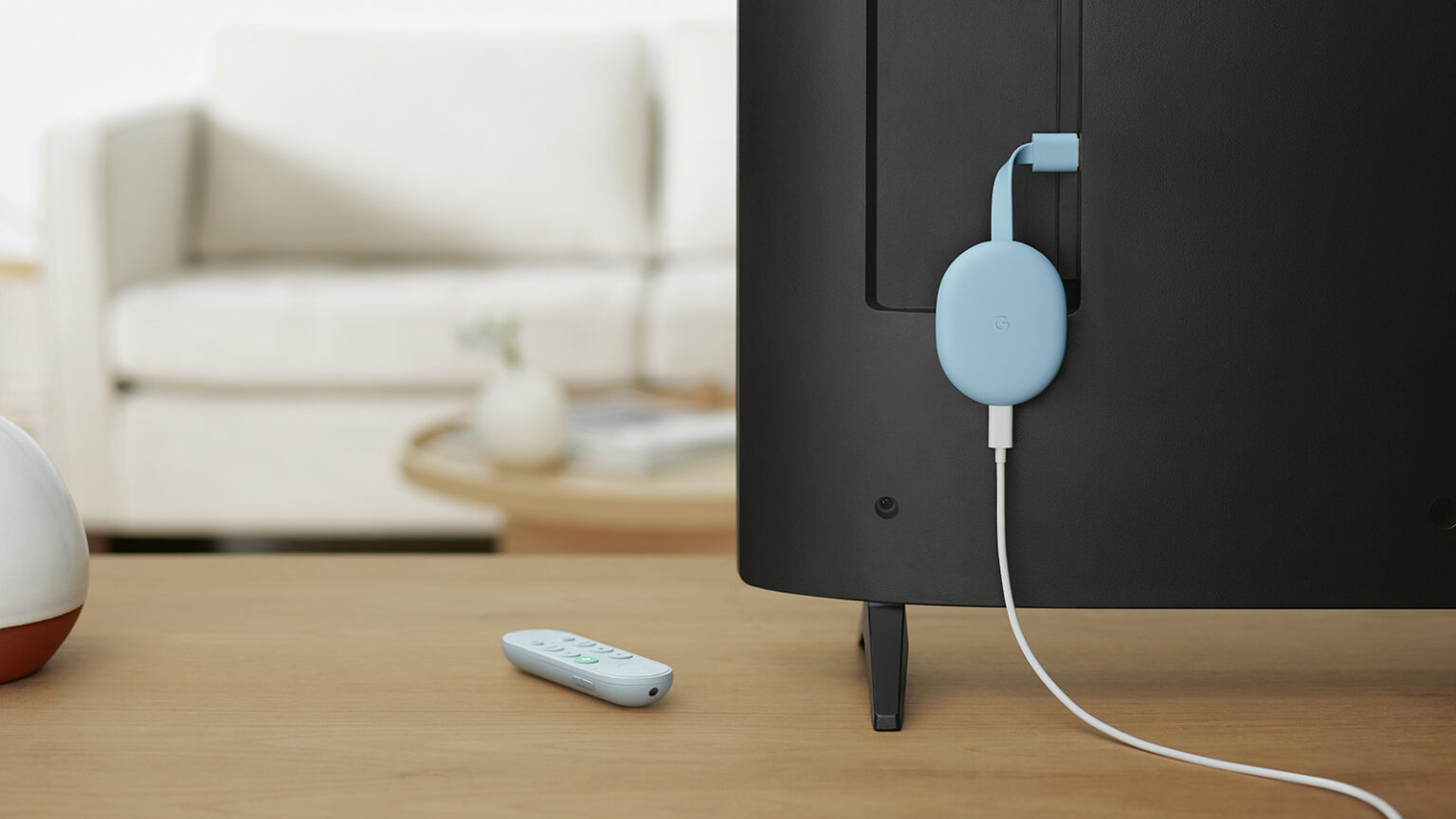
Você não precisa se limitar a usar o monitor conectado fisicamente ao seu PC com Windows 11. Veja como transmitir a área de trabalho do Chromecast para o Windows 11. Graças ao recurso de transmissão do Google, você pode espelhar sua área de trabalho facilmente através do navegador Chrome ou Microsoft Edge. É semelhante ao AirPlay da Apple. “Google Cast” é um protocolo que permite enviar itens como vídeos e músicas para smart TVs e alto-falantes. O Google Cast também está embutido no Google Chrome e, como o Microsoft Edge também é construído no Chromium, ele também funciona lá. Você pode compartilhar sua área de trabalho…

Read More

Windows e Android são extremamente populares. Naturalmente, muitas pessoas usam às duas plataformas diariamente. Mostraremos como enviar links do seu telefone Android para o Windows com o aplicativo Your Phone da Microsoft, integrado ao Windows 11 e ao Windows 10. Há muito que você pode fazer com o aplicativo Your Phone da Microsoft se você possui um dispositivo Android. Ele pode controlar a música no seu telefone, espelhar notificações para o seu PC, enviar textos do seu PC e muito mais. Não é inútil no seu telefone, no entanto. Como enviar links do seu telefone Android para o Windows? Antes de começarmos, certifique-se de ter a experiência Seu Telefone…

Read More

Como remapear uma tecla ou atalho no Windows 11? O Microsoft PowerToys é um utilitário prático para Windows que permite personalizar todos os tipos de coisas sobre o Windows, desde o comportamento das janelas na tela até os atalhos de teclado. Veja como você pode usar os PowerToys para remapear seus atalhos favoritos (ou menos favoritos!). Baixe PowerToys da Microsoft e instale-o PowerToys não vem pré-instalado no Windows; você precisa baixá-lo manualmente. A Microsoft recomenda que você baixe PowerToys diretamente do GitHub. Você deve pegar a versão mais recente – sempre será a mais próxima do topo. Certifique-se de pegar a versão correta para o…

Read More

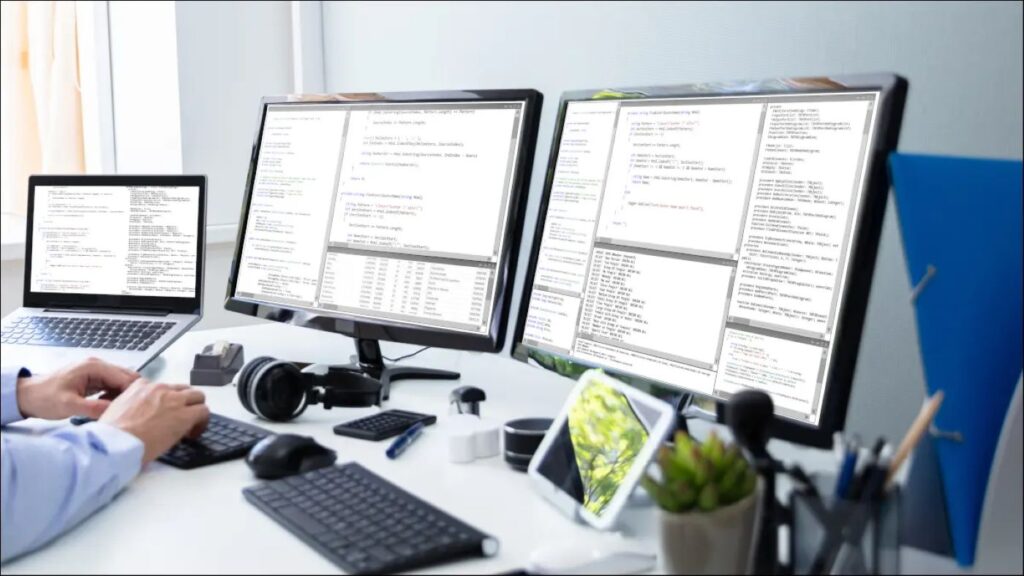
Se você trabalha em casa, mesmo que apenas alguns dias por semana, não há nada melhor do que ter vários monitores para ser produtivo. Veja como configurar dois monitores no Windows 11. Aqui está tudo o que você precisa saber para configurar seu espaço de trabalho com mais de um monitor no Windows 11. Por que usar dois ou mais monitores? A razão para usar vários monitores é simples: mais espaço na tela. Mais espaço permite que você tenha mais programas em execução ao mesmo tempo sem alternar entre janelas via Alt+Tab ou cliques infinitos do mouse. Você pode mover facilmente o mouse entre…

Read More