Autor: Kayobrussy Guedes

Kayobrussy Guedes é Jornalista, Tecnólogo em Sistemas de Informação, Gamer e apaixonado por tecnologia. Já trabalhou com grandes marcas como Thermaltake, Transcend, e Corsair. Atualmente é Editor Chefe no site TopGadget.com.br e redator no PCNEWS.com.br.

Todo mundo sabe que você pode pressionar Ctrl+Alt+Delete para acessar o Gerenciador de Tarefas, mas e o menu Power User? O Power User Menu oferece uma maneira conveniente de acessar utilitários essenciais, locais importantes e menus úteis. Veja como você pode acessar o menu Power User no Windows 11. Leia também: O que é e pra quê serve o Ctrl + Alt + Del? Como acessar o menu Power User no Windows 11 Existem duas maneiras práticas de acessar o menu Power User. Com um atalho de teclado Uma maneira de acessar o menu do usuário avançado é pressionando Windows + X,…
Read More

Se você estiver executando muitos processos diferentes simultaneamente, poderá esquecer quais estão sendo executados com privilégios escalados (admin). Você pode usar o Gerenciador de Tarefas no Windows 11 para descobrir rapidamente. Vejamos como verificar se um processo é executado como administrador no Windows 11. Como verificar se um processo é executado como administrador no Windows 11? Para descobrir quais processos você está executando com privilégios administrativos, você precisará exibir uma coluna especial no Gerenciador de Tarefas, que está oculta por padrão. Para exibir esta coluna, vá em frente e abra o Gerenciador de Tarefas.  Você pode fazer isso pressionando o atalho de teclado Ctrl+Shift+Esc…

Read More

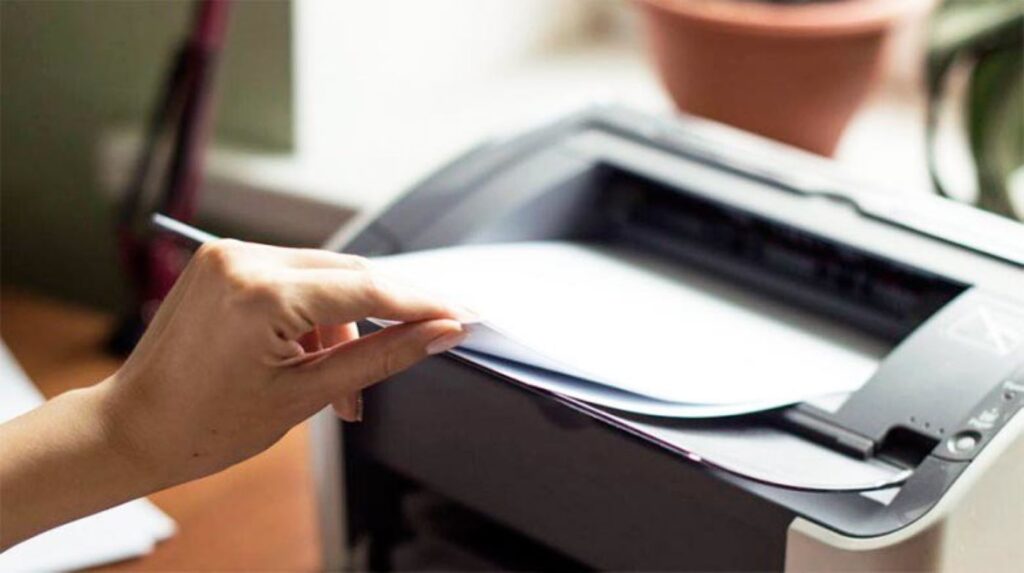
Você tem uma impressora preferida que usa para imprimir a maioria dos seus documentos? Em caso afirmativo, torne essa impressora o padrão para que todos os seus aplicativos a usem para impressão por padrão. Mostraremos definir a impressora padrão no Windows 10 ou Windows 11 Como definir a impressora padrão no Windows 10 ou Windows 11 Windows 10 Para tornar uma impressora padrão no Windows 10, primeiro abra o aplicativo Configurações. Faça isso pressionando as teclas Windows + i juntas. Em Configurações, clique em “Dispositivos”. Na página “Dispositivos”, na barra lateral esquerda, clique em “Impressoras e scanners”. Role a página “Impressoras e Scanners” até…

Read More

Se você é fã de proteções de tela antigos do Windows e gostaria de reviver os dias de glória do Windows 95, 98, 2000, ME ou XP, é fácil instalar gratuitamente um pacote de proteções de tela antigos da Microsoft. Aqui está como usar as proteções de tela clássicas no Windows 11. Conta de administrador obrigatória Para instalar proteções de tela antigos no Windows 11, você deve usar uma conta de administrador. Você estará copiando arquivos para o diretório do sistema C:\Windows\System32, protegido pelo Windows.  Se você não estiver usando uma conta de administrador, poderá alternar para uma temporariamente. Ou, se você tiver acesso a outra conta de administrador na máquina,…

Read More

Quer impedir que suas fotos ou vídeos apareçam nos resultados de pesquisa do Windows 11? Em caso afirmativo, configure seu PC para excluir determinados tipos de arquivo em suas pesquisas. Mostraremos como ocultar arquivos específicos da pesquisa do Windows 11. Como ocultar arquivos específicos da pesquisa do Windows 11? No Windows 11, você pode selecionar qualquer tipo de arquivo e impedir que ele apareça nos resultados da pesquisa. Por exemplo, se você não quiser ver nenhuma foto PNG nos resultados da pesquisa, poderá adicionar esse tipo de arquivo à lista de exclusão em seu PC. Para especificar os tipos de arquivo a serem ocultados, abra o menu “Iniciar” no…

Read More

Se você baixou um arquivo usando o Chrome, Edge ou Firefox no Windows 10 ou 11, geralmente pode encontrá-lo em uma pasta especial chamada “Downloads”. Mesmo que você tenha salvo o arquivo em outro lugar, daremos algumas dicas sobre onde procurar. Veja onde ficam salvos os downloads no Windows? Onde ficam salvos os downloads no Windows? O Windows 10 e o Windows 11 incluem uma pasta especial chamada “Downloads”, exclusiva para cada conta de usuário no PC. Por padrão, ele está localizado em sua pasta de usuário com o caminho C:\Usuários\[Nome do Usuário]\Downloads, onde “[Nome de usuário]” ​​é o nome da sua…

Read More

Deseja ocultar pastas específicas na pesquisa no Windows 11? Algumas pastas podem atrapalhar sua pesquisa com resultados ruins. Em caso afirmativo, adicione essa pasta à lista de pastas excluídas em Configurações. Aqui está como. Por padrão, o Windows 11 procura itens nas pastas Documentos, Imagens, Música e Área de Trabalho. Quando você oculta uma pasta dos resultados da pesquisa, o Windows 11 para de procurar nessa pasta para encontrar conteúdo. Como ocultar pastas específicas na pesquisa no Windows 11 Para começar a ocultar uma pasta nos resultados da pesquisa, primeiro abra o aplicativo Configurações no seu PC com Windows 11. Pressione Windows + i para fazer isso rapidamente.…

Read More

Assim como o Windows 10, o Windows 11 oferece suporte à saída HDR. Ao contrário do Windows 10, o HDR funciona muito melhor no Windows 11 e vale a pena ativar em alguns aplicativos. Existem três maneiras habilitar o HDR no Windows 11, e vamos cobri-las todas aqui. Você pode usar HDR? HDR (High Dynamic Range) é antes de tudo um recurso do seu monitor. Em outras palavras, sua TV ou monitor precisa ter os recursos físicos necessários para exibir uma imagem HDR. No Windows 11, você precisa de várias coisas para fazer o HDR funcionar: Um monitor HDR com suporte para o padrão HDR10. (Você…

Read More