
Fechar menu
  • Home
  • Artigos
    • Entretenimento
      • Games
      • Fotografia
      • Smart Life
      • Vídeo Imagem e Som
    • Internet
      • Compras
      • Curiosidades
      • Sites e Web
      • Social Media
    • Mobile
      • Android
      • Mobile
    • Tecnologia
      • Auto
      • Computador
      • Definição
      • Eletrônica
      • Tech
      • Redes
      • Modelagem e Impressão 3D
    • Sistemas
      • Linux
      • Mac e iOS
      • Windows
      • Desenvolvimento
      • Software
      • Escritório
      • Segurança
  • Analises
    • Apps
    • Ferramentas
    • Jogos
    • Produtos
    • Serviços
  • Notícias
    • Entretenimento
      • Diversos
      • Internet
      • Games
      • Fotografia
    • Tech
      • Mobile
      • Gadgets
      • Hardware
      • Tecnologia
      • Programas
      • Segurança Digital
    • Mundo
Facebook X (Twitter) Instagram
TopGadgetTopGadget
  • Home
  • Artigos
    • Entretenimento
      • Games
      • Fotografia
      • Smart Life
      • Vídeo Imagem e Som
    • Internet
      • Compras
      • Curiosidades
      • Sites e Web
      • Social Media
    • Mobile
      • Android
      • Mobile
    • Tecnologia
      • Auto
      • Computador
      • Definição
      • Eletrônica
      • Tech
      • Redes
      • Modelagem e Impressão 3D
    • Sistemas
      • Linux
      • Mac e iOS
      • Windows
      • Desenvolvimento
      • Software
      • Escritório
      • Segurança
  • Analises
    • Apps
    • Ferramentas
    • Jogos
    • Produtos
    • Serviços
  • Notícias
    • Entretenimento
      • Diversos
      • Internet
      • Games
      • Fotografia
    • Tech
      • Mobile
      • Gadgets
      • Hardware
      • Tecnologia
      • Programas
      • Segurança Digital
    • Mundo
Facebook X (Twitter) Instagram
TopGadgetTopGadget
Início»Dicas e Artigos»Windows»Como configurar uma conexão medida no Windows 11
Windows

Como configurar uma conexão medida no Windows 11

Por Kayobrussy Guedes2 Mins de leitura
WhatsApp Telegram Facebook Twitter LinkedIn Pinterest Tumblr Copiar link E-mail
Windows 11

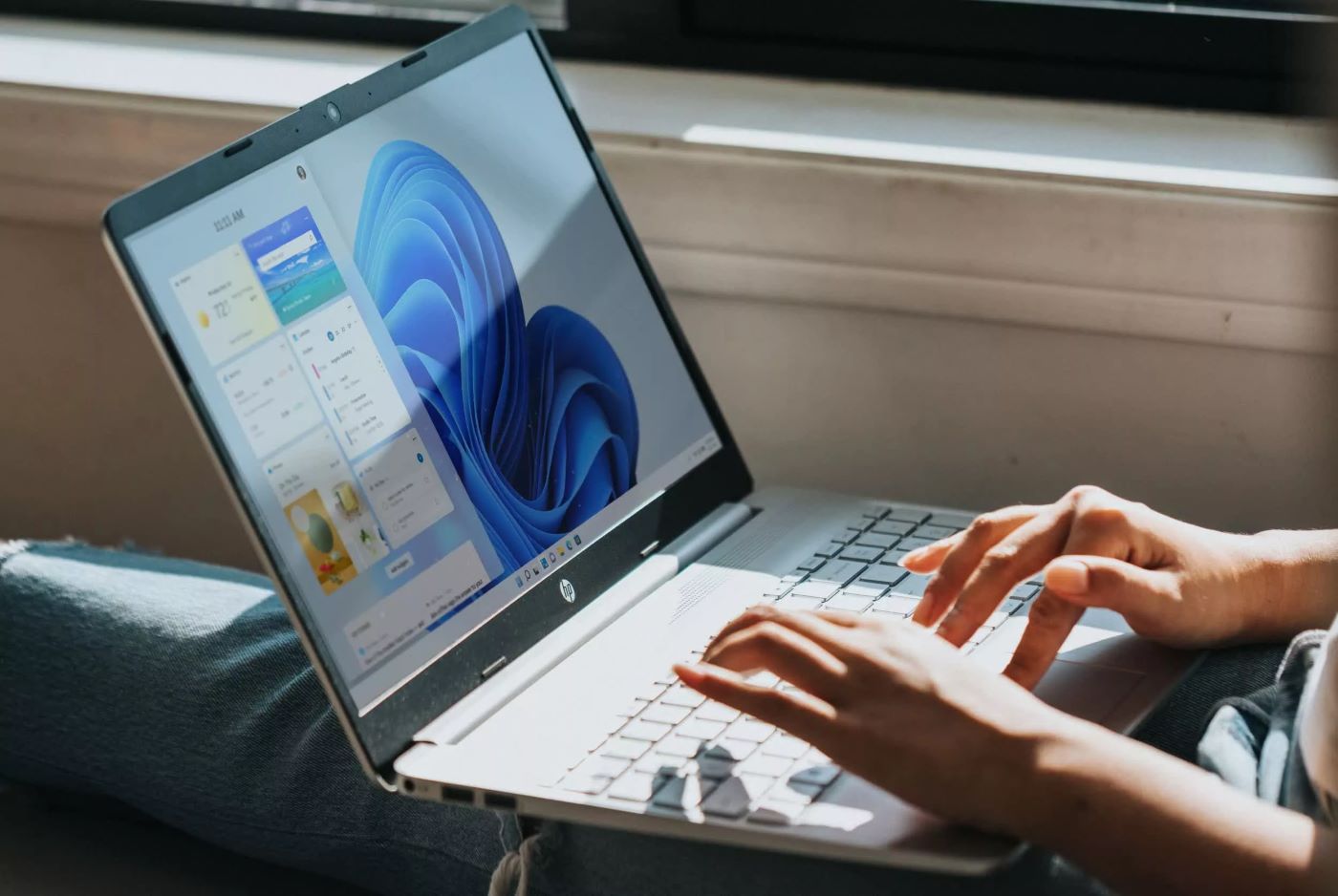
Como configurar uma conexão medida no Windows 11? O sistema operacional Windows 10 e Windows 11 tem o potencial de sugar muitos dos seus dados. Isso ocorre porque ambos os sistemas operacionais usam seus dados da Internet para baixar atualizações, manter suas análises e muito mais.

Se você tem um plano de internet limitado, gastar dados em atualizações desnecessárias pode custar muito caro. No entanto, o bom é que o Windows 10 e o Windows 11 oferecem um recurso para lidar com dados limitados da Internet.

Você pode configurar facilmente a conexão medida no Windows 11 para limitar a quantidade de dados que o Windows usa. O uso de uma conexão com medidor permite limitar o uso de dados. Quando o uso de dados atinge o limite de dados, a conexão com a Internet é interrompida automaticamente.

No Windows 11, as conexões Wi-Fi e Ethernet não são definidas como medidas por padrão. Portanto, você precisará ativar a conexão Medida para ambas as conexões manualmente.

Etapas para configurar uma conexão medida no Windows 11

Portanto, se você deseja configurar a conexão limitada no Windows 11, está lendo o guia certo.

Neste artigo, compartilharemos um guia passo a passo sobre como configurar a conexão limitada no Windows 11. Vamos conferir.

  1. Em primeiro lugar, clique no menu Iniciar do Windows 11 e selecione Configurações.
  2. Agora, em Rede e Internet, selecione WiFi ou Ethernet dependendo do que você está usando. Aqui eu selecionei Ethernet.
  3. Na próxima tela, habilite o botão de alternância atrás de Metered Connection.
  4. Em seguida, clique no link Definir um limite de dados para ajudar a controlar o uso de dados nesta rede.
  5. Na próxima tela, clique no botão Enter limit.
  6. Na próxima tela, selecione o tipo de limite de dados a ser usado para a conexão medida. 
  7. Selecione seu tipo de limite Mensal, Único, Ilimitado. Em seguida, defina a data de redefinição e o Limite de dados em GB.

Se você deseja remover o limite de dados, vá para a mesma página e clique no botão Remover Limite, conforme mostrado na captura de tela abaixo.

Portanto, este guia é sobre como configurar uma conexão limitada no Windows 11. Esperamos que este artigo tenha ajudado você! Por favor, compartilhe com seus amigos também. Se você tiver alguma dúvida relacionada a isso, informe-nos na caixa de comentários abaixo.

conexão medida Windows 10 Windows 11

Posts Relacionados

senha do Windows 7

Esqueci a senha do Windows 7, e agora? 15 dicas top

área de trabalho Windows 8.1

Como inicializar o Windows 8.1 na área de trabalho? 12 dicas top

tela de cabeça para baixo

A tela está de cabeça para baixo. O que fazer? 12 dicas top

YouTube RSS
  • Home
  • Privacidade
  • Termos de Uso
  • Cookies
  • Fale Conosco
TopGadget - © 2019-2026 Alguns direitos reservados!

Digite acima e pressione Enter para pesquisar. Pressione Esc para cancelar.

Bloqueador detectado
Nosso site é gratuito e somos mantidos por investidores publicitários. Por este motivo, bloqueadores de anúncios não são permitidos. Se desejar poderá criar uma conta sem anúncios.

