
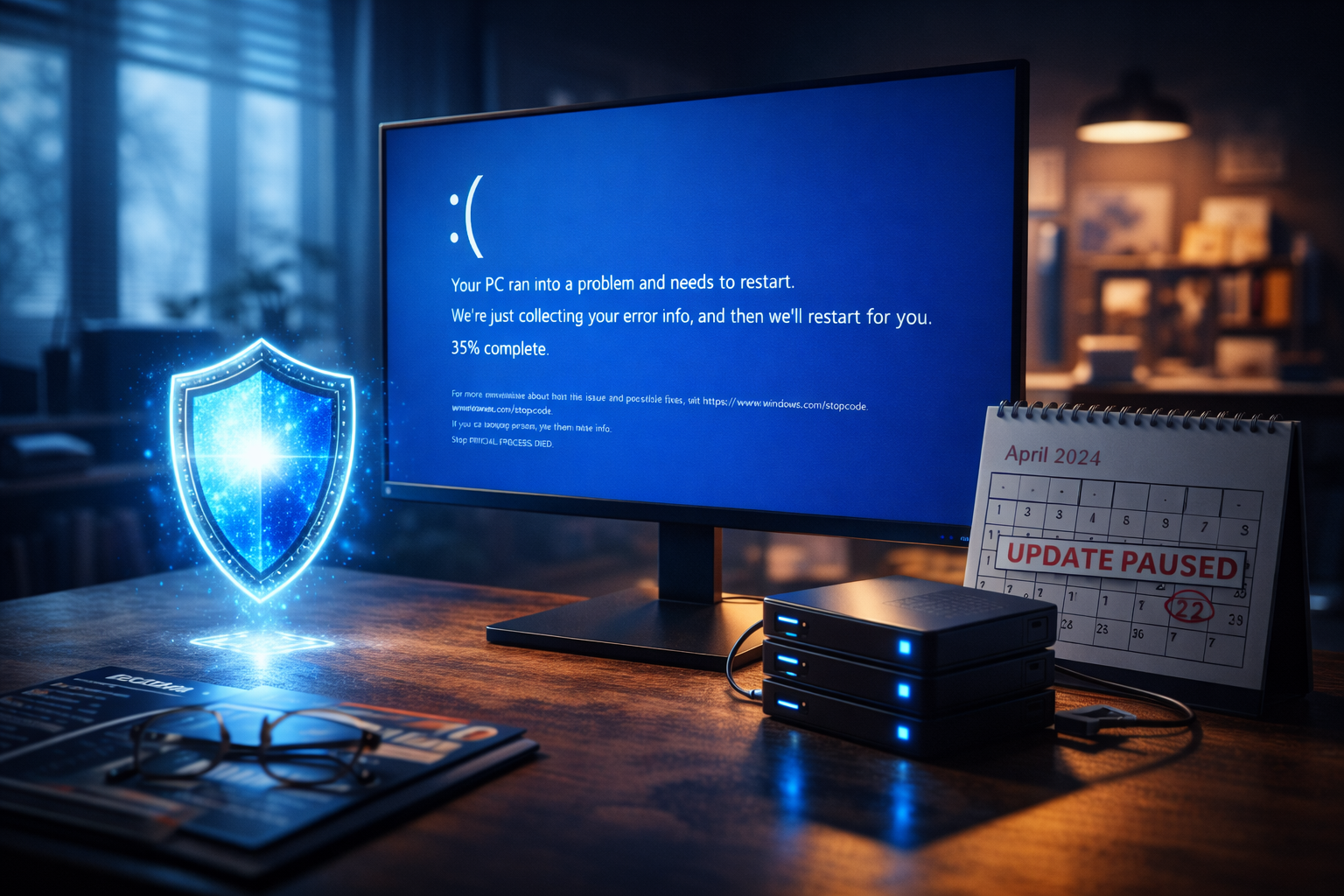
Você já passou por aquela situação frustrante: liga o computador, o Windows Update instala atualizações automaticamente, e de repente seu PC começa a apresentar problemas — tela azul da morte (BSOD), travamentos, lentidão extrema, ou até mesmo impossibilidade de inicializar o sistema? Infelizmente, isso é mais comum do que deveria ser.
Nos últimos anos, especialmente com o Windows 11 versão 24H2 lançado em 2024, diversos usuários relataram problemas sérios após atualizações
. Desde conflitos com drivers de áudio Intel, incompatibilidades com jogos da Ubisoft, até problemas com softwares de personalização de papel de parede — a lista de complicações é extensa. A boa notícia é que existem medidas preventivas eficazes que você pode tomar para proteger seu sistema.
Neste guia completo, vamos explorar estratégias verificadas e práticas recomendadas pela Microsoft e especialistas para evitar que atualizações do Windows transformem seu computador em um peso de papel inútil.
1. Entenda os Riscos Reais das Atualizações
Antes de aprender a se proteger, é importante entender o que está em jogo. Os problemas mais comuns causados por atualizações problemáticas incluem:
- Tela Azul da Morte (BSOD): Erros críticos que interrompem o funcionamento do sistema, exibindo mensagens como “INACCESSIBLE BOOT DEVICE” ou “MEMORY_MANAGEMENT”
- Perda de funcionalidade: Dispositivos de áudio, Wi-Fi, câmeras ou outros hardwares podem parar de funcionar
- Incompatibilidades de software: Programas que funcionavam perfeitamente podem simplesmente parar de abrir
- Loop de recuperação: O sistema fica preso tentando reparar automaticamente, sem sucesso
- Perda de desempenho: Lentidão generalizada que não existia antes da atualização
A Microsoft mantém uma página oficial documentando problemas conhecidos do Windows 11 24H2, incluindo incompatibilidades com drivers Intel SST, Easy Anti-Cheat, e até mesmo com notebooks ASUS específicos que apresentavam tela azul durante a instalação.
Leia também: O que é o Windows Update?
2. O Pilar Fundamental: Backups e Pontos de Restauração
A regra de ouro da proteção contra atualizações problemáticas é simples: nunca instale uma atualização sem ter como voltar atrás. Existem duas ferramentas essenciais para isso:
Pontos de Restauração do Sistema
O Windows pode criar “fotografias” do estado atual do sistema — incluindo arquivos de sistema, programas instalados e configurações do registro — sem afetar seus documentos pessoais.
Como ativar e usar:
- Clique com o botão direito em “Este PC” e selecione “Propriedades”
- No menu lateral, clique em “Proteção do Sistema”
- Selecione a unidade C: e clique em “Configurar”
- Ative a opção “Ativar proteção do sistema”
- Ajuste o espaço máximo de disco (recomenda-se 15-20 GB)
Importante: O Windows geralmente cria pontos de restauração automaticamente antes de instalar atualizações, mas não confie cegamente nisso. Crie manualmente um ponto antes de atualizações grandes, pois atualizações de versão (como 23H2 para 24H2) podem remover pontos antigos.
Backup de Imagem do Sistema
Diferente dos pontos de restauração, um backup de imagem é uma cópia exata e completa da sua unidade principal, incluindo o sistema operacional, aplicativos, configurações e todos os seus arquivos pessoais.
Vantagens:
- Recuperação completa mesmo se o sistema não inicializar
- Restauração de todo o conteúdo do disco, não apenas arquivos de sistema
- Proteção contra falhas catastróficas de hardware
Como criar: Acesse o Painel de Controle > Backup e Restauração (Windows 7) > Criar uma imagem do sistema. Salve em um disco rígido externo ou outro local seguro.
Recomendação prática: Mantenha ambos! Use pontos de restauração para problemas menores e backup de imagem para desastres totais. Usuários experientes relatam que desabilitaram a Proteção do Sistema após adotar backups de imagem regulares com ferramentas como Macrium Reflect, pois oferecem proteção mais completa.
3. Estratégias de Atualização Inteligentes
Adie Atualizações Grandes
Você não precisa ser o primeiro a instalar cada atualização. Na verdade, esperar é uma estratégia inteligente:
- Atualizações de qualidade (segurança): Podem ser adiadas por até 30 dias
- Atualizações de recursos (versões): Podem ser adiadas por até 365 dias
Como configurar:
- Configurações > Windows Update > Opções avançadas
- Em “Escolher quando receber atualizações”, ajuste os períodos de adiamento
Por que isso funciona: Quando uma atualização problemática é lançada, a Microsoft geralmente identifica e corrige problemas nas primeiras semanas. Quem espera recebe versões mais estáveis. Além disso, a Microsoft aplica “bloqueios de compatibilidade” — impedindo que dispositivos com hardware ou software incompatíveis recebam a atualização até que o problema seja resolvido.
Não Force Instalações Manuais
Se o Windows Update mostrar uma mensagem dizendo que a atualização “está a caminho” ou que seu dispositivo não está pronto, respeite isso. A Microsoft recomenda explicitamente que usuários não tentem forçar a instalação do Windows 11 25H2 usando o Assistente de Instalação ou ferramenta de criação de mídia quando existem bloqueios de compatibilidade ativos.
Verifique Relatórios de Problemas Antes
Antes de instalar grandes atualizações de versão, consulte a página de saúde do lançamento da Microsoft. Lá você encontrará:
- Problemas conhecidos ativos
- IDs de bloqueio de compatibilidade
- Resoluções disponíveis
- Workarounds temporários
4. Preparação Pré-Atualização: Checklist Essencial
Antes de clicar em “Instalar”, execute este checklist:
Verificação de Saúde do Sistema
- Libere espaço em disco: Mantenha pelo menos 10-15% de espaço livre na unidade do sistema. Atualizações precisam de espaço para criar arquivos temporários e swap
- Execute verificações de integridade: Abra o Prompt de Comando como administrador e execute:Copy
DISM /Online /Cleanup-Image /ScanHealth DISM /Online /Cleanup-Image /RestoreHealth sfc /scannowIsso repara arquivos de sistema corrompidos que podem causar falhas durante atualizações - Atualize drivers manualmente: Especialmente drivers de chipset, áudio e vídeo. Drivers desatualizados são uma das principais causas de BSOD após atualizações
- Desinstale software problemático temporariamente: Aplicativos de personalização de desktop, antivírus de terceiros e utilitários de sistema podem conflitar com novas versões do Windows
Backup de Dados Críticos
Além dos backups de sistema, copie manualmente documentos importantes, fotos e trabalhos para um disco externo ou nuvem. Nunca confie 100% em qualquer processo automatizado quando se trata de dados irrecuperáveis.
5. Durante a Atualização: Boas Práticas
Mantenha o Computador Ligado
Atualizações grandes podem levar 30 minutos a várias horas. Nunca desligue o PC durante o processo, mesmo que pareça travado.
Desligar durante uma atualização é uma das formas mais garantidas de corromper o sistema.
Conexão Estável
Se a atualização está sendo baixada, mantenha uma conexão de internet estável. Downloads interrompidos podem resultar em arquivos corrompidos.
Para atualizações grandes, considere usar o Assistente de Atualização manualmente em vez de deixar o download automático, pois isso evita interrupções causadas pelo uso da internet.
Modo de Energia
Configure o plano de energia para “Alto desempenho” e desative o desligamento automático da tela ou hibernação durante a atualização.
6. Após a Atualização: Monitoramento e Ação Rápida
Teste Imediato
Nos primeiros minutos após a reinicialização:
- Verifique se todos os dispositivos (Wi-Fi, Bluetooth, áudio, câmera) estão funcionando
- Abra aplicativos que você usa frequentemente
- Teste a velocidade geral do sistema
Saiba Como Reverter
Se notar problemas, aja rápido:
Desinstalar a atualização problemática:
- Configurações > Windows Update > Histórico de atualizações
- Clique em “Desinstalar atualizações”
- Selecione a atualização recente e desinstale
Usar ponto de restauração:
- Painel de Controle > Recuperação > Abrir Restauração do Sistema
- Escolha um ponto criado antes da atualização
- Siga o assistente (pode levar 15-30 minutos)
Recuperação avançada: Se o sistema não inicializar, use o Ambiente de Recuperação do Windows (WinRE):
- Durante a inicialização, interrompa o processo 3 vezes (ligue e desligue na força) para entrar no WinRE
- Selecione “Solucionar problemas” > “Opções avançadas”
- Escolha “Desinstalar atualizações” ou “Restauração do Sistema”
Leia também: O que fazer quando o Windows Update travar
7. Configurações Avançadas de Proteção
Pause Updates Quando Necessário
Se você está em um prazo crítico de trabalho ou viajando, pode pausar atualizações temporariamente:
- Configurações > Windows Update > Pausar atualizações (até 5 semanas)
Controle de Drivers
Windows Update às vezes instala drivers genéricos que conflitam com versões específicas do fabricante. Para evitar isso:
- Configurações > Windows Update > Opções avançadas > Opções de entrega opcionais
- Desmarque “Obter atualizações para outros produtos Microsoft”
- Ou use políticas de grupo para excluir drivers de atualizações de qualidade
Modo de Segurança e Diagnóstico
Aprenda a acessar o Modo de Segurança (segurança com rede) antes de precisar. Se algo der errado, você pode:
- Inicializar em modo seguro
- Desinstalar drivers problemáticos
- Executar restauração do sistema
- Acessar ferramentas de diagnóstico
8. Quando Problemas Acontecem: Solução de Problemas
Mesmo com todas as precauções, problemas podem ocorrer. Aqui estão as soluções para os cenários mais comuns:
Tela Azul (BSOD) Após Atualização
- Anote o código de erro exibido (ex: INACCESSIBLE_BOOT_DEVICE, PAGE_FAULT_IN_NONPAGED_AREA)
- Pesquise o código específico no site de suporte da Microsoft
- Para erros de dispositivo de inicialização, verifique configurações de BIOS/UEFI como o controlador Intel VMD
- Se relacionado a drivers, inicialize em modo seguro e use o Gerenciador de Dispositivos para reverter drivers
Sistema Lento ou Travando
- Execute
sfc /scannowe comandos DISM para reparar arquivos de sistema - Verifique o Visualizador de Eventos (eventvwr.msc) para identificar erros críticos
- Desinstale atualizações recentes se o problema começou após uma data específica
Loop de Reparo Automático
Se o sistema fica tentando reparar e falhando:
- Entre no WinRE (ambiente de recuperação)
- Tente “Reparo de Inicialização”
- Se falhar, use “Restauração do Sistema” com um ponto anterior
- Último recurso: “Redefinir este PC” mantendo arquivos pessoais
Conclusão
O Windows Update é necessário para segurança e novos recursos, mas não precisa ser uma roleta russa. Com as estratégias certas — backups regulares, adiamento inteligente, preparação adequada e conhecimento de como reverter — você pode manter seu sistema atualizado e estável.
Lembre-se: nenhuma atualização é tão urgente quanto a integridade dos seus dados e a funcionalidade do seu trabalho. A paciência de esperar algumas semanas ou o esforço de criar backups pode economizar horas (ou dias) de frustração tentando recuperar um sistema danificado.
Proteja-se antes, durante e após as atualizações, e o Windows Update se tornará uma ferramenta de melhoria, não de destruição.


