
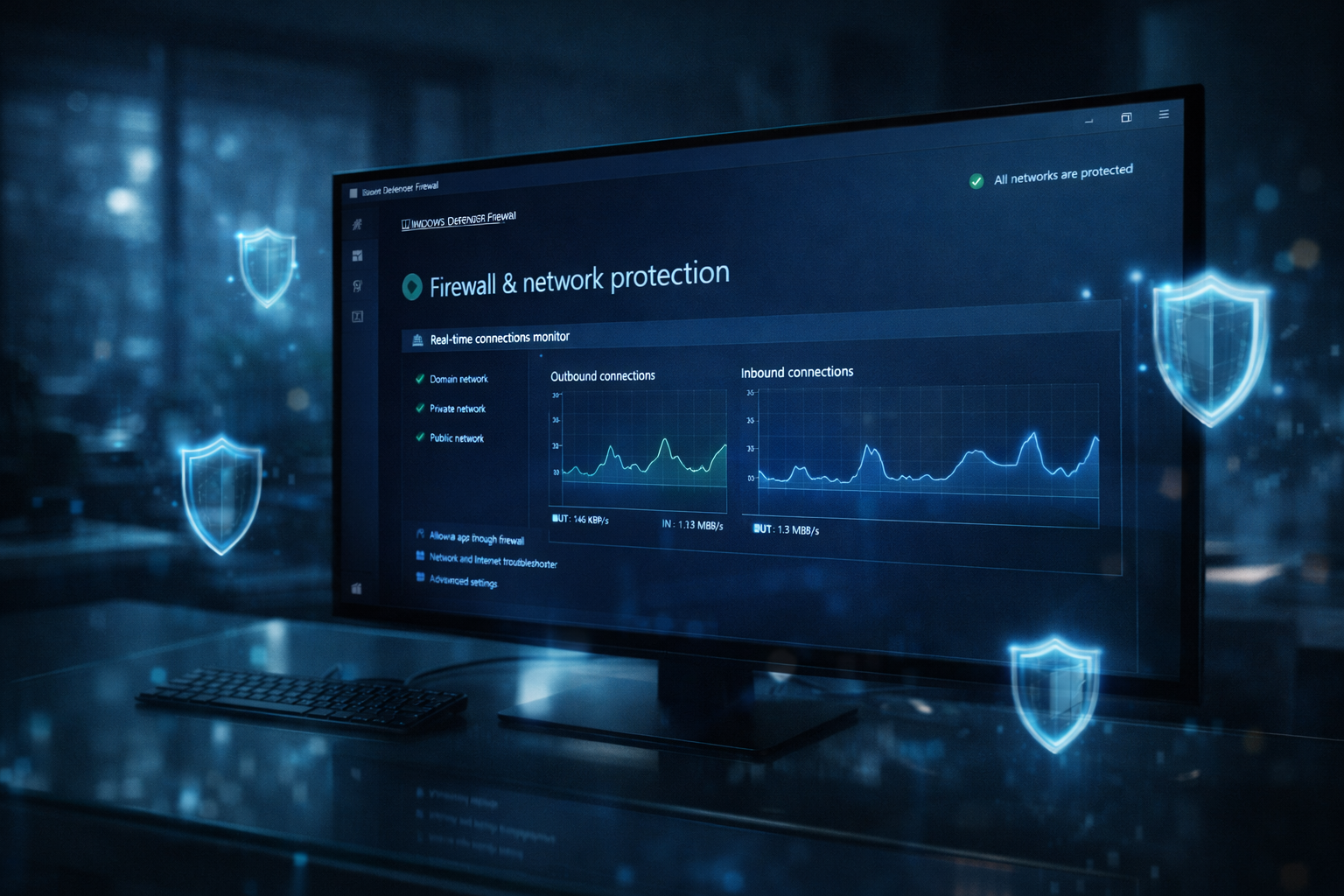
O Firewall do Windows é um sistema de segurança integrado que atua como um filtrador de tráfego de rede, bloqueando conexões não autorizadas e permitindo apenas aquelas que você aprova. Ele funciona como um “porteiro digital” que monitora constantemente o que entra e sai do seu computador através da internet ou redes locais.
Em dezembro de 2025, a Microsoft corrigiu uma vulnerabilidade importante (CVE-2025-62468) no serviço do Firewall do Windows que poderia permitir que invasores lessem memória sensível do sistema. Este incidente reforça a importância de manter o firewall sempre atualizado e corretamente configurado.
Como Encontrar o Firewall do Windows
Existem várias maneiras de acessar o firewall, dependendo da sua versão do Windows e preferência pessoal:
Método 1: Usando a Busca do Windows (Recomendado)
A forma mais rápida e simples é usar a barra de pesquisa integrada:
- Pressione a tecla Windows no seu teclado
- Digite “Firewall do Windows” ou “Windows Defender Firewall”
- Clique no aplicativo que aparece nos resultados
- Você será direcionado diretamente para o Painel de Controle com as configurações do firewall
Método 2: Pelo Aplicativo Segurança do Windows (Windows 10 e 11)
Esta é a interface mais moderna e intuitiva:
- Clique no ícone de escudo na barra de tarefas ou pressione Windows + I para abrir Configurações
- Vá em “Atualização e Segurança” (Windows 10) ou “Privacidade e Segurança” (Windows 11)
- Selecione “Segurança do Windows”
- Clique em “Firewall e proteção de rede”
- Aqui você verá o status do firewall para diferentes tipos de rede
Método 3: Pelo Painel de Controle (Método Tradicional)
Para usuários que preferem a interface clássica:
- Pressione Windows + R, digite “control” e pressione Enter
- Clique em “Sistema e Segurança”
- Selecione “Firewall do Windows Defender”
- Você terá acesso a todas as configurações avançadas
Leia também: O que é Firewall de Software?
Configurações Essenciais: O Que Você Precisa Saber
Ativar ou Desativar o Firewall
Embora seja altamente recomendável manter o firewall sempre ativo, há situações específicas (como testes de rede ou resolução de conflitos) onde você pode precisar ajustá-lo:
- No painel principal do firewall, clique em “Ativar ou desativar o Firewall do Windows Defender”
- Você verá opções separadas para redes privadas (domésticas/trabalho) e redes públicas (Wi-Fi de cafeterias, aeroportos)
- O Windows recomenda configurações diferentes para cada tipo:
- Redes privadas: Permite mais conectividade entre dispositivos confiáveis
- Redes públicas: Bloqueia praticamente todas as conexões entrantes por segurança máxima
Importante: Desativar o firewall em redes públicas expõe seu computador a riscos significativos. Faça isso apenas temporariamente e se absolutamente necessário.
Configurar Redes como Públicas ou Privadas
O Windows trata redes de forma diferente dependendo da classificação:
- Rede Privada: Para ambientes confiáveis (sua casa ou escritório). Permite compartilhamento de arquivos e impressoras.
- Rede Pública: Para locais públicos. Oferece máxima proteção contra outros dispositivos na mesma rede.
Para alterar a classificação da sua rede atual:
- Vá em Configurações > Rede e Internet > Wi-Fi (ou Ethernet)
- Clique no nome da sua conexão atual
- Em “Perfil de rede”, escolha Público ou Privado
Gerenciando Aplicativos e Exceções
Permitir Aplicativos Específicos
Às vezes, programas legítimos precisam de acesso à internet e podem ser bloqueados pelo firewall. Para liberá-los:
- No firewall, clique em “Permitir um aplicativo ou recurso através do Firewall do Windows Defender”
- Clique em “Alterar configurações” (requer permissão de administrador)
- Você verá uma lista completa de aplicativos com caixas de seleção para redes privadas e públicas
- Marque as caixas apropriadas para o aplicativo desejado
- Se o programa não estiver na lista, clique em “Permitir outro aplicativo” e navegue até o arquivo executável
Abrir Portas Específicas (Configuração Avançada)
Alguns jogos, servidores ou aplicativos profissionais exigem portas específicas abertas. Este procedimento é mais técnico e deve ser feito com cautela:
- No painel do firewall, clique em “Configuração avançada”
- No painel esquerdo, escolha “Regras de Entrada” (para permitir conexões entrantes) ou “Regras de Saída”
- No painel direito, clique em “Nova regra…”
- Selecione “Porta” e clique em Avançar
- Escolha o protocolo (TCP ou UDP) e especifique o número da porta (ex: 80 para HTTP, 443 para HTTPS)
- Escolha “Permitir a conexão”
- Defina quando a regra se aplica (Domínio, Privado, Público)
- Dê um nome descritivo à rela (ex: “Servidor Web Local”)
Aviso de segurança: Portas abertas permanentemente criam vulnerabilidades. Abra apenas o necessário, use portas não-padrão quando possível e monitore regularmente as regras ativas.
Usando Linha de Comando (Para Usuários Avançados)
Para quem prefere agilidade ou precisa automatizar configurações:
Verificar Portas Ativas
Abra o Prompt de Comando como administrador e digite:
netstat -anoIsso mostra todas as conexões ativas e seus processos associados.
Criar Regras via Comando
Para abrir uma porta específica via CMD:
netsh advfirewall firewall add rule name="Nome da Regra" dir=in action=allow protocol=TCP localport=XXXXSubstitua XXXX pelo número da porta desejada.
Ferramentas Alternativas para Controle Simplificado
Se a interface nativa parecer complexa, existem alternativas gratuitas como o TinyWall, que oferecem controle simplificado sobre o firewall do Windows sem substituí-lo. Este tipo de aplicativo permite:
- Alternar entre modos de segurança (normal, restrito, desativado) com um clique
- Visualizar conexões ativas em tempo real
- Criar listas de permissões (whitelist) facilmente
- Bloquear processos específicos
Boas Práticas de Segurança
- Mantenha o Windows atualizado: A Microsoft lança correções de segurança mensalmente, como a recente atualização de dezembro de 2025 que corrigiu vulnerabilidades críticas no firewall .
- Revise permissões periodicamente: Acesse a lista de aplicativos permitidos a cada few meses e remova programas que você não usa mais.
- Use redes públicas com cautela: Ao conectar-se a Wi-Fi público, certifique-se de que o firewall está ativo e configurado para rede pública.
- Monitore logs de segurança: Na configuração avançada, você pode habilitar o registro (logging) para verificar tentativas de conexão bloqueadas.
- Não desative o firewall sem motivo: Mesmo que um programa peça para desativar o firewall, procure criar uma exceção específica em vez de desligar toda a proteção.
Solução de Problemas Comuns
Problema: Um aplicativo não conecta à internet Solução: Verifique se ele está na lista de aplicativos permitidos. Se não estiver, adicione-o manualmente ou crie uma regra de porta específica.
Problema: Não consigo compartilhar arquivos na rede local Solução: Certifique-se de que a rede está configurada como “Privada” e que o perfil privado do firewall permite compartilhamento de arquivos e impressoras.
Problema: O firewall está bloqueando tudo Solução: Restaure as configurações padrão através do link “Restaurar padrões” no painel principal do firewall.
Conclusão
O Firewall do Windows é uma ferramenta poderosa que oferece proteção essencial contra ameaças de rede, e o melhor: já vem instalado e é gratuito. Aprender a navegar por suas configurações permite que você balanceie segurança e funcionalidade de acordo com suas necessidades específicas.
Com as informações atualizadas deste guia, incluindo as recentes correções de segurança de 2025, você está equipado para proteger seu computador de forma eficaz. Lembre-se: a segurança digital é um processo contínuo. Mantenha-se informado sobre atualizações e revise suas configurações regularmente para garantir que seu sistema permaneça protegido contra as ameaças mais recentes.


