
Como personalizar a barra de tarefas no Windows? A barra de tarefas do Windows é muito mais do que apenas uma faixa na parte inferior da tela. Ela é o coração do seu sistema, o ponto de partida para tudo o que você faz no computador. Nela, você acessa seus aplicativos favoritos, gerencia programas abertos, verifica notificações e navega rapidamente por arquivos. Essencialmente, é um hub central para multitarefa, criado para tornar sua vida digital mais fácil e produtiva.
A beleza da barra de tarefas é que você não precisa se contentar com a configuração padrão. A Microsoft entende que cada usuário tem seu próprio fluxo de trabalho e, por isso, oferece uma variedade de opções de formas de personalizar a barra de tarefas no Windows. Você pode mudar o alinhamento dos ícones, fixar ou desafixar aplicativos, e até mesmo ajustar o tamanho e a cor da barra. Ao personalizar sua barra de tarefas, ela se transforma de uma simples ferramenta funcional em um centro de controle que reflete sua personalidade e otimiza sua experiência no Windows.
Leia também: Como ocultar a barra de tarefas no segundo monitor no Windows 11
Este artigo é um guia completo para você dominar a arte de personalizar a barra de tarefas no Windows. Vamos explorar cada um de seus componentes e mostrar como você pode ajustá-los para atender às suas necessidades. Se você quer alterar o layout, gerenciar quais aplicativos aparecem ou ajustar a visibilidade de ícones importantes, você encontrará instruções passo a passo para transformar a barra de tarefas no seu workspace ideal.
Índice
Como personalizar a barra de tarefas no Windows?
A barra de tarefas do Windows é composta por vários componentes, cada um com uma função específica. Embora alguns possam ser personalizados ou removidos, outros são essenciais para o funcionamento do sistema e não podem ser excluídos.
Vamos dar uma olhada em cada um deles e descobrir o que você pode fazer para personalizá-los. Vamos responder como personalizar a barra de tarefas no Windows?
Entendendo algumas coisas antes de personalizar a barra de tarefas no Windows
1. Widgets
Os widgets são elementos interativos que fornecem acesso rápido a informações dinâmicas e a vários aplicativos. Eles são projetados para mantê-lo informado e organizado, exibindo dados personalizados de maneira rápida. Você pode abrir o painel de widgets passando o mouse sobre o botão de Widgets na barra de tarefas ou pressionando a Tecla Windows + W. Se a barra de tarefas estiver alinhada ao centro, você também pode deslizar o dedo a partir do lado da tela em dispositivos com tela sensível ao toque.
Para mostrar ou ocultar o botão de Widgets da barra de tarefas, clique com o botão direito do mouse em um espaço vazio na barra de tarefas e selecione Configurações da barra de tarefas. Em Itens da barra de tarefas, alterne a opção de Widgets para Ativar ou Desativar.
2. Menu Iniciar
Como personalizar a barra de tarefas no Windows? O Menu Iniciar é o seu ponto de partida para tudo. Ele dá acesso rápido a aplicativos, configurações e arquivos, e é dividido em seções como Aplicativos Fixados, Todos os aplicativos e Recomendados. Ele foi criado para ser intuitivo e personalizável, ajudando você a navegar pelo sistema de forma eficiente. O Menu Iniciar também inclui opções da sua conta de usuário, permitindo que você mude de usuário ou bloqueie seu dispositivo.
Você pode abrir o Menu Iniciar selecionando o ícone do Windows na barra de tarefas ou pressionando a Tecla Windows no teclado. Embora você não possa removê-lo, pode alterar sua posição, alinhando-o à esquerda em vez de centralizado. Para fazer isso, vá para as Configurações da barra de tarefas, expanda a seção Comportamentos da barra de tarefas e altere o Alinhamento da barra de tarefas.
3. Pesquisar
A Pesquisa do Windows é uma ferramenta poderosa que permite encontrar arquivos, aplicativos, configurações e até mesmo resultados da web diretamente da sua área de trabalho.
Ela se integra com o Microsoft Bing, trazendo resultados de pesquisa da internet sem a necessidade de abrir o navegador. Você pode iniciar uma pesquisa clicando na caixa de pesquisa na barra de tarefas ou usando o atalho Tecla Windows + S.
Para personalizar como a Pesquisa aparece na sua barra de tarefas, vá para as Configurações da barra de tarefas. Em Itens da barra de tarefas, use o menu suspenso para escolher entre as seguintes opções:
- Caixa de pesquisa: Exibe uma caixa de texto completa.
- Ícone de pesquisa e rótulo: Mostra um ícone e o rótulo “Pesquisar”.
- Somente ícone de pesquisa: Exibe apenas o ícone.
- Ocultar: Remove a pesquisa da barra de tarefas.
4. Visão de tarefas
O botão Visão de tarefas foi criado para facilitar a multitarefa. Ele permite que você acesse e gerencie rapidamente todas as suas janelas abertas e múltiplas áreas de trabalho. Ao clicar nele, você verá miniaturas de todos os seus aplicativos ativos, facilitando a troca entre tarefas.
Além disso, você pode criar e gerenciar múltiplas áreas de trabalho para manter seu fluxo de trabalho organizado. O atalho para abrir a Visão de tarefas é a Tecla Windows + Tab.
Se você quiser mostrar ou ocultar esse botão, vá para as Configurações da barra de tarefas e, em Itens da barra de tarefas, alterne a opção Modo de exibição de tarefas para Ativar ou Desativar.
5. Aplicativos
A área de aplicativos na barra de tarefas é o espaço onde você gerencia seus programas. Você pode fixar seus aplicativos favoritos para acesso rápido e desafixar aqueles que não usa com frequência. Além disso, é possível reorganizar os ícones simplesmente arrastando-os e soltando-os na ordem que preferir.
Os aplicativos em execução são indicados com uma linha embaixo de seus ícones. O aplicativo ativo no momento é destacado com a cor de ênfase do Windows.
Para fixar um aplicativo, você pode pesquisá-lo e clicar com o botão direito do mouse no resultado para selecionar Fixar na barra de tarefas. Se o aplicativo já estiver aberto, clique com o botão direito do mouse em seu ícone na barra de tarefas e selecione a mesma opção. Para desafixar, basta clicar com o botão direito do mouse no ícone e selecionar Desafixar da barra de tarefas.
6. Bandeja do sistema
A bandeja do sistema inclui ícones para aplicativos em segundo plano, configurações rápidas e notificações. Você pode personalizar quais aplicativos e ferramentas do sistema, como o menu de caneta e o teclado virtual, são visíveis.
A bandeja também exibe indicadores de privacidade que mostram em tempo real quando sua localização, microfone ou câmera estão sendo usados.
Para personalizar a bandeja do sistema, vá para as Configurações da barra de tarefas. Em Ícones da bandeja do sistema, você pode escolher quais ícones exibir. Em Outros ícones da bandeja do sistema, você pode habilitar ou desabilitar o menu de ícones ocultos. Para reorganizar os ícones, basta arrastá-los e soltá-los.
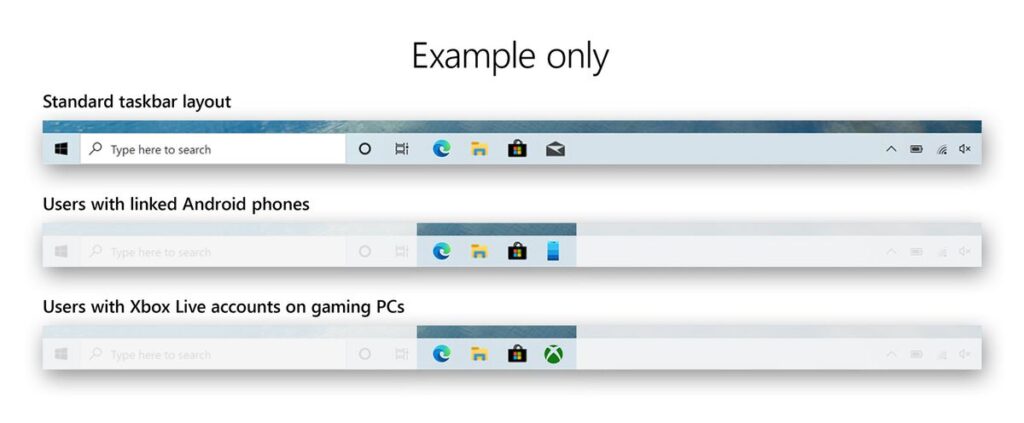
Outras maneiras de personalizar a barra de tarefas no Windows?
Além de gerenciar os componentes principais, o Windows oferece outras opções para personalizar a barra de tarefas no Windows?
Alterar o alinhamento da barra de tarefas
Se você não gosta dos ícones centralizados, pode movê-los para a esquerda. Basta ir em Configurações da barra de tarefas, expandir a seção Comportamentos da barra de tarefas e escolher o Alinhamento da barra de tarefas para Esquerda. É importante notar que o Windows 11 não permite mover a barra de tarefas para a parte superior ou para os lados da tela.
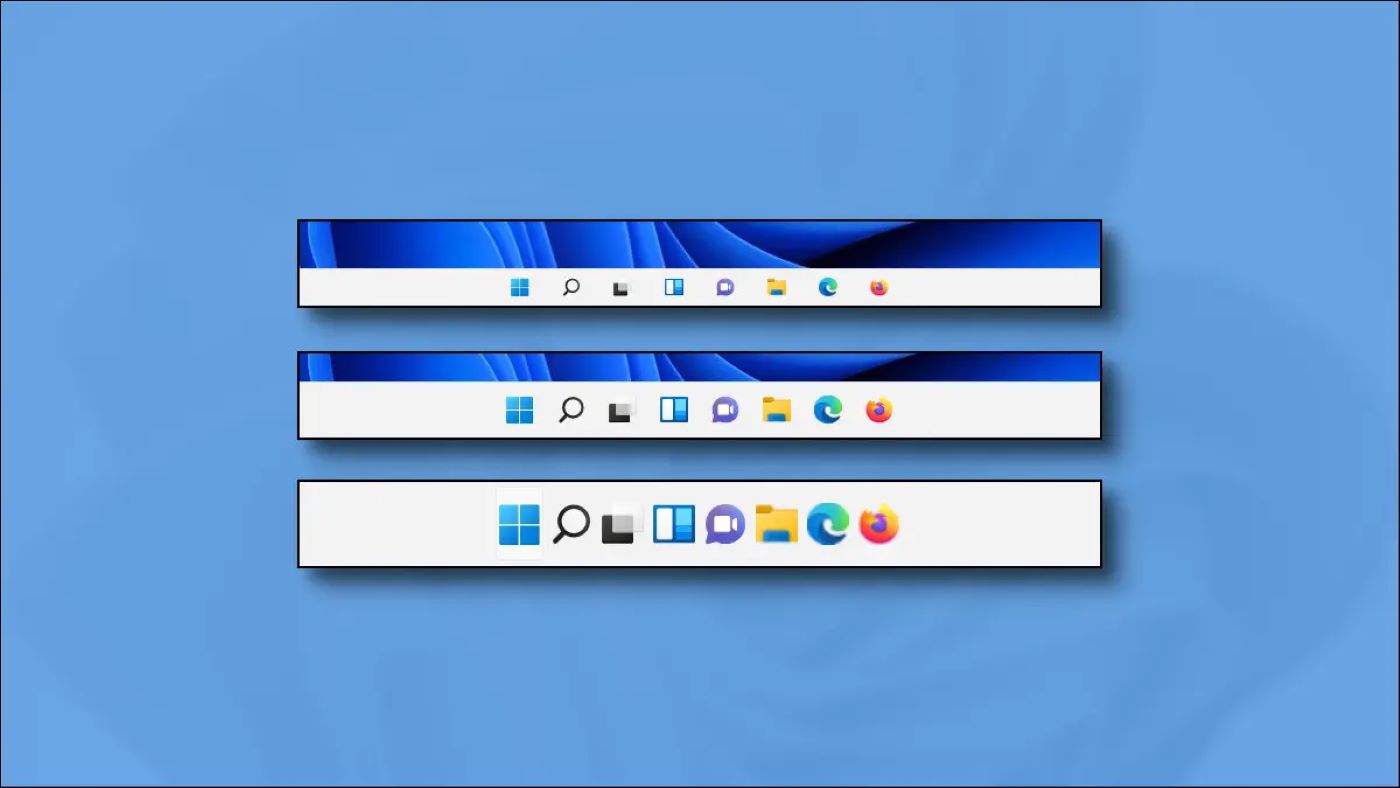
Alterar o tamanho da barra de tarefas (com uma ressalva)
No Windows 11, o aplicativo de Configurações não oferece uma opção para ajustar o tamanho da barra de tarefas. No entanto, é possível fazer essa alteração usando um método avançado: o Editor do Registro. Aviso: O Editor do Registro é uma ferramenta poderosa. O uso incorreto pode tornar seu sistema instável ou inoperável. Prossiga com cuidado.
Para aumentar ou diminuir o tamanho da barra de tarefas:
- Pressione a Tecla Windows e digite “regedit” para abrir o Editor do Registro.
- Navegue até o seguinte caminho (ou copie e cole na barra de endereço):
HKEY_CURRENT_USER\Software\Microsoft\Windows\CurrentVersion\Explorer\Advanced - Clique com o botão direito do mouse em Advanced, selecione Novo > Valor DWORD (32 bits).
- Nomeie o novo valor como TaskbarSi.
- Dê um clique duplo em TaskbarSi para editá-lo. No campo Dados do valor, digite um dos seguintes números:
- 0: Para a barra de tarefas menor.
- 1: Para o tamanho padrão (médio).
- 2: Para a barra de tarefas maior.
- Clique em OK, feche o Editor do Registro e reinicie seu PC para que as mudanças tenham efeito.
Se você mudar de ideia, basta repetir os passos e digitar o valor 1 para voltar ao tamanho padrão.
Ocultar a barra de tarefas automaticamente
Se você quer mais espaço na tela, pode configurar a barra de tarefas para se ocultar automaticamente. Para isso, vá em Configurações da barra de tarefas, expanda a seção Comportamentos da barra de tarefas e marque a opção Ocultar automaticamente a barra de tarefas. Para vê-la novamente, basta mover o mouse para a borda inferior da tela.
Alterar a cor da barra de tarefas
A cor da sua barra de tarefas é determinada pelas configurações de cor do Windows. Para alterá-la, vá em Configurações > Personalização > Cores. Você pode escolher entre os modos de cor Claro, Escuro ou Personalizado. Se você escolher o modo Personalizado, pode definir a cor de ênfase que será aplicada à barra de tarefas e a outros elementos do sistema.
Mostrar a barra de tarefas em todos os monitores
Se você usa múltiplos monitores, pode configurar a barra de tarefas para aparecer em todas as telas. Nas Configurações da barra de tarefas, expanda Comportamentos da barra de tarefas e marque a opção Mostrar minha barra de tarefas em todas as exibições. Isso oferece uma experiência consistente em todas as suas telas, com acesso rápido aos seus aplicativos fixados e ao Menu Iniciar em cada uma delas.
Personalizar a barra de tarefas no Windows é uma maneira simples, mas poderosa, de adaptar seu computador ao seu estilo de trabalho. Seja para otimizar o espaço na tela, organizar seus aplicativos ou simplesmente dar um toque pessoal ao seu desktop, as opções de configuração do Windows permitem que você crie um ambiente de trabalho mais eficiente e agradável.
Então é assim que você pode personalizar a barra de tarefas no Windows. Experimente essas dicas e veja como pequenos ajustes podem fazer uma grande diferença na sua experiência com o Windows. Se tiver alguma dúvida ou uma dica de personalização para compartilhar, deixe um comentário!


