

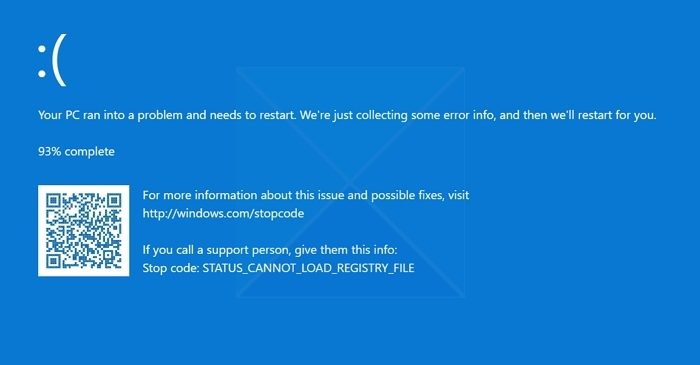
As temíveis telas azuis, conhecidas como “tela azul da morte” ou BSOD (Blue Screen of Death), são um pesadelo para qualquer usuário de computador. Um dos códigos de erro mais comuns que você pode encontrar é o 0xC0000218, que sinaliza um problema crítico relacionado ao registro do sistema no Windows.
Neste artigo, vamos aprofundar nosso conhecimento sobre o que é o código de tela azul 0xC0000218, explorando suas possíveis causas e, o mais importante, fornecendo soluções detalhadas para resolvê-lo.
Leia também: O que é Tela Azul da Morte do Windows (BSOD)?
Índice
O erro de tela azul 0xC0000218 em Detalhes
O código de erro 0xC0000218, acompanhado da mensagem “STATUS_CANNOT_LOAD_REGISTRY_FILE,” é um erro sério que ocorre em sistemas operacionais Windows. Ele indica que o sistema não conseguiu carregar o arquivo de registro do sistema, que é um componente vital para o funcionamento estável do seu sistema operacional.
Causas Potenciais do Erro de tela azul 0xC0000218
Para entender melhor como solucionar o erro 0xC0000218, é crucial compreender as suas possíveis origens. Dentre as causas mais comuns, incluem-se:
- Corrupção do Registro: Danos ao registro do sistema podem surgir devido a falhas de hardware, desligamentos incorretos ou infecções por malware, resultando nesse erro.
- Problemas de Hardware: Falhas no disco rígido, memória RAM defeituosa ou outros problemas de hardware podem impedir a leitura adequada do registro.
- Software Incompatível: A instalação de programas incompatíveis ou drivers inadequados pode corromper o registro e gerar esse erro.
- Falha na Atualização do Sistema: Atualizações do sistema mal-sucedidas ou interrupções durante o processo de atualização podem afetar o registro.
Leia também: Lista de 376 erros Tela Azul da Morte do Windows (Windows Stop Code)
Soluções para o Código de Erro de tela azul 0xC0000218
A abordagem para resolver o erro 0xC0000218 pode variar dependendo da causa subjacente. Aqui estão as etapas recomendadas para solucionar o problema:
- Inicialização em Modo de Segurança: Inicie o Windows em Modo de Segurança, que carrega apenas os drivers essenciais, permitindo que você isole problemas de drivers ou software.
- Restauração do Sistema: Utilize a Restauração do Sistema para voltar o sistema a um ponto anterior no tempo em que ele funcionava sem erros.
- Verificação de Disco: Execute a Verificação de Disco (CHKDSK) para identificar e corrigir erros no disco rígido.
- Verificação de Arquivos do Sistema (SFC): Utilize o Verificador de Arquivos do Sistema (SFC) para verificar e reparar arquivos do sistema corrompidos.
- Atualizações de Drivers: Mantenha seus drivers atualizados e assegure-se de que eles sejam compatíveis com a versão do Windows em uso.
- Verificação de Malware: Realize uma verificação completa em busca de malware para garantir que seu sistema não esteja infectado.
- Reparação da Instalação do Windows: Se todas as outras tentativas falharem, considere a reparação da instalação do Windows ou uma reinstalação do sistema operacional.
Lembre-se sempre de fazer backup de seus dados importantes antes de prosseguir com qualquer uma dessas etapas, já que algumas delas podem resultar na perda de dados.
Leia também: 7 formas de corrigir a Tela Azul da Morte do Windows
Como achar de erros de tela azul para tentar resolver o problema?
Quando ocorre uma tela azul pode ser rápido demais e talvez não dê tempo de você anotar, se este for o caso aqui está uma maneira de achar esses dados após a reinicialização.
Uma maneira de localizar e ler os arquivos de log de tela azul é através do Painel de Controle. Essa abordagem oferece uma representação gráfica dos arquivos de log usando o Monitor de Confiabilidade do Windows, diferentemente dos métodos que exploramos anteriormente.
O Monitor de Confiabilidade, que é diferente do Monitor de Desempenho, mostrará uma linha do tempo de eventos importantes do sistema que ocorreram em seu computador, incluindo ocorrências de BSOD, instalações de software, falhas de aplicativos e outros eventos relevantes.
Veja como você pode usá-lo para identificar e corrigir problemas que podem afetar seu sistema:
- Digite Painel de Controle na área de pesquisa da barra de tarefas e clique em Abrir.
- Na janela seguinte, escolha Sistema e Segurança > Segurança e Manutenção.
- Clique em Manutenção e selecione Exibir histórico de confiabilidade.
- Clique em Exibir histórico de confiabilidade
- Agora você deve ver um gráfico mostrando os dados de confiabilidade. Procure ícones de cruz vermelha e ícones azuis (i) no gráfico, pois eles mostram eventos problemáticos.
- Gráfico de confiabilidade
- Clique em cada um dos ícones para ver seus detalhes. Continue repetindo o processo para localizar o evento que você procura.
Serão apresentadas informações como o caminho do aplicativo com falha, seu nome, carimbo de data / hora do módulo de falha, código de exceção, etc. Se este aplicativo causou uma falha de tela azul, você pode tentar encerrar o processo por meio do Gerenciador de tarefas ou desinstalar o aplicativo, se for, não é necessário.
Erros relacionados a bluescreen podem acontecer devido a corrupção de arquivos no sistema, problema no hardware, driver incompatível ou desatualizado, infecção de Malware ou vírus que corrompeu algum arquivo, software de terceiro que deletou por engano ou maliciosamente os arquivos relacionados ao sistema.
Como alguns arquivos podem estar ausentes ou corrompidos neste caso será necessário que utilize a ferramenta de criação de mídia e crie um pen Drive ou DVD com o Windows 10 para realizar o reparo.
Baixe a ferramenta pelo seguinte link: Media Creation Tool – http://go.microsoft.com/fwlink/?LinkId=691209.
Após concluir a criação do Pen Drive\DVD em um dispositivo que inicia o sistema corretamente, faça os passos abaixo:
- Efetue o boot com o Pendrive ou DVD.
- Quando aparecer a janela de instalação clique em Reparar o computador.
- Clique em Solução de Problemas > Opções Avançadas;
Dentre as opções que se apresentam siga os procedimentos abaixo, um de cada vez, e veja se fica de acordo:
Corrigir erros na inicialização
- Clique em Soluções de Problemas > Opções Avançadas > Reparo de Inicialização.
Refazer arquivos de inicialização do Windows 10
- Clique em Soluções de Problemas > Opções de Avançadas > Prompt de Comando> entre com a sua Conta e digite os comandos:
- CHKDSK /R /F X:
- Bootrec /Scanos
- Bootrec /Rebuildbcd
- Bootrec /Fixmbr
- Bootrec /Fixboot
Restaurar o Sistema a uma data anterior
- Clique em **Soluções de Problemas > Opções Avançadas > Restauração do Sistema,**escolha uma data e prossiga com os passos de restauração.
Caso seja algo mais grave com os arquivos, a última saída é utilizar a opção para restaurar o equipamento. Ela irá remover os programas mas seus arquivos serão mantidos:
Restaurar o Sistema mantendo arquivos
- Clique em Soluções de Problemas > Restaurar o PC > Manter meus Arquivos.
Alguns tópicos já abordam estes procedimentos, então eu vou listar alguns que ao meu ver estão bem detalhados e também podem lhe ajudar.
Conclusão
O código de tela azul 0xC0000218, embora assustador, é tratável. Identificar a causa subjacente e seguir as etapas de solução de problemas apropriadas pode ajudá-lo a recuperar seu sistema operacional e evitar futuros episódios dessa temida tela azul.


