
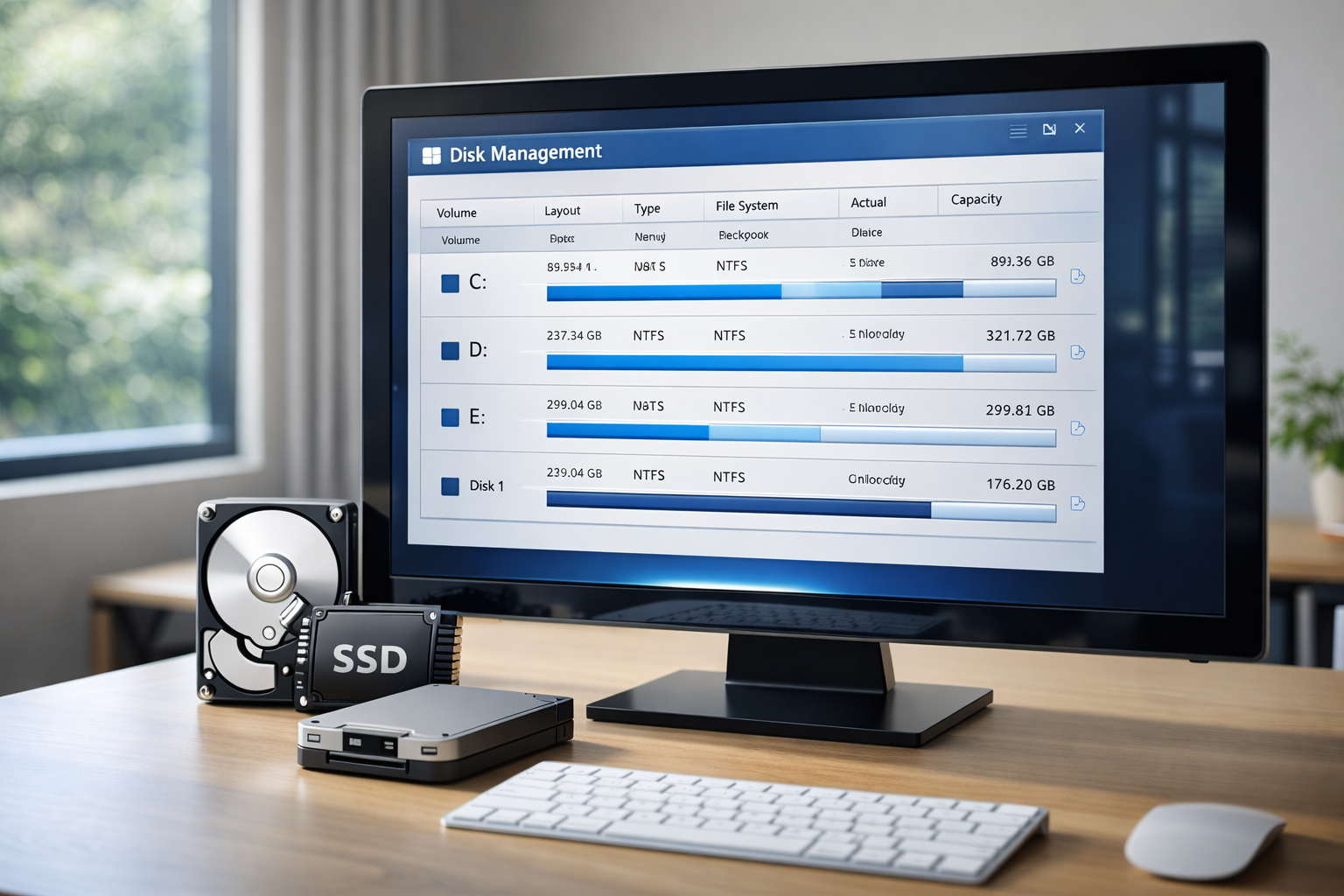
Se você já precisou criar uma nova partição no computador, formatar um pen drive que parou de funcionar ou redimensionar o espaço do disco rígido, provavelmente já ouviu falar do Gerenciamento de Disco do Windows. Esta ferramenta, presente em todas as versões modernas do sistema operacional da Microsoft — desde o Windows 7 até o mais recente Windows 11 — é como o “centro de comando” para tudo que envolve armazenamento no seu computador.
Mas afinal, o que exatamente faz essa ferramenta? Como utilizá-la de forma segura? E quais são seus limites? Neste artigo completo, vamos explorar cada aspecto do Gerenciamento de Disco de maneira clara, prática e sem complicações técnicas desnecessárias.
Entendendo o Básico: O Que é Gerenciamento de Disco?
Em termos simples, o Gerenciamento de Disco (ou Disk Management, em inglês) é uma utilidade nativa do Windows que permite visualizar e administrar todos os dispositivos de armazenamento conectados ao seu computador. Pense nela como uma mesa de trabalho onde você pode organizar, dividir, expandir ou reorganizar o espaço dos seus discos rígidos, SSDs, pen drives e cartões de memória.
A ferramenta surgiu como evolução do antigo fdisk (usado no MS-DOS) e do DiskPart (ainda disponível via linha de comando), oferecendo uma interface gráfica amigável que não exige conhecimentos avançados de programação. Desde sua introdução nas versões profissionais do Windows NT, ela se tornou padrão em todas as edições do sistema operacional.
Leia também: Como alterar a letra da unidade de disco?
Como Acessar o Gerenciamento de Disco
Antes de mergulhar nas funcionalidades, é importante saber como abrir a ferramenta. Existem várias maneiras simples:
- Menu Iniciar: Clique com o botão direito no botão Iniciar (ou pressione
Windows + X) e selecione “Gerenciamento de Disco” - Executar: Pressione
Windows + R, digitediskmgmt.msce pressione Enter - Gerenciamento do Computador: Acesse “Este Computador” > clique com o botão direito > “Gerenciar” > “Gerenciamento de Disco”
Independentemente do método escolhido, você verá uma tela dividida em duas partes: a superior mostra uma lista detalhada de volumes (como C:, D:, E:), enquanto a inferior exibe uma representação gráfica dos discos físicos e como as partições estão organizadas neles.
Principais Funcionalidades e O Que Você Pode Fazer
1. Criar, Excluir e Formatar Partições
Esta é a função mais básica e utilizada. Quando você compra um disco rígido novo ou um pen drive, ele frequentemente vem “zerado” — ou seja, sem nenhuma divisão ou sistema de arquivos. O Gerenciamento de Disco permite:
- Criar novos volumes: Dividir um disco grande em várias partes menores (por exemplo, separar o disco em C: para o sistema operacional e D: para arquivos pessoais)
- Formatar: Preparar a partição para receber dados, escolhendo entre sistemas de arquivos como NTFS (mais moderno e seguro), FAT32 (compatível com mais dispositivos) ou exFAT (ideal para pen drives de alta capacidade)
- Excluir volumes: Remover partições que não são mais necessárias, liberando espaço para novas configurações
2. Redimensionar Partições (Expandir e Reduzir)
Uma das necessidades mais comuns é ajustar o tamanho das partições existentes. Se o seu disco C: está quase cheio, mas o D: tem espaço sobrando, você pode reduzir o volume D: e expandir o C: para aproveitar melhor o espaço disponível.
No entanto, é aqui que começam as primeiras limitações importantes: o Gerenciamento de Disco nativo só permite expandir um volume se houver espaço não alocado imediatamente à direita dele. Se o espaço livre estiver em outra posição, a ferramenta não consegue movê-lo — uma restrição que frequentemente frustra usuários iniciantes.
3. Alterar Letras de Unidade e Caminhos
Às vezes, o Windows atribui letras de unidade de forma confusa (como o pen drive aparecer como E: em vez de F:). O Gerenciamento de Disco permite alterar essas letras facilmente, ajudando a manter uma organização lógica dos seus dispositivos. Você também pode montar uma partição como uma pasta em outro disco, em vez de usar uma letra de unidade — recurso útil para organização avançada.
4. Inicializar Novos Discos
Quando conecta um disco rígido completamente novo, o Windows pode não reconhecê-lo imediatamente no Explorer. O Gerenciamento de Disco detecta esse hardware “cru” e permite inicializá-lo, escolhendo entre os estilos de partição MBR (Master Boot Record, mais antigo e limitado a 2TB) ou GPT (GUID Partition Table, moderno, suporta discos maiores e é necessário para sistemas UEFI).
5. Converter Entre Discos Básicos e Dinâmicos
Esta é uma funcionalidade mais avançada. Discos básicos são o padrão para uso doméstico, enquanto discos dinâmicos permitem criar volumes expandidos (que ocupam espaço em vários discos físicos), espelhados (cópias idênticas para redundância) ou RAID (para performance ou segurança). O Gerenciamento de Disco consegue converter um disco básico para dinâmico sem perda de dados, embora o processo inverso exija a exclusão de todas as partições.
6. Gerenciar Volumes Dinâmicos
Em ambientes corporativos ou servidores Windows, a ferramenta permite criar:
- Volumes simples: Uma partição em um único disco
- Volumes expandidos: Que ocupam espaço em vários discos diferentes
- Volumes espelhados: Cópias idênticas em dois discos (RAID 1)
- Volumes distribuídos: Dados divididos entre discos para maior velocidade (semelhante ao RAID 0)
Leia também: Como abrir o gerenciamento de disco do Windows?
Limitações Importantes Que Você Precisa Conhecer
Apesar de ser uma ferramenta poderosa e gratuita, o Gerenciamento de Disco do Windows possui restrições significativas que podem exigir alternativas de terceiros:
Restrições de Redimensionamento
A ferramenta só consegue estender um volume se houver espaço não alocado adjacente e à direita imediatamente. Se você reduzir o volume D: e o espaço livre aparecer à direita dele, não conseguirá expandir o volume C: (que está à esquerda) sem ferramentas adicionais. Além disso, não é possível mover partições para reorganizar o espaço livre.
Suporte Limitado a Sistemas de Arquivos
O Gerenciamento de Disco trabalha principalmente com NTFS, FAT32 e exFAT. Ele não oferece suporte nativo a sistemas de arquivos Linux (como ext4, Btrfs ou XFS), o que dificulta a gestão de computadores com inicialização dupla (dual boot).
Impossibilidade de Mesclar Partições Não Adjacentes
Se você deseja unir duas partições que não estão fisicamente uma ao lado da outra no disco, a ferramenta nativa não consegue realizar essa operação.
Falta de Recursos de Segurança Avançados
Diferente de softwares profissionais de particionamento, o Gerenciamento de Disco não oferece:
- Modo de visualização prévia das alterações (as mudanças são aplicadas imediatamente)
- Função de desfazer operações
- Recuperação de partições excluídas acidentalmente
- Clonagem de discos ou migração de sistemas operacionais
Problemas com Arquivos Imutáveis
Ao tentar reduzir uma partição, o processo pode falhar ou resultar em pouco espaço liberado devido a “arquivos imutáveis” — como o arquivo de hibernação (hiberfil.sys), arquivo de paginação (pagefile.sys) ou metadados do sistema de arquivos. A ferramenta não consegue mover esses arquivos automaticamente, exigindo desativação manual temporária desses recursos do Windows.
Alternativas Quando o Gerenciamento de Disco Não é Suficiente
Quando você encontra os limites da ferramenta nativa, diversas alternativas — gratuitas e pagas — podem ajudar:
Ferramentas de Terceiros para Windows
Programas como MiniTool Partition Wizard, AOMEI Partition Assistant, EaseUS Partition Master e Paragon Partition Manager oferecem interfaces similares, mas com recursos avançados: movimentação de partições, mesclagem de espaços não adjacentes, conversão entre MBR e GPT sem perda de dados, clonagem de discos e modo de visualização prévia das operações.
A maioria dessas ferramentas possui versões gratuitas para uso básico, embora recursos avançados como migração de sistema operacional ou recuperação de partições geralmente exijam licenças pagas.
GParted Live (Ferramenta Linux Bootável)
Para situações complexas — especialmente quando é necessário mover partições do sistema operacional em uso ou trabalhar com sistemas de arquivos Linux — o GParted Live é considerado o padrão ouro entre profissionais de TI. Esta ferramenta gratuita e de código aberto roda a partir de um pendrive ou CD, operando fora do Windows, o que permite manipular qualquer partição sem restrições de “arquivos em uso”.
Dicas de Segurança Essenciais
Antes de realizar qualquer operação no Gerenciamento de Disco, lembre-se:
- Backup sempre: Operações de particionamento, embora geralmente seguras, sempre carregam risco de perda de dados. Faça backup de arquivos importantes antes de começar.
- Não mexa em partições desconhecidas: Partições como “Recuperação”, “EFI” ou “Reservado pelo Sistema” são essenciais para o funcionamento do Windows. Não as exclua ou altere a menos que saiba exatamente o que está fazendo.
- Verifique a energia: Em laptops, mantenha o carregador conectado. Em desktops, use um nobreak. Interrupções de energia durante operações de disco podem corromper dados.
- Desative recursos de economia de energia: Configure o computador para não hibernar ou dormir durante o processo de particionamento.
Conclusão
O Gerenciamento de Disco do Windows é uma ferramenta indispensável e surpreendentemente capaz para tarefas cotidianas de administração de armazenamento. Para criar partições básicas, formatar unidades, alterar letras de驱动器 ou inicializar novos discos, ele oferece tudo o que a maioria dos usuários domésticos precisa — sem custo adicional e com a segurança de ser uma ferramenta oficial da Microsoft.
No entanto, suas limitações em redimensionamento flexível, suporte a múltiplos sistemas de arquivos e ausência de recursos de segurança como visualização prévia significam que usuários avançados, entusiastas de tecnologia e profissionais de TI frequentemente precisam recorrer a soluções de terceiros ou ferramentas bootáveis como o GParted.
Conhecer esses limites é fundamental para escolher a ferramenta certa para cada trabalho. Para operações simples, o Gerenciamento de Disco nativo é rápido, seguro e conveniente. Para desafios maiores, o mercado oferece alternativas robustas que complementam perfeitamente essa utilidade básica do Windows.


