
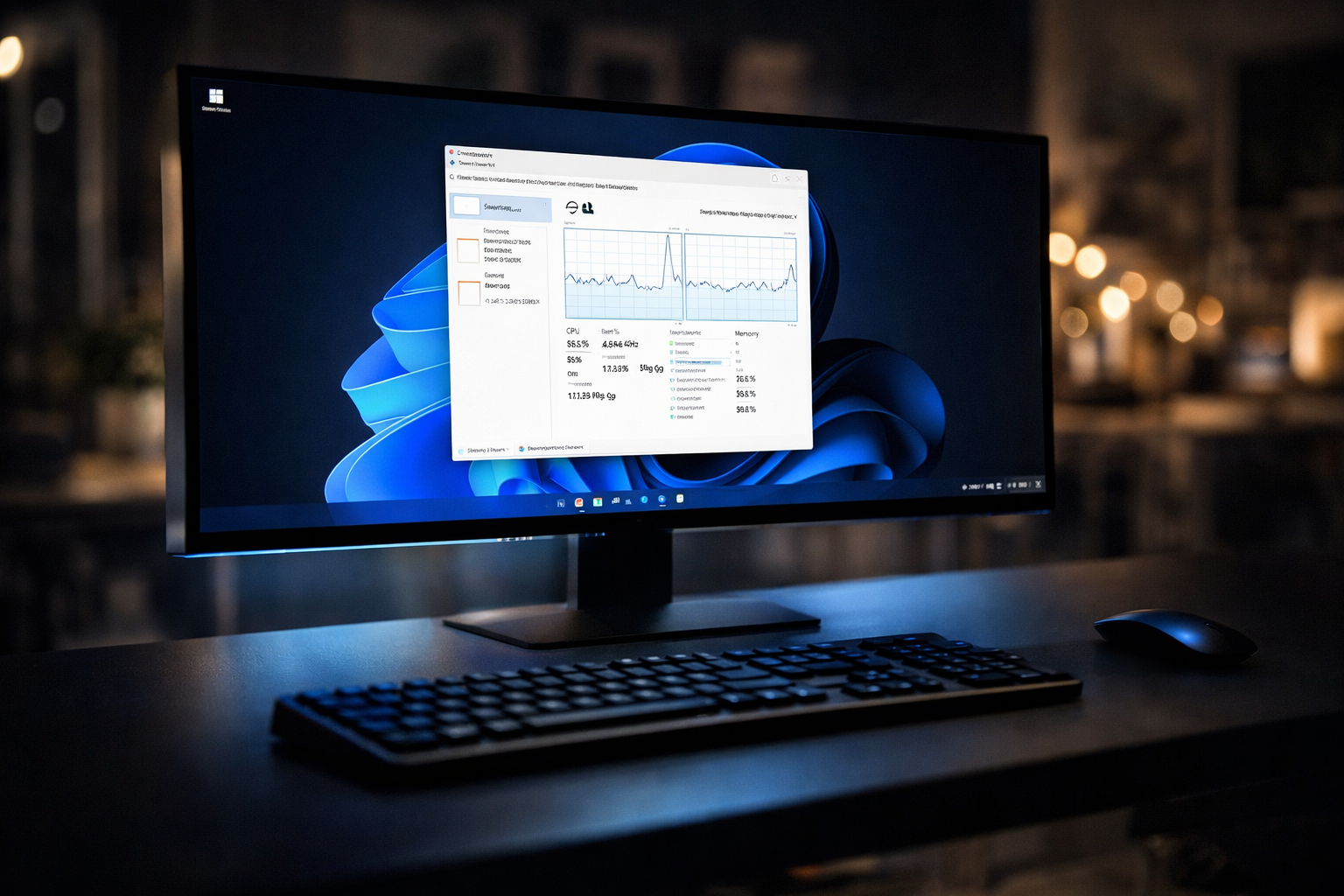
O Gerenciador de Tarefas (Task Manager, em inglês) é uma das ferramentas mais importantes do Windows — e também uma das mais subutilizadas. Seja para fechar um programa travado, identificar qual aplicativo está consumindo toda a memória RAM ou analisar o desempenho do seu PC em tempo real, essa ferramenta é indispensável para usuários casuais e técnicos de TI.
Neste guia completo, você vai aprender como acessar, como usar e como aproveitar ao máximo o Gerenciador de Tarefas nas versões mais recentes do Windows 10 e Windows 11, incluindo atualizações de 2025 e 2026.
O que é o Gerenciador de Tarefas?
O Gerenciador de Tarefas é um utilitário nativo do Windows que permite visualizar e gerenciar os processos em execução no seu computador. Ele oferece uma visão detalhada sobre:
- Aplicativos e programas abertos
- Processos em segundo plano
- Uso de CPU, memória, disco, rede e GPU
- Programas que iniciam automaticamente com o Windows
- Histórico de desempenho e consumo de recursos
Desde o Windows 10, a ferramenta passou por uma reformulação visual significativa, e o Windows 11 trouxe ainda mais refinamentos e funcionalidades.
Leia também: O que é o Gerenciador de Tarefas?
Como abrir o Gerenciador de Tarefas
Existem várias formas de acessar o Gerenciador de Tarefas. As mais práticas são:
- Atalho de teclado: Pressione
Ctrl + Shift + Esc— abre diretamente a ferramenta - Menu de contexto: Clique com o botão direito na barra de tarefas e selecione “Gerenciador de Tarefas”
- Atalho clássico: Pressione
Ctrl + Alt + Dele escolha “Gerenciador de Tarefas” - Menu Iniciar: Clique com o botão direito no botão Iniciar (ou pressione
Win + X) e selecione a opção - Executar: Pressione
Win + R, digitetaskmgre pressione Enter
Dica profissional: O atalho
Ctrl + Shift + Escé o mais rápido e direto, especialmente quando o computador está lento e você precisa de resposta imediata.
As abas do Gerenciador de Tarefas explicadas
1. Processos
Esta é a tela inicial mais útil para o dia a dia. Aqui você visualiza todos os aplicativos e processos em execução, organizados por consumo de recursos (CPU, memória, disco, rede e GPU).
Principais funções:
- Finalizar tarefa: Selecione um aplicativo travado e clique em “Finalizar tarefa” (ou clique com o botão direito > Finalizar tarefa)
- Expandir grupos: No Windows 11, processos relacionados são agrupados (por exemplo, todas as janelas do Google Chrome aparecem sob um único item expansível)
- Classificar por uso: Clique nos cabeçalhos das colunas para ordenar — útil para identificar rapidamente qual programa está consumindo mais memória ou CPU
Novidade recente (2025): Em atualizações recentes do Windows 11, a Microsoft melhorou a precisão das métricas de CPU. Anteriormente, o Gerenciador de Tarefas calculava o uso da CPU baseado na frequência base do processador, o que podia mostrar valores imprecisos (às vezes acima de 100%). Agora, as métricas seguem padrões da indústria e alinham-se com ferramentas de terceiros. Se preferir a visualização antiga, há uma coluna opcional chamada “Utilidade da CPU” disponível na aba Detalhes.
2. Desempenho
Aqui você encontra gráficos em tempo real do uso de hardware:
- CPU: Uso percentual, velocidade, processos ativos, tempo de atividade
- Memória: Quantidade utilizada, disponível, velocidade (agora exibida em MT/s em vez de MHz desde maio de 2024, medida tecnicamente mais precisa)
- Disco: Atividade de leitura/escrita, tempo de resposta
- Rede: Uso de banda, tipo de conexão
- GPU: Uso da placa de vídeo, memória dedicada compartilhada
Dica: Clique com o botão direito em qualquer gráfico > “Resumo de histórico” para ver o consumo ao longo do tempo.
3. Histórico de aplicativos (Windows 10/11)
Mostra o consumo total de recursos (CPU e rede) por aplicativo ao longo do tempo. Útil para identificar quais programas consomem mais bateria em notebooks ou dados móveis.
4. Inicializar
Controle quais programas abrem automaticamente quando você liga o computador. Programas desnecessários aqui podem deixar o PC lento na inicialização.
Como usar:
- Clique com o botão direito > “Desabilitar” para impedir que um programa inicie automaticamente
- A coluna “Impacto na inicialização” mostra o quanto cada programa atrasa o boot
5. Usuários
Visualize os usuários logados no sistema e os recursos que cada um está consumindo. Útil em computadores compartilhados ou servidores.
6. Detalhes
Uma visão mais técnica e completa de todos os processos do sistema, similar ao antigo “Gerenciador de Tarefas” do Windows XP/7. Aqui você encontra:
- PID (identificador do processo)
- Status (em execução, suspenso, etc.)
- Nome do usuário que executa o processo
- Uso de CPU, memória, disco e rede com valores mais precisos
Funções avançadas:
- Definir prioridade (Baixa, Normal, Alta, Tempo real)
- Definir afinidade (escolher em quais núcleos do processador o programa pode rodar)
- Criar arquivo de despejo (para análise técnica de erros)
7. Serviços
Lista todos os serviços do Windows (programas que rodam em segundo plano sem interface). Aqui você pode iniciar, parar ou reiniciar serviços específicos. Cuidado: alterar serviços sem conhecimento pode comprometer o funcionamento do sistema.
Recursos avançados que você deveria conhecer
Monitor de recursos
Para uma análise mais profunda, clique em “Desempenho” > “Abrir Monitor de Recursos” (na parte inferior). Esta ferramenta mostra:
- Quais arquivos estão sendo acessados por cada processo
- Uso detalhado de rede por processo
- Análise de conflitos de disco
Modo de exibição simplificado vs. completo
Se o Gerenciador de Tarefas abrir mostrando apenas os aplicativos abertos (sem abas), clique em “Mais detalhes” no canto inferior para acessar todas as funcionalidades.
Personalização das colunas
Em qualquer aba, clique com o botão direito no cabeçalho das colunas para adicionar ou remover informações. Opções úteis incluem:
- Caminho da imagem: Mostra onde o arquivo executável está localizado
- Linha de comando: Mostra os parâmetros usados para iniciar o programa
- Consumo de energia: Identifica aplicativos que drenam a bateria
Problemas recentes e como evitá-los
Em outubro de 2025, a Microsoft confirmou um bug peculiar na atualização KB5067036 para Windows 11: ao fechar o Gerenciador de Tarefas pelo botão “X”, o processo não era encerrado completamente, permanecendo em execução em segundo plano. Cada vez que você reabria a ferramenta, uma nova instância era criada, consumindo aproximadamente 20 MB de RAM por instância.
Como identificar: Se notar o computador mais lento após usar o Gerenciador de Tarefas várias vezes, abra-o e verifique se há múltiplas entradas de taskmgr.exe na aba “Detalhes”.
Solução temporária:
- Use o comando
taskkill /im taskmgr.exe /fno Prompt de Comando (como administrador) - Ou encerre cada instância manualmente clicando com o botão direito > “Finalizar tarefa”
A Microsoft reconheceu o problema e deve lançar correção em atualização subsequente.
Diferenças entre Windows 10 e Windows 11
Embora a funcionalidade básica seja similar, o Windows 11 trouxe melhorias visuais e operacionais
| Recurso | Windows 10 | Windows 11 |
|---|---|---|
| Design | Interface tradicional, mais quadrada | Design moderno com cantos arredondados, ícones renovados |
| Agrupamento | Processos listados individualmente | Agrupamento inteligente de processos relacionados |
| Eficiência | Modo padrão para todos os processos | Permite definir processos como “Eficiente” para economizar recursos |
| Temas | Apenas claro ou escuro | Suporte a temas do sistema, melhor integração visual |
Quando e como usar o Gerenciador de Tarefas
Cenários comuns:
1. Programa travou
- Aba “Processos” > selecione o programa > “Finalizar tarefa”
- Se não funcionar, vá em “Detalhes”, encontre o processo e clique em “Finalizar árvore de processos”
2. Computador muito lento
- Aba “Processos”, ordene por “Memória” ou “CPU”
- Identifique o processo com maior consumo e finalize se for desnecessário
- Verifique na aba “Inicializar” programas que podem estar atrasando o boot
3. Verificar se há vírus
- Processos suspeitos geralmente consomem muita CPU ou rede sem motivo aparente
- Verifique o “Nome do usuário” — processos do sistema rodam como SYSTEM, LOCAL SERVICE ou NETWORK SERVICE
- Clique com o botão direito no processo suspeito > “Propriedades” para verificar o local do arquivo
4. Otimizar jogos
- Na aba “Detalhes”, encontre o executável do jogo
- Clique com o botão direito > “Definir prioridade” > “Alta” (não use “Tempo real” — pode travar o sistema)
- “Definir afinidade” para dedicar núcleos específicos do processador ao jogo
Conclusão
O Gerenciador de Tarefas é muito mais do que uma simples ferramenta para “matar” programas travados. Com as atualizações recentes do Windows, especialmente no Windows 11, ele se tornou um centro de controle completo para monitoramento e otimização do sistema.
Dominar essa ferramenta significa conseguir diagnosticar problemas de desempenho, identificar comportamentos anormais, otimizar a inicialização do sistema e gerenciar recursos de forma eficiente — tudo sem precisar instalar softwares de terceiros.
Guarde este guia para consulta rápida. A próxima vez que seu computador apresentar lentidão ou um programa travar, você saberá exatamente como agir com precisão e confiança.


