
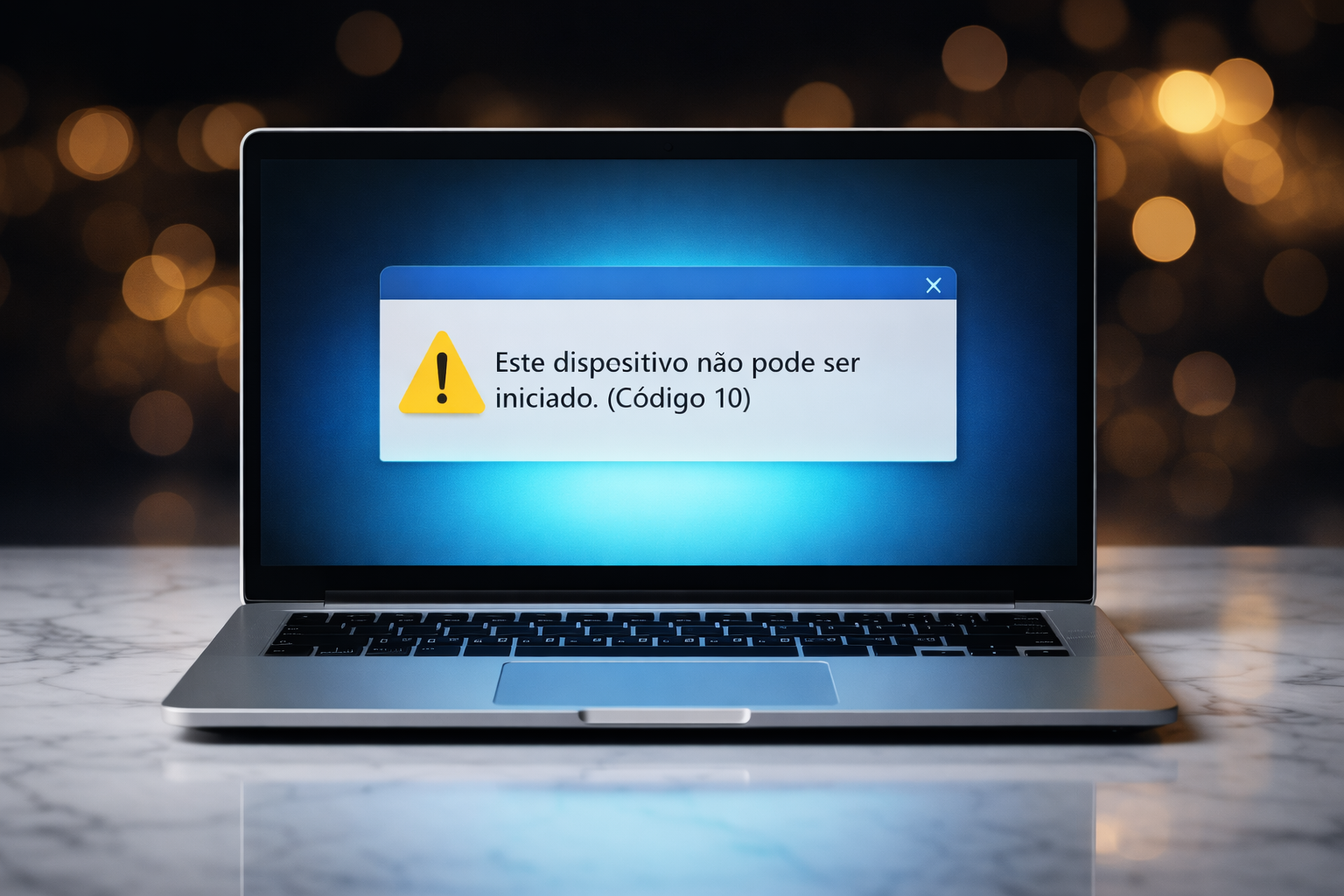
Sabe aquela mensagem amarelinha no Gerenciador de Dispositivos?
“Este dispositivo não pode ser iniciado. (Código 10)”
Parece grave, mas, na maioria das vezes, é só o Windows se enrolando com o driver.
A seguir, vou te contar o que realmente funciona, sem frescura, passo a passo, do mais simples ao mais “chato”.
Pega um café e vem comigo.
Índice de 15 coisas para resolver o erro “Este dispositivo não pode ser iniciado. (Código 10)”
1. Primeiro: respira e reinicia
Sim, o conselho de sempre. Mas funciona mesmo.
Quando você desliga e liga de novo, o Windows limpa cache, recarrega drivers e recomeça do zero.
Faz isso agora; se resolver, já economizou tempo.
Se voltar, seguimos.
2. Deixa o Windows se virar sozinho
Ao tentar resolver o erro “Este dispositivo não pode ser iniciado. (Código 10)” lembre que tem um “botãozinho mágico” escondido:
- Vai em Configurações → “Atualização e Segurança” → “Solucionar problemas”.
- Procura “Hardware e Dispositivos” e clica em “Executar”.
- Aceita as correções que aparecerem e reinicia.
A ferramenta conserta sozinha entradas quebradas do registro, reinstala drivers faltando…
Nem sempre resolve, mas custa só 3 minutos.
Leia também: Lista de códigos do gerenciador de dispositivos do Windows
3. Driver velho ou bugado? Atualiza!
- Aperta
Win + X→ “Gerenciador de Dispositivos”. - Acha o gadget com a plaquinha amarela, clica com o direito → “Atualizar driver” → “Pesquisar automaticamente”.
- Se achar algo novo, ótimo.
- Reinicia.
O Windows achou nada?
Então desinstala e instala de novo:
- Mesma tela, clica em “Desinstistrar dispositivo” → reinicia.
- Quando voltar, o sistema recarrega o driver padrão.
Ainda não? Vamos ao próximo método para resolver o erro “Este dispositivo não pode ser iniciado. (Código 10)”.
4. “Roll-back”: volta pro driver anterior
Às vezes o problema começou depois de uma atualização.
Dá pra voltar atrás:
- Em “Propriedades” → aba “Driver” → “Reverter driver”.
- Se o botão estiver cinza, não tem versão antiga; segue em frente.
5. Baixa o driver “de verdade” no site do fabricante
O Windows adora dizer que está tudo ok, mas o driver dele é genérico.
Vai no site da Intel, NVIDIA, Realtek, Samsung, WD…
Põe o modelo exato do seu dispositivo e a versão do Windows (10 ou 11, 64 bits).
Instala, reinicia.
Dica: se o instalador falhar, clica em “Procurar driver no computador” e aponta para a pasta que você descompactou.
Marca “Incluir subpastas” para ele achar o arquivo.inf.
6. Troca por um driver genérico (funciona em USB/Bluetooth)
Às vezes o driver “oficial” é que está com bug.
Então usa o genérico mesmo:
- “Atualizar driver” → “Escolher em uma lista” → marca “Mostrar hardware compatível”.
- Seleciona “Dispositivo de Entrada USB” ou “Bluetooth genérico”.
- Pronto, reinicia.
Se funcionar, fica de olho no site do fabricante; quando sair versão nova, troca de novo método para resolver “Este dispositivo não pode ser iniciado. (Código 10)”
7. Limpa o registro: remove “sujeira” antiga
Entradas chamadas UpperFilters e LowerFilters são colecionadoras de poeira.
Corrompem? Código 10 na certa.
Faz assim (calma, é fácil):
Win + R→regedit→ Enter.- Navega até:
HKEY_LOCAL_MACHINE\SYSTEM\CurrentControlSet\Control\Class - Abre cada pasta (são vários códigos confusos) até achar a do seu dispositivo (HD, placa de som, etc.).
- Do lado direito, se existir UpperFilters ou LowerFilters, clica com o direito e apaga.
- Reinicia.
Antes, dá um “Exportar” no menu pra fazer backup; se algo sair errado, importa de volta.
8. Reinstala todos os controladores USB de uma vez
Ideal quando vários aparelhos (mouse, teclado, impressora) ficam dando Código 10.
- Gerenciador de Dispositivos → expande “Controladores de barramento serial universal”.
- Em cada item, clica direito → “Desinstalar”.
- Quando terminar, reinicia.
O Windows recarrega tudo limpinho.
Se o erro voltar só quando plugar um cabo ou hub específico, já sabe quem está com problema.
9. Atualiza o Windows… e até o BIOS
- Vai em Configurações → “Windows Update” → “Buscar atualizações”.
- Instala tudo que aparecer, inclusive as opcionais.
- Reinicia.
BIOS/UEFI também entra na dança.
Entra no site da fabricante da sua placa-mãe ou notebook, baixa a versão mais nova e segue o tutorial deles.
Nunca desliga o PC durante a atualização.
Muitas vezes a BIOS nova melhora compatibilidade com USB 3, NVMe, placas de rede… e o “Este dispositivo não pode ser iniciado. (Código 10)” some.
10. Energia e cabos: o básico que a gente esquece
- Tenta outro cabo USB ou outra porta (as traseiras costumam ter energia melhor).
- HDs e SSDs externos precisam de fonte própria ou hub com alimentação.
- Notebook? Desliga, tira a bateria, segura o botão power 10 segundos (descarrega), religa.
Falta de energia é causa número 1 do erro “Este dispositivo não pode ser iniciado. (Código 10)” em discos portáteis.
11. Testa o dispositivo em outro computador
Se ele continua com o mesmo erro “Este dispositivo não pode ser iniciado. (Código 10)” no PC do seu amigo, o problema não é o seu Windows.
Aí são duas:
- Garantia / troca;
- Recuperação de dados (empresas especializadas ou softwares como 4DDiG, EaseUS).
Salva tudo primeiro, depois manda pra assistência.
12. Restauração do Sistema: “voltar no tempo”
Perfeito quando você não sabe o que mudou, mas lembra que “ontem tava funcionando”.
Win + R→rstrui→ Enter.- Escolhe um ponto de restauração anterior ao erro.
- Confirma e espera.
Programas instalados depois daquele dia somem; seus arquivos pessoais ficam intactos.
13. Crie um “pen-drive de resgate” antes que tudo vá pro brejo
Se o próprio disco do Windows é que está com erro “Este dispositivo não pode ser iniciado. (Código 10)”, você precisa inicializar outro sistema para copiar fotos e documentos.
- Em outro PC, baixa o Media Creation Tool da Microsoft.
- Cria um pen-drive bootável com Windows.
- Dá boot por ele → “Reparar computador” → “Prompt de comando”.
- Usa
robocopyouxcopypara passar pastas para um HD externo. - Depois de salvo tudo, formate ou troca o disco.
14. Check-list rápido pra não esquecer ao resolver “Este dispositivo não pode ser iniciado. (Código 10)”
- Reiniciou? ☑
- Solucionador de problemas rodou? ☑
- Driver atualizado ou revertido? ☑
- Registro limpo? ☑
- USB reinstalado? ☑
- Windows e BIOS OK? ☑
- Outro cabo / porta testados? ☑
- Funcionou em outro PC? ☑
Se tudo estiver marcado e o negócio ainda falhar, chama a garantia sem dó.
15. Calma, é quase sempre software
O erro “Este dispositivo não pode ser iniciado. (Código 10)” até parece sentença de morte, mas na maior parte das vezes é só o Windows precisando de um empurrãozinho.
Segue a ordem: reinicia → deixa o sistema consertar → troca o driver → limpa o registro → testa energia e cabos →, se precisar, restaura ou recorre à garantia.
Faz isso direitinho e você economiza uma ida à assistência (e ainda salva seus arquivos).
Guarde esse papo nos favoritos; na próxima vez que o erro “Este dispositivo não pode ser iniciado. (Código 10)” aparecer, você já sabe exatamente o que fazer.


