
Como encontrar o número de série do HD no Windows 11? Pode haver vários motivos pelos quais você pode querer determinar detalhes específicos sobre o disco rígido do seu PC. Por exemplo, talvez seu disco rígido tenha parado de funcionar e você queira enviá-lo para o centro de reparos ou queira iniciar o processo para obter um substituto.
Seja qual for o motivo, você pode coletar rapidamente informações sobre o disco rígido sem abrir o gabinete do computador. Durante a substituição, a equipe de suporte técnico solicitará que você forneça o número de série.
Sem um número de série, você não pode substituir sua unidade de disco rígido danificada. Existem várias maneiras de verificar o número de série do disco rígido no Windows 10, mas o CMD é o mais fácil de todos.
Você pode até usar ferramentas de informações do sistema de terceiros para obter informações sobre o disco rígido instalado, mas elas exigiriam a instalação de um aplicativo extra. Então, se você está procurando uma maneira fácil de encontrar o número de série do seu disco rígido, você precisa usar o Prompt de Comando.
Índice
Etapas para encontrar o número de série do HD no Windows 10 e Windows 11
Neste artigo, compartilhamos um guia passo a passo sobre como encontrar o número de série do seu disco rígido no Windows 10/11 via CMD. Então, vamos conferir.
- Em primeiro lugar, abra a pesquisa do Windows e digite ‘ CMD ‘.
- Agora clique com o botão direito do mouse no prompt de comando e selecione ‘Executar como administrador’
- Na janela do prompt de comando, você precisa digitar o seguinte comando:wmic diskdrive get model,name,serialnumber
- Agora o Prompt de Comando exibirá uma lista de todos os seus discos rígidos instalados.
- Você precisa olhar para a coluna ‘Serial Number’ ao lado do seu disco rígido para encontrar o número de série.
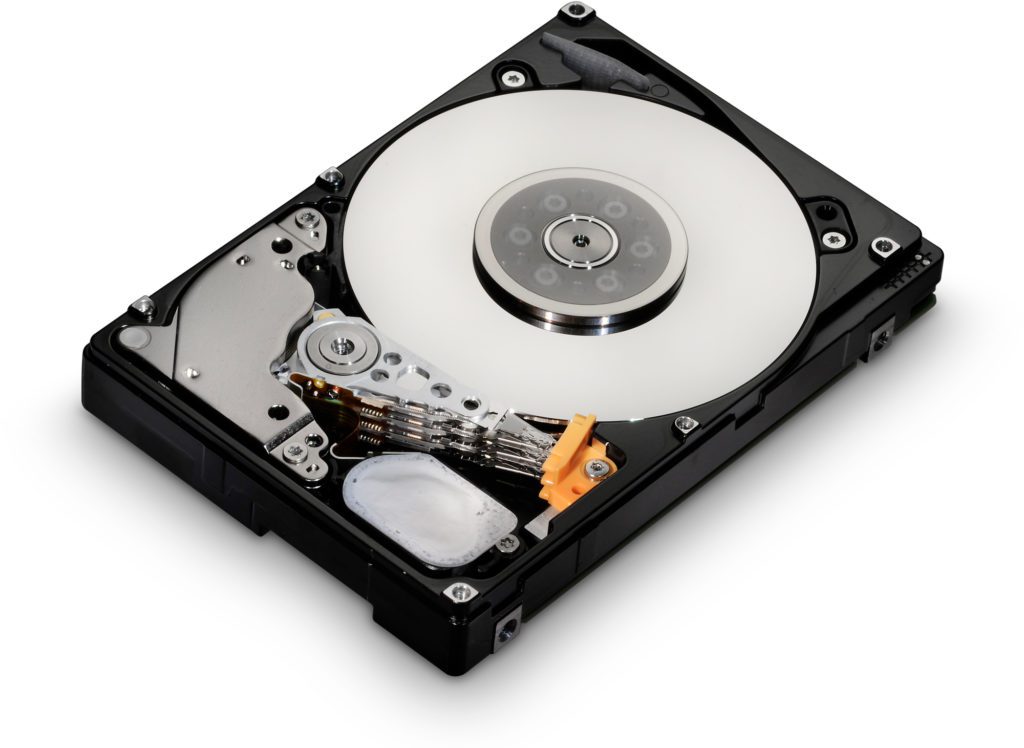
Método 1: Encontrar o número de série do HD na Etiqueta Física
- Desligue: completamente o computador.
- Abra: o gabinete do computador (ou notebook, se for um HD externo).
- Localize: o HD ou SSD.
- Verifique: a etiqueta impressa na superfície da unidade para encontrar o número de série.
Método 2: Encontrar o número de série do HD através do Prompt de Comando
- Abra: o Prompt de Comando (CMD) com privilégios de administrador.
- Digite: o seguinte comando na janela do CMD:
wmic diskdrive get serialnumber. - Pressione: Enter.
- O número de série do seu disco rígido ou SSD será exibido na tela.
Método 3: Encontrar o número de série do HD utilizando o PowerShell
As informações de série serão exibidas.
- Abra: o Windows PowerShell com privilégios de administrador.
- Copie: e cole o seguinte comando:
Get-CimInstance win32_physicalmedia | Select-Object SerialNumber. - Pressione: Enter.
Leia também: Instalar HD: Como instalar HD e SSD SATA e PATA facilmente
Outros métodos para encontrar o número de série do HD
Além do Prompt de Comando e do PowerShell, existem programas de terceiros que facilitam bastante a visualização dessas e de outras informações do seu hardware.
Dois dos mais populares são o Speccy e o CrystalDiskInfo.
- Speccy: Criado pela mesma empresa do CCleaner, este software é super completo. Ele faz uma varredura do seu computador e apresenta um resumo detalhado de todos os seus componentes, como processador, placa-mãe, memória RAM e, claro, os seus discos rígidos. O número de série de cada HD ou SSD é exibido de forma clara em uma seção dedicada. É uma ótima opção se você quiser ter uma visão geral do seu PC.
- CrystalDiskInfo: Se você busca algo mais específico para seus discos, o CrystalDiskInfo é a escolha ideal. Ele é focado exclusivamente em HDs e SSDs. Além de mostrar o número de série, ele também fornece dados cruciais sobre a “saúde” do seu disco, como temperatura, horas de uso e outros atributos de falha. É uma ferramenta indispensável para monitorar a vida útil do seu armazenamento.
Ambos os programas são gratuitos e fáceis de usar. Eles são perfeitos para quem prefere uma interface gráfica em vez de usar comandos de texto.
Portanto, este guia é sobre como encontrar o número de série do seu disco rígido no Windows e no Windows 11. Esperamos que este artigo tenha ajudado você! Por favor, compartilhe com seus amigos também. Se você tiver alguma dúvida relacionada a isso, informe-nos na caixa de comentários abaixo.


