
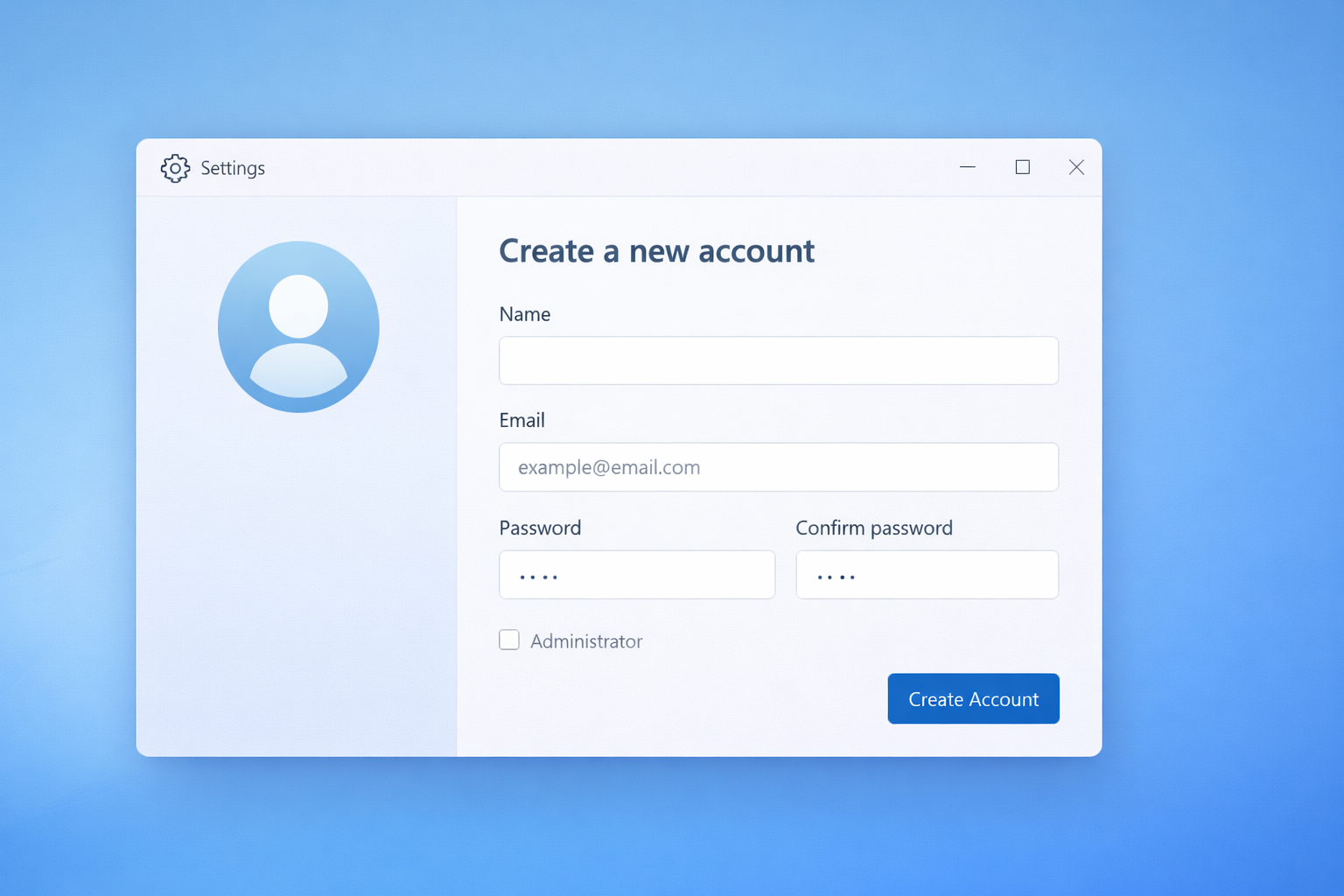
A criação de uma conta local no Windows é uma das tarefas fundamentais para quem deseja personalizar sua experiência no sistema operacional da Microsoft. Seja para compartilhar o computador com familiares, criar um ambiente de trabalho separado ou simplesmente manter maior controle sobre seus dados, entender como configurar uma conta local corretamente é essencial.
Este guia completo apresenta todas as informações verificadas e atualizadas sobre o processo, considerando as diferentes versões do Windows disponíveis atualmente.
Entendendo os Tipos de Contas no Windows
Antes de prosseguirmos para a criação propriamente dita, é importante compreender as diferenças entre os tipos de contas oferecidos pelo Windows. A Microsoft disponibiliza basicamente duas modalidades: a Conta da Microsoft e a Conta Local.
A Conta da Microsoft está vinculada a um endereço de email (Outlook, Hotmail ou Live) e oferece integração com serviços em nuvem como OneDrive, sincronização de configurações entre dispositivos e acesso à Microsoft Store. Embora conveniente para usuários que trabalham em múltiplos dispositivos, essa opção requer conexão com a internet e coleta dados de uso.
A Conta Local, por outro lado, funciona exclusivamente no computador onde foi criada. Não depende de servidores externos, não exige conexão permanente com a internet e oferece maior privacidade, já que seus dados pessoais não são sincronizados com os servidores da Microsoft. Esta modalidade é ideal para computadores compartilhados, ambientes corporativos com políticas específicas de segurança ou usuários que preferem manter suas informações estritamente offline.
Métodos para Criar Conta Local no Windows 10
O Windows 10, ainda amplamente utilizado em milhões de dispositivos globais, oferece múltiplas formas de criar contas locais. Apresentamos abaixo os métodos mais eficientes e seguros.
Método 1: Através das Configurações do Windows
Esta é a forma mais intuitiva e recomendada para a maioria dos usuários. O processo foi desenhado para ser acessível mesmo para quem possui conhecimentos técnicos limitados.
Passo a passo detalhado:
Primeiramente, acesse o menu Iniciar clicando no ícone do Windows localizado no canto inferior esquerdo da tela. Na coluna esquerda que se abre, procure e clique no ícone de engrenagem rotulado como “Configurações”. Alternativamente, você pode pressionar simultaneamente as teclas Windows + I para abrir diretamente o painel de configurações.
Dentro da janela de Configurações, localize e selecione a opção “Contas”. Este menu centraliza todas as configurações relacionadas a usuários, permissões e opções de login. No painel lateral esquerdo, clique em “Família e outros usuários” (em algumas versões pode aparecer apenas como “Outros usuários”).
Na seção “Outras pessoas”, clique no botão “Adicionar outra pessoa a este PC”. O Windows exibirá uma nova janela perguntando como a pessoa fará login. Aqui reside um detalhe crucial: a Microsoft tenta direcionar o usuário para a criação de uma conta online. Para prosseguir com a conta local, procure e clique na opção “Não tenho as informações de login desta pessoa” localizada na parte inferior da janela.
Na tela seguinte, clique em “Adicionar um usuário sem uma conta da Microsoft”, novamente posicionado na parte inferior. Finalmente, você terá acesso ao formulário de criação da conta local. Preencha os campos solicitados:
- Nome de usuário: Escolha um identificador único para a conta (exemplo: Joao_Silva ou Usuario_Padrao)
- Senha: Defina uma combinação segura com letras maiúsculas, minúsculas, números e símbolos
- Confirmar senha: Redigite a senha para evitar erros de digitação
Complete os três campos de dicas de senha com informações que ajudarão na recuperação caso você esqueça a senha, mas que não sejam óbvias para terceiros. Clique em “Próximo” e pronto — sua conta local estará ativa e disponível na tela de login do Windows.
Método 2: Utilizando o Painel de Controle (Método Clássico)
Para usuários que preferem a interface tradicional ou utilizam versões específicas do Windows 10 onde o método anterior apresenta limitações, o Painel de Controle oferece uma alternativa robusta.
Pressione Windows + R para abrir a caixa de diálogo Executar, digite control e pressione Enter. Dentro do Painel de Controle, acesse “Contas de Usuário” e depois “Contas de Usuário” novamente (a repetição é intencional devido à hierarquia de menus). Selecione “Gerenciar outra conta” e clique em “Adicionar um novo usuário nas configurações do PC”. A partir deste ponto, o fluxo é idêntico ao método anterior.
Método 3: Criação via Linha de Comando (Para Usuários Avançados)
Administradores de sistemas e usuários técnicos podem preferir a eficiência da linha de comando. Este método permite criação rápida e possibilita automação em ambientes corporativos.
Abra o Prompt de Comando como administrador (clique com botão direito no menu Iniciar e selecione “Prompt de Comando (Admin)” ou “Windows PowerShell (Admin)”). Execute o comando:net user NomeUsuario Senha /add
Substitua “NomeUsuario” pelo nome desejado e “Senha” pela senha escolhida. Para conceder privilégios administrativos, execute adicionalmente:net localgroup administradores NomeUsuario /add
Métodos para Criar Conta Local no Windows 10
O Windows 11, lançado em outubro de 2021, trouxe interface renovada e reorganizou algumas opções de configuração. Durante a instalação inicial, a Microsoft dificultou intencionalmente a criação de contas locais, mas após a instalação, o processo permanece viável.
Criação Pós-Instalação no Windows 11
Acesse Configurações através do menu Iniciar ou pressionando Windows + I. Navegue até “Contas” no menu lateral. Clique em “Outros usuários” e depois no botão “Adicionar conta” ao lado de “Adicionar outro usuário”.
Na janela que aparece, solicitando email ou telefone da Microsoft, clique em “Não tenho as informações de login desta pessoa”. Na tela seguinte, selecione “Adicionar um usuário sem uma conta da Microsoft”. Complete os dados solicitados (nome, senha e dicas) e finalize clicando em “Próximo”.
Alternativa Durante a Instalação do Windows 11
Durante a configuração inicial do sistema, quando solicitado a conectar uma conta Microsoft, pressione Shift + F10 para abrir o Prompt de Comando. Digite OOBE\BypassNRO e pressione Enter. O sistema reiniciará e apresentará uma opção de “Não tenho internet”, permitindo a criação de conta local. Outra alternativa é digitar um email inválido (como [email protected]) e senha aleatória, o que geralmente permite prosseguir com conta local após falha na autenticação.
Leia também: Como alterar a senha da conta de usuário local no Windows 11
Considerações Importantes sobre Segurança
A criação de contas locais exige atenção especial a aspectos de segurança. Diferentemente das contas Microsoft, que oferecem recuperação via email, as contas locais dependem exclusivamente das dicas de senha configuradas durante a criação.
Recomendações essenciais:
- Senhas robustas: Utilize mínimo de 12 caracteres combinando diferentes tipos de caracteres
- Dicas memoráveis mas sigilosas: Evite informações óbvias como data de nascimento ou nomes de parentes
- Backup regular: Considere criar uma imagem de recuperação do sistema
- Conta de recuperação: Mantenha sempre uma segunda conta administrativa ativa como precaução
Diferenças entre Tipos de Contas Locais
O Windows permite criar dois níveis de contas locais:
Conta Padrão: Oferece privilégios limitados, ideal para uso cotidiano e compartilhamento seguro. O usuário pode executar aplicações, navegar na internet e utilizar recursos básicos, mas não instalar software que afete o sistema ou alterar configurações globais.
Conta Administrativa: Possui controle total sobre o sistema, incluindo instalação de software, modificação de configurações avançadas e gerenciamento de outras contas. Recomenda-se seu uso apenas para manutenção do sistema, mantendo contas padrão para atividades diárias como medida de segurança.
Para alterar o tipo de conta após a criação, acesse Configurações > Contas > Outros usuários, clique na conta desejada e selecione “Alterar tipo de conta”.
Solução de Problemas Comuns
Durante o processo de criação, alguns obstáculos podem surgir:
Erro “O nome da conta já existe”: O Windows não diferencia maiúsculas de minúsculas em nomes de usuário. Se “Joao” já existe, “joao” não será aceito. Adicione sobrenomes ou números para diferenciar.
Impossibilidade de criar conta: Verifique se você está logado como administrador. Contas padrão não possuem permissão para criar novos usuários.
Opção de conta local não aparece: Algumas edições corporativas do Windows podem ter políticas restritivas. Neste caso, contate o administrador de TI da organização.
Vale a pena ter uma conta local no Windows?
Dominar a criação de contas locais no Windows representa um conhecimento fundamental para qualquer usuário que valorize privacidade, segurança e organização de seus dados. As versões 10 e 11 do sistema operacional, apesar de incentivarem contas Microsoft, mantêm robustas opções para configuração local através de múltiplos métodos adaptáveis a diferentes níveis de expertise técnica.
Seja para separar ambientes de trabalho e lazer, compartilhar o computador com familiares sem expor dados pessoais ou simplesmente manter maior controle sobre suas informações, a conta local permanece como uma ferramenta valiosa no ecossistema Windows. Ao seguir este guia detalhado, você estará equipado para configurar seu sistema exatamente de acordo com suas necessidades específicas, garantindo uma experiência personalizada e segura.
Lembre-se: a tecnologia deve servir às suas preferências, não o contrário. Escolha o tipo de conta que melhor se alinha aos seus hábitos de uso e preocupações com privacidade, mantendo sempre as boas práticas de segurança que protegem seus dados em qualquer ambiente digital.


