
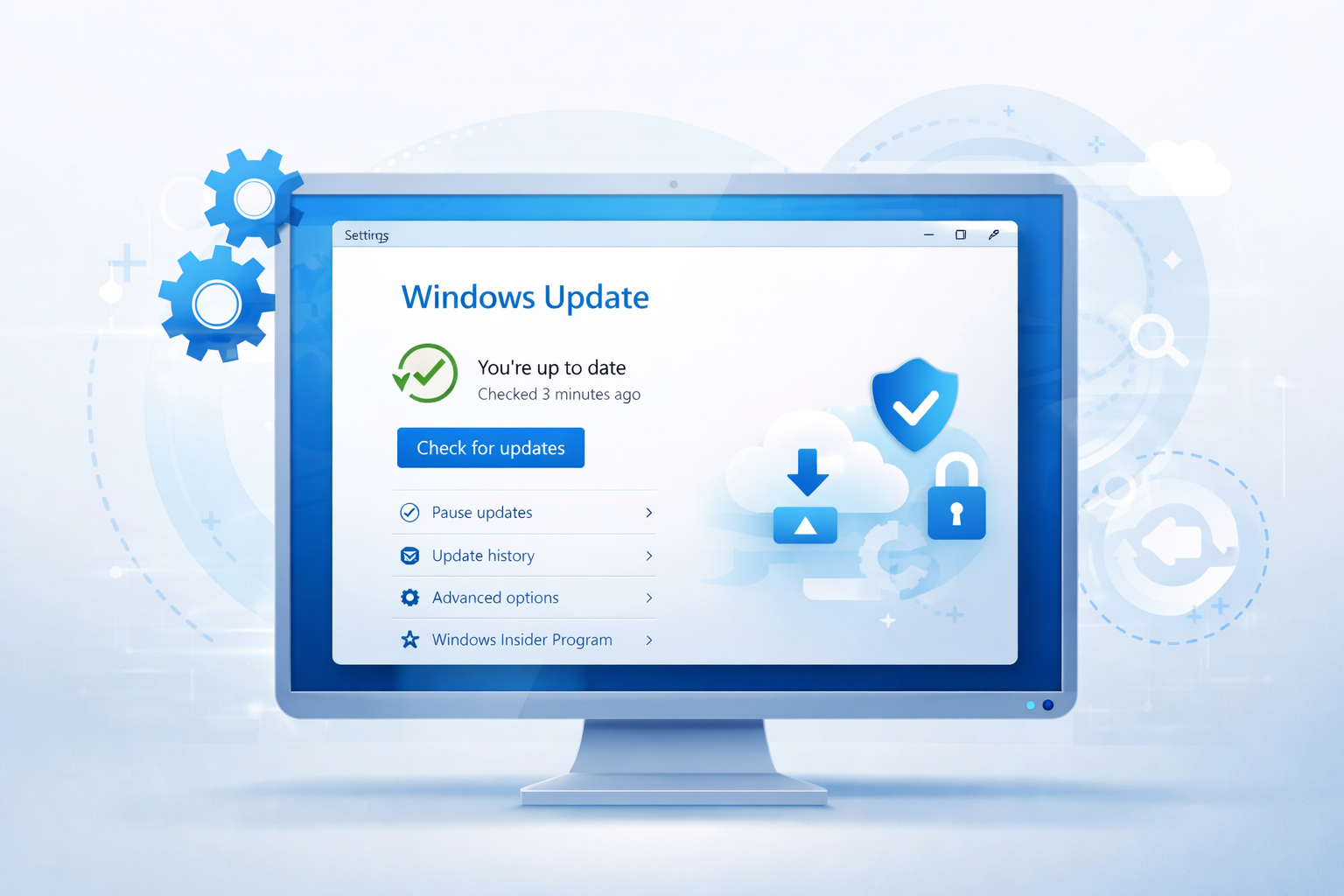
Manter o sistema operacional atualizado é fundamental para garantir a segurança, estabilidade e desempenho do seu computador. No entanto, nem sempre é conveniente receber atualizações automaticamente, especialmente durante horários de trabalho ou quando você precisa de recursos máximos do sistema. Felizmente, o Windows 10 e o Windows 11 oferecem diversas opções de configuração que permitem personalizar completamente como e quando as atualizações são baixadas e instaladas. Como alterar as configurações do Windows Update?
Neste guia você aprenderá passo a passo como acessar e modificar todas as configurações do Windows Update, desde opções básicas até configurações avançadas que lhe darão controle total sobre o processo de atualização do seu dispositivo.
Acessando as Configurações do Windows Update
O primeiro passo para personalizar as atualizações é saber onde encontrar as configurações. A Microsoft simplificou significativamente esse processo nas versões mais recentes do Windows.
No Windows 11: Clique no botão Iniciar e selecione Configurações (ou use o atalho Windows + I). No menu lateral esquerdo, clique em Windows Update. Alternativamente, você pode digitar “Windows Update” na barra de pesquisa da barra de tarefas e clicar em Configurações do Windows Update.
No Windows 10: Clique em Iniciar > Configurações > Atualização e Segurança > Windows Update. Você também pode digitar “configurações do Windows Update” na barra de pesquisa e pressionar Enter.
Ao abrir a página do Windows Update, você verá imediatamente o status das atualizações e várias opções disponíveis para personalização.
Leia também: O que é o Windows Update?
Verificando e Instalando Atualizações Manualmente
Por padrão, o Windows verifica automaticamente por atualizações, mas você pode iniciar essa verificação manualmente a qualquer momento:
- Na página do Windows Update, clique no botão Procurar atualizações (ou Verificar se há atualizações)
- O sistema irá conectar-se aos servidores da Microsoft e verificar se há atualizações disponíveis
- Se houver atualizações pendentes, elas serão listadas automaticamente
- Clique em Transferir e instalar (ou Baixar e instalar) para iniciar o processo
É importante notar que, se existirem atualizações pendentes para a versão atual do Windows, a atualização para uma nova versão (como o Windows 11) pode não ser oferecida até que essas atualizações sejam instaladas primeiro.
Pausando Atualizações Temporariamente
Uma das configurações mais úteis é a capacidade de pausar atualizações quando você precisa de estabilidade máxima do sistema, como durante apresentações importantes, jogos ou trabalhos que exigem concentração total.
No Windows 11: Na página do Windows Update, você encontrará a opção Pausar por 1 semana. Ao clicar na seta ao lado desta opção, você pode escolher pausar as atualizações por até 5 semanas (35 dias).
No Windows 10: O processo é similar, com a opção Pausar atualizações por 7 dias disponível diretamente na página principal. Para pausar por mais tempo, clique em Opções avançadas e selecione uma data específica no menu suspenso “Pausar atualizações até” — você pode escolher qualquer data dentro de um período de até 35 dias.
Importante: Após atingir o limite de pausa, você precisará instalar as atualizações pendentes antes de poder pausar novamente. Durante o período de pausa, você pode clicar em Retomar atualizações a qualquer momento para voltar a receber atualizações automaticamente.
Configurando Horários de Atividade (Active Hours)
Os Horários de Atividade permitem que você informe ao Windows quando você normalmente usa o computador, evitando reinicializações automáticas durante esses períodos.
Configuração no Windows 11:
- Na página do Windows Update, clique em Opções avançadas
- Localize a seção Horários de atividade
- Você tem duas opções:
- Ajustar automaticamente: O Windows monitora seus padrões de uso e ajusta os horários automaticamente
- Manual: Você define os horários específicos em que normalmente usa o dispositivo
Configuração no Windows 10:
- Clique em Alterar horários de atividade na página principal do Windows Update
- Ative a opção Ajustar automaticamente os horários de atividade deste dispositivo com base na atividade ou desative-a para configurar manualmente
- Se escolher configuração manual, clique em Alterar e defina o horário de início e fim do seu período de uso típico
Esta configuração é especialmente útil para garantir que o computador não reinicie sozinho durante reuniões importantes ou trabalhos críticos.
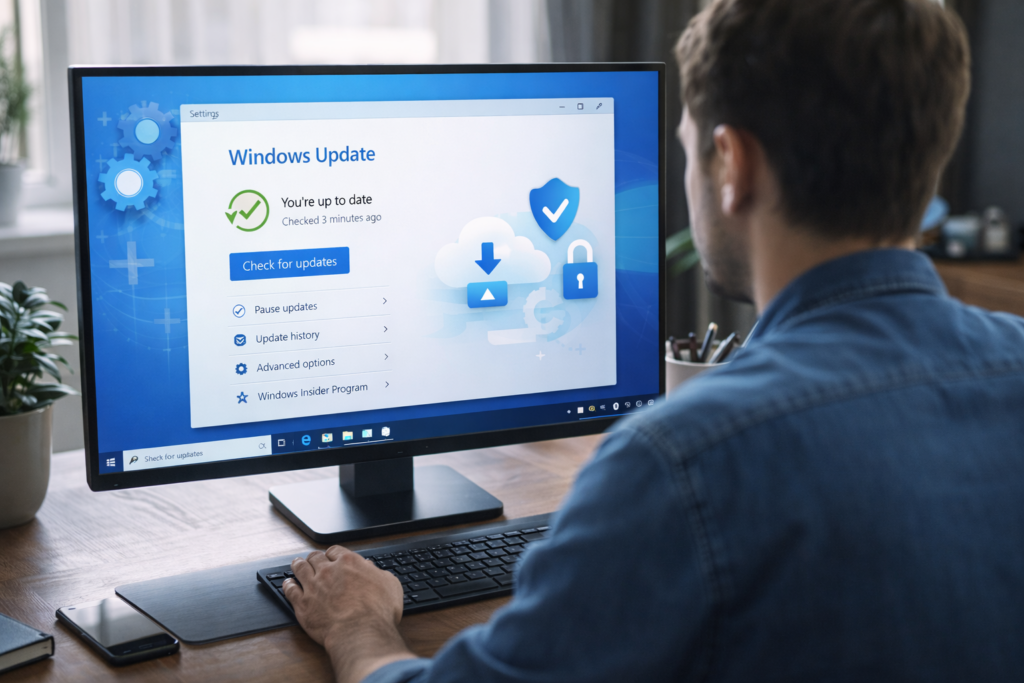
Opções Avançadas das Configurações do Windows Update
Ao clicar em Opções avançadas, você terá acesso a configurações mais detalhadas:
Receber Atualizações Assim que Disponíveis
Você pode ativar ou desativar a opção Obter as atualizações mais recentes assim que estiverem disponíveis. Quando desativada, o Windows aguardará um período de validação antes de instalar automaticamente, permitindo que problemas potenciais sejam identificados e corrigidos pela Microsoft antes de chegarem ao seu dispositivo.
Atualizações de Outros Produtos da Microsoft
Ative esta opção para também receber atualizações para aplicativos Microsoft 365, Microsoft Edge e outros produtos da Microsoft instalados no seu computador.
Notificações
Configure como você deseja ser notificado sobre atualizações disponíveis, incluindo notificações de reinicialização necessária.
Gerenciando o Histórico de Atualizações
O Windows mantém um registro detalhado de todas as atualizações instaladas, permitindo que você verifique o que foi alterado no sistema e, se necessário, remova atualizações problemáticas.
Para acessar o histórico:
- Na página do Windows Update, clique em Histórico de atualizações (ou Ver histórico de atualizações)
- Você verá uma lista completa dividida em categorias:
- Atualizações de recursos: Grandes atualizações que introduzem novas funcionalidades (normalmente lançadas anualmente)
- Atualizações de qualidade: Atualizações mensais com correções de segurança e pequenas melhorias
- Atualizações de driver: Novas versões de drivers de hardware
Desinstalando Atualizações Problemáticas
Embora não seja recomendado remover atualizações, pois isso pode comprometer a segurança do sistema, você pode desinstalar uma atualização específica se ela estiver causando problemas:
- No histórico de atualizações, clique em Desinstalar atualizações
- Selecione a atualização específica na lista
- Clique em Desinstalar e confirme a operação
Atenção: Nem todas as atualizações podem ser removidas, especialmente atualizações de recursos importantes.
Configurações do Windows Update: Políticas de Grupo e Registro
Para usuários avançados e administradores de TI, o Windows oferece controle granular através do Editor de Políticas de Grupo Local (Gpedit.msc) e do Editor do Registro.
Usando Políticas de Grupo (Windows Pro, Enterprise e Education)
- Pressione Windows + R, digite
gpedit.msce pressione Enter - Navegue até Configuração do Computador > Modelos Administrativos > Componentes do Windows > Windows Update (no Windows 11, algumas opções estão em Gerenciar experiência do usuário final)
Principais configurações disponíveis:
- Configurar Atualizações Automáticas: Permite escolher entre notificar apenas, baixar automaticamente, ou agendar instalações
- Especificar localização do serviço de atualização da Microsoft na intranet: Para empresas que usam servidores WSUS internos
- Não conectar-se a locais da Internet do Windows Update: Restringe atualizações apenas a servidores internos
- Não incluir drivers com as atualizações do Windows: Evita que drivers sejam atualizados automaticamente
- Frequência de detecção de atualizações automáticas: Define com que frequência o sistema verifica por atualizações (padrão é 22 horas)
Configuração via Registro do Windows
Para edições Home do Windows ou ambientes sem Active Directory, você pode configurar as mesmas opções através do registro:
- Pressione Windows + R, digite
regedite pressione Enter - Navegue até
HKEY_LOCAL_MACHINE\SOFTWARE\Policies\Microsoft\Windows\WindowsUpdate\AU - Crie ou modifique os seguintes valores DWORD:
- NoAutoUpdate: 0 (ativado) ou 1 (desativado)
- AUOptions: 2 (notificar), 3 (baixar automaticamente), 4 (instalação agendada), ou 7 (notificar instalação e reinicialização)
- ScheduledInstallDay: 0 (todos os dias) a 7 (sábado)
- ScheduledInstallTime: hora em formato 24h (0-23)
- NoAutoRebootWithLoggedOnUsers: 1 para evitar reinicialização automática quando houver usuários logados
Configurações do Windows Update com Otimização de Entrega (Delivery Optimization)
Esta funcionalidade permite que o Windows baixe atualizações não apenas dos servidores da Microsoft, mas também de outros computadores na sua rede local ou da Internet, acelerando o download e reduzindo o uso de banda.
Para configurar:
- Em Opções avançadas do Windows Update, clique em Otimização de entrega
- Você pode ativar ou desativar o recurso e escolher se deseja permitir downloads de PCs na rede local ou também da Internet
- Configure limites de largura de banda para evitar que atualizações consumam toda a sua conexão
Dicas Importantes para Gerenciamento de Atualizações
Mantenha o sistema conectado: Para laptops e tablets, recomenda-se mantê-los conectados à energia quando não estiverem em uso. Assim, se as atualizações forem instaladas fora dos horários de atividade, o dispositivo terá energia suficiente para completar a instalação.
Espaço em disco: Se você receber avisos de espaço insuficiente para instalar atualizações, considere liberar espaço excluindo arquivos desnecessários, desinstalando aplicativos que não usa, ou movendo arquivos para um drive externo ou nuvem.
Backups antes de grandes atualizações: Sempre faça backup de arquivos importantes antes de instalar grandes atualizações de recursos (Feature Updates), pois essas alterações significativas no sistema, embora raramente, podem ocasionar problemas.
Atualizações de segurança: Mesmo que você escolha pausar atualizações regularmente, nunca deixe de instalar atualizações de segurança críticas por períodos prolongados. A Microsoft geralmente lança correções importantes na segunda terça-feira de cada mês (Patch Tuesday).
Solução de Problemas Comuns
Se você encontrar dificuldades com o Windows Update, o sistema inclui ferramentas integradas de solução de problemas:
- Acesse Configurações > Sistema > Solução de problemas > Outros solucionadores de problemas
- Execute o solucionador de problemas do Windows Update
- Para problemas persistentes, você pode usar a opção Recuperação > Corrigir problemas usando o Windows Update para reinstalar o sistema mantendo seus arquivos
Você pode ajustar Configurações do Windows Update
O Windows Update é uma ferramenta essencial para manter seu computador seguro e funcionando corretamente, mas não precisa ser uma fonte de frustração. Com as configurações adequadas, você pode equilibrar a necessidade de segurança com a conveniência de uso, garantindo que atualizações não interfiram em seu trabalho ou lazer.
Lembre-se de que, independentemente das configurações escolhidas, atualizações importantes de segurança eventualmente precisarão ser instaladas para proteger seu sistema contra vulnerabilidades. Use as opções de pausa e agendamento com sabedoria, mas nunca ignore completamente as atualizações por períodos muito longos.
Ao dominar estas configurações, você terá controle total sobre quando e como seu Windows se atualiza, permitindo uma experiência de computação mais previsível e adaptada às suas necessidades específicas.


