

Como abrir gerenciador de tarefas como administrador? Para executar determinadas tarefas que requerem privilégios de administrador, você pode entrar no Gerenciador de Tarefas como administrador usando uma opção gráfica, uma opção de linha de comando, bem como criando um atalho na área de trabalho. Vejamos como usar Gerenciador de Tarefas como Administrador Windows. Mostraremos como fazer isso no Windows 10 e 11.
Leia também: O que é o Gerenciador de tarefas do Windows? Como usar…
Índice
Como abrir gerenciador de tarefas como administrador? no Windows!
Para instâncias únicas em que você deseja o Gerenciador de Tarefas com direitos de administrador, use o primeiro e o segundo métodos abaixo. Para sempre executar o utilitário com privilégios de administrador, use o terceiro método deste guia.
Observação: as etapas para executar o Gerenciador de Tarefas como administrador são praticamente as mesmas para Windows 10 e Windows 11. Usaremos um PC com Windows 10 para demonstrar as etapas neste guia.
Leia também: Como habilitar e desabilitar o novo gerenciador de tarefas no Windows 11
Abrir gerenciador de tarefas como administrador no Menu Iniciar
Para iniciar rapidamente o Gerenciador de Tarefas como administrador, use uma opção no menu Iniciar do seu PC.
Primeiro, abra o menu “Iniciar” e procure por “Gerenciador de tarefas”. Quando você vir o utilitário nos resultados da pesquisa, clique com o botão direito do mouse e selecione “Executar como administrador”.
Você verá um prompt “Controle de conta de usuário”. Aqui, digite a senha da sua conta de administrador e pressione Enter.
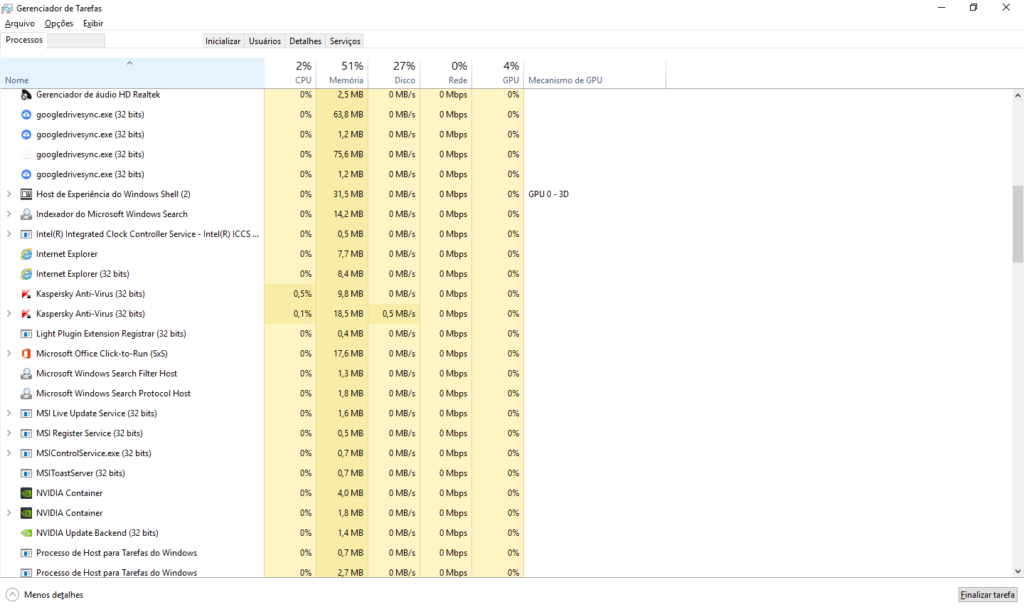
Sua instância do Gerenciador de Tarefas agora está aberta com direitos totais de administrador e você pode realizar suas tarefas que exigem privilégios especiais.
Abrir gerenciador de tarefas como administrador com o prompt de comando
Para usar um comando para entrar no Gerenciador de Tarefas como administrador, primeiro abra o menu “Iniciar” e procure por “Prompt de Comando”.
Clique com o botão direito do mouse no utilitário “Prompt de comando” e selecione “Executar como administrador” no menu.
No prompt “Controle de conta de usuário” que se abre, digite sua senha de administrador e pressione Enter. Em seguida, na janela do prompt de comando, digite o seguinte comando e pressione Enter:
taskmgr
O Gerenciador de Tarefas será aberto com direitos totais de administrador.
Abrir gerenciador de tarefas como administrador com um atalho na área de trabalho
Se você costuma executar o Gerenciador de Tarefas como administrador, adicione um atalho à área de trabalho que abre sempre esse utilitário com direitos de administrador.
Para fazer isso, primeiro, inicie o menu “Iniciar” e procure por “Gerenciador de tarefas”. Clique com o botão direito do mouse no utilitário e escolha “Abrir local do arquivo”.
Na janela do Explorador de Arquivos, clique com o botão direito do mouse no atalho “Gerenciador de Tarefas” e escolha “Abrir local do arquivo”.
Você verá um arquivo “Taskmgr.exe”. Clique com o botão direito do mouse neste arquivo e escolha Enviar para > Área de trabalho (Criar atalho).
Agora você tem um atalho do Gerenciador de Tarefas em sua área de trabalho. Para fazer com que este atalho sempre abra o utilitário com direitos de administrador, clique com o botão direito do mouse e escolha “Propriedades”.
- Na janela “Propriedades”, na guia “Atalho”, selecione “Avançado”.
- Ative a opção “Executar como administrador” e clique em “OK”.
- De volta à janela “Propriedades”, clique em “Aplicar” seguido de “OK”.
A partir de agora, sempre que você abrir o atalho do Gerenciador de Tarefas da área de trabalho, o utilitário será iniciado com direitos de administrador.
Leia também: O que é o Gerenciador de dispositivos?
Agora que você sabe usar o Gerenciador de Tarefas como Administrador no Windows, se tiver perguntas, dúvidas ou sugestões, sinta-se a vontade para deixar abaixo nos comentários.


