
Fechar menu
  • Home
  • Artigos
    • Entretenimento
      • Games
      • Fotografia
      • Smart Life
      • Vídeo Imagem e Som
    • Internet
      • Compras
      • Curiosidades
      • Sites e Web
      • Social Media
    • Mobile
      • Android
      • Mobile
    • Tecnologia
      • Auto
      • Computador
      • Definição
      • Eletrônica
      • Tech
      • Redes
      • Modelagem e Impressão 3D
    • Sistemas
      • Linux
      • Mac e iOS
      • Windows
      • Desenvolvimento
      • Software
      • Escritório
      • Segurança
  • Analises
    • Apps
    • Ferramentas
    • Jogos
    • Produtos
    • Serviços
  • Notícias
    • Entretenimento
      • Diversos
      • Internet
      • Games
      • Fotografia
    • Tech
      • Mobile
      • Gadgets
      • Hardware
      • Tecnologia
      • Programas
      • Segurança Digital
    • Mundo
Facebook X (Twitter) Instagram
TopGadgetTopGadget
  • Home
  • Artigos
    • Entretenimento
      • Games
      • Fotografia
      • Smart Life
      • Vídeo Imagem e Som
    • Internet
      • Compras
      • Curiosidades
      • Sites e Web
      • Social Media
    • Mobile
      • Android
      • Mobile
    • Tecnologia
      • Auto
      • Computador
      • Definição
      • Eletrônica
      • Tech
      • Redes
      • Modelagem e Impressão 3D
    • Sistemas
      • Linux
      • Mac e iOS
      • Windows
      • Desenvolvimento
      • Software
      • Escritório
      • Segurança
  • Analises
    • Apps
    • Ferramentas
    • Jogos
    • Produtos
    • Serviços
  • Notícias
    • Entretenimento
      • Diversos
      • Internet
      • Games
      • Fotografia
    • Tech
      • Mobile
      • Gadgets
      • Hardware
      • Tecnologia
      • Programas
      • Segurança Digital
    • Mundo
Facebook X (Twitter) Instagram
TopGadgetTopGadget
Início»Dicas e Artigos»Windows»Como reiniciar os componentes do Windows Update?
Windows

Como reiniciar os componentes do Windows Update?

Por Kayobrussy Guedes3 Mins de leitura
WhatsApp Telegram Facebook Twitter LinkedIn Pinterest Tumblr Copiar link E-mail
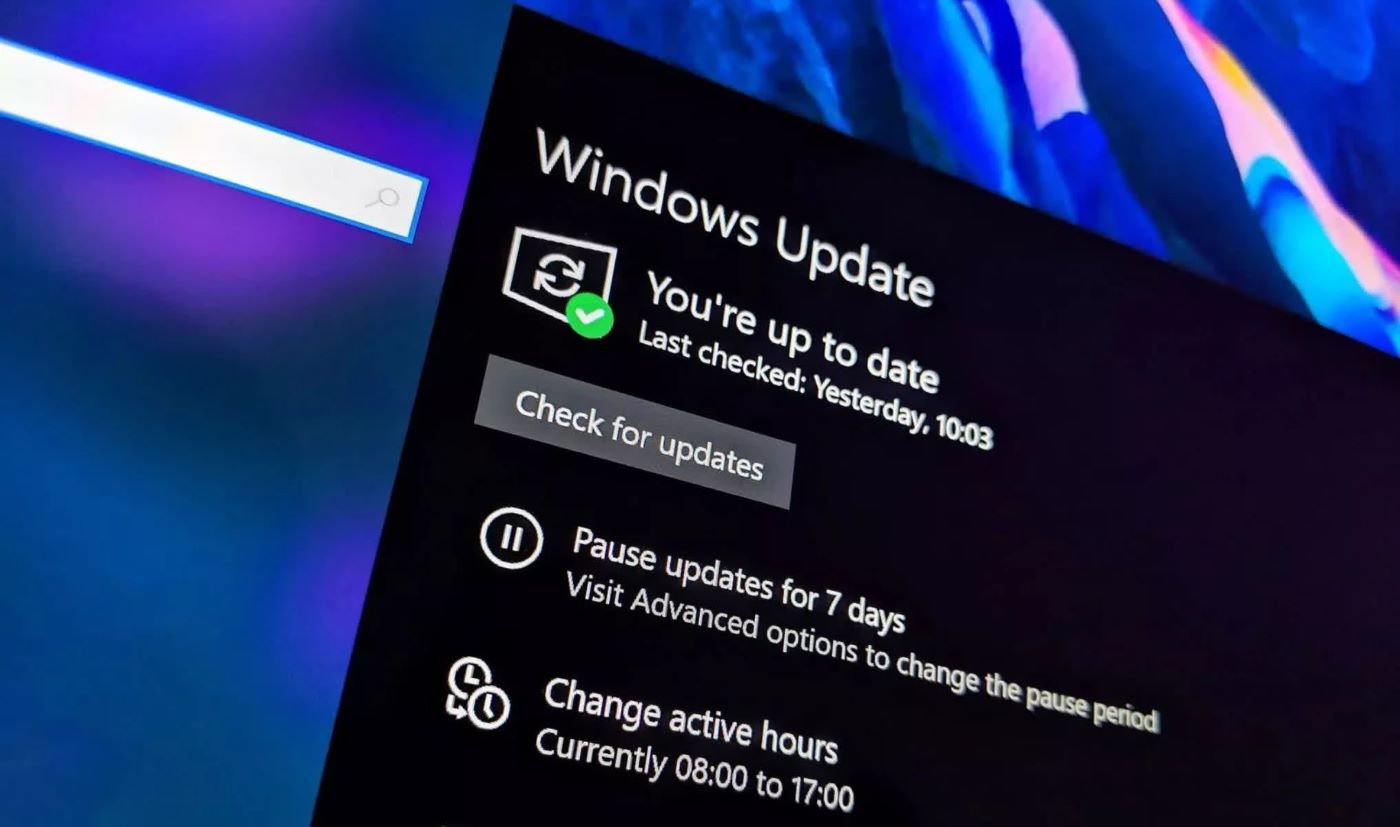
Windows Update

Manter o sistema operacional Windows atualizado é essencial para garantir segurança e desempenho ideais. Infelizmente, muitos usuários se deparam com obstáculos ao lidar com problemas nos componentes do Windows Update. Como reiniciar os componentes do Windows Update?

Este artigo aprofundará diversas estratégias para reiniciar esses componentes, oferecendo soluções detalhadas e eficazes para restaurar a funcionalidade do Windows Update.

Leia também: O que é o Windows Update?

Métodos Detalhados para Reiniciar os Componentes do Windows Update:

Verificação de Serviços Relacionados:

Ao enfrentar desafios no Windows Update, é crucial começar verificando a situação dos serviços relacionados. Confira a tabela abaixo para entender quais serviços são essenciais e como deveriam estar configurados.

ServiçoEstado Ideal
Windows UpdateEm Execução
Criptografia de ServiçosEm Execução
Background Intelligent Transfer Service (BITS)Em Execução

Reinício Manual:

Para realizar um reinício manual dos componentes do Windows Update, siga estas etapas detalhadas:

  • Abra o Prompt de Comando como administrador.
  • Pare os serviços do Windows Update, CryptSvc e BITS utilizando os comandos: net stop wuauserv, net stop cryptSvc, net stop bits.
  • Renomeie a pasta de distribuição de software do Windows Update com o comando: Ren C:\Windows\SoftwareDistribution SoftwareDistribution.old.
  • Reinicie os serviços anteriormente parados com os comandos: net start wuauserv, net start cryptSvc, net start bits.

Utilizando o PowerShell:

O PowerShell, uma ferramenta poderosa para administradores de sistemas, oferece uma abordagem alternativa. Execute os seguintes comandos no PowerShell para reiniciar os componentes do Windows Update:

Stop-Service -Name wuauserv, cryptSvc, bits -Force
Remove-Item -Path C:\Windows\SoftwareDistribution -Recurse -Force
Start-Service -Name wuauserv, cryptSvc, bits

Utilizando a Ferramenta de Solução de Problemas do Windows Update:

O Windows disponibiliza uma ferramenta integrada para solucionar problemas no Windows Update. Siga estas etapas detalhadas:

  • Vá para Configurações > Atualização e Segurança > Solucionar Problemas.
  • Selecione “Windows Update” e execute a ferramenta.

Leia também: Como reiniciar os componentes do Windows Update?

Conclusão:

Lidar com problemas nos componentes do Windows Update pode ser uma tarefa desafiadora, mas é vital para manter a estabilidade e segurança do sistema operacional.

Ao empregar métodos como a verificação de serviços, reinício manual, uso do PowerShell e a ferramenta de solução de problemas, os usuários podem superar obstáculos e garantir um Windows Update sem complicações.

Perguntas Frequentes:

Como posso verificar se os serviços do Windows Update estão em execução?

No Prompt de Comando, utilize o comando: sc query wuauserv.

Se a ferramenta de solução de problemas não resolver o problema, o que devo fazer?

Considere realizar o reinício manual dos serviços ou usar o PowerShell para reiniciar os componentes.

É possível desativar permanentemente os serviços do Windows Update?

Não é recomendado, pois compromete a segurança e a estabilidade do sistema.

Existe uma alternativa no PowerShell para a ferramenta de solução de problemas do Windows Update?

Sim, você pode criar scripts PowerShell personalizados para executar tarefas específicas de reinício.


Windows 10 Windows 11 windows update

Posts Relacionados

senha do Windows 7

Esqueci a senha do Windows 7, e agora? 15 dicas top

área de trabalho Windows 8.1

Como inicializar o Windows 8.1 na área de trabalho? 12 dicas top

tela de cabeça para baixo

A tela está de cabeça para baixo. O que fazer? 12 dicas top

YouTube RSS
  • Home
  • Privacidade
  • Termos de Uso
  • Cookies
  • Fale Conosco
TopGadget - © 2019-2026 Alguns direitos reservados!

Digite acima e pressione Enter para pesquisar. Pressione Esc para cancelar.

Bloqueador detectado
Nosso site é gratuito e somos mantidos por investidores publicitários. Por este motivo, bloqueadores de anúncios não são permitidos. Se desejar poderá criar uma conta sem anúncios.
