
Fechar menu
  • Home
  • Artigos
    • Entretenimento
      • Games
      • Fotografia
      • Smart Life
      • Vídeo Imagem e Som
    • Internet
      • Compras
      • Curiosidades
      • Sites e Web
      • Social Media
    • Mobile
      • Android
      • Mobile
    • Tecnologia
      • Auto
      • Computador
      • Definição
      • Eletrônica
      • Tech
      • Redes
      • Modelagem e Impressão 3D
    • Sistemas
      • Linux
      • Mac e iOS
      • Windows
      • Desenvolvimento
      • Software
      • Escritório
      • Segurança
  • Analises
    • Apps
    • Ferramentas
    • Jogos
    • Produtos
    • Serviços
  • Notícias
    • Entretenimento
      • Diversos
      • Internet
      • Games
      • Fotografia
    • Tech
      • Mobile
      • Gadgets
      • Hardware
      • Tecnologia
      • Programas
      • Segurança Digital
    • Mundo
Facebook X (Twitter) Instagram
TopGadgetTopGadget
  • Home
  • Artigos
    • Entretenimento
      • Games
      • Fotografia
      • Smart Life
      • Vídeo Imagem e Som
    • Internet
      • Compras
      • Curiosidades
      • Sites e Web
      • Social Media
    • Mobile
      • Android
      • Mobile
    • Tecnologia
      • Auto
      • Computador
      • Definição
      • Eletrônica
      • Tech
      • Redes
      • Modelagem e Impressão 3D
    • Sistemas
      • Linux
      • Mac e iOS
      • Windows
      • Desenvolvimento
      • Software
      • Escritório
      • Segurança
  • Analises
    • Apps
    • Ferramentas
    • Jogos
    • Produtos
    • Serviços
  • Notícias
    • Entretenimento
      • Diversos
      • Internet
      • Games
      • Fotografia
    • Tech
      • Mobile
      • Gadgets
      • Hardware
      • Tecnologia
      • Programas
      • Segurança Digital
    • Mundo
Facebook X (Twitter) Instagram
TopGadgetTopGadget
Início»Dicas e Artigos»Windows»Como personalizar ícones herdados da área de trabalho no Windows 11
Windows

Como personalizar ícones herdados da área de trabalho no Windows 11

Por Kayobrussy Guedes2 Mins de leitura
WhatsApp Telegram Facebook Twitter LinkedIn Pinterest Tumblr Copiar link E-mail
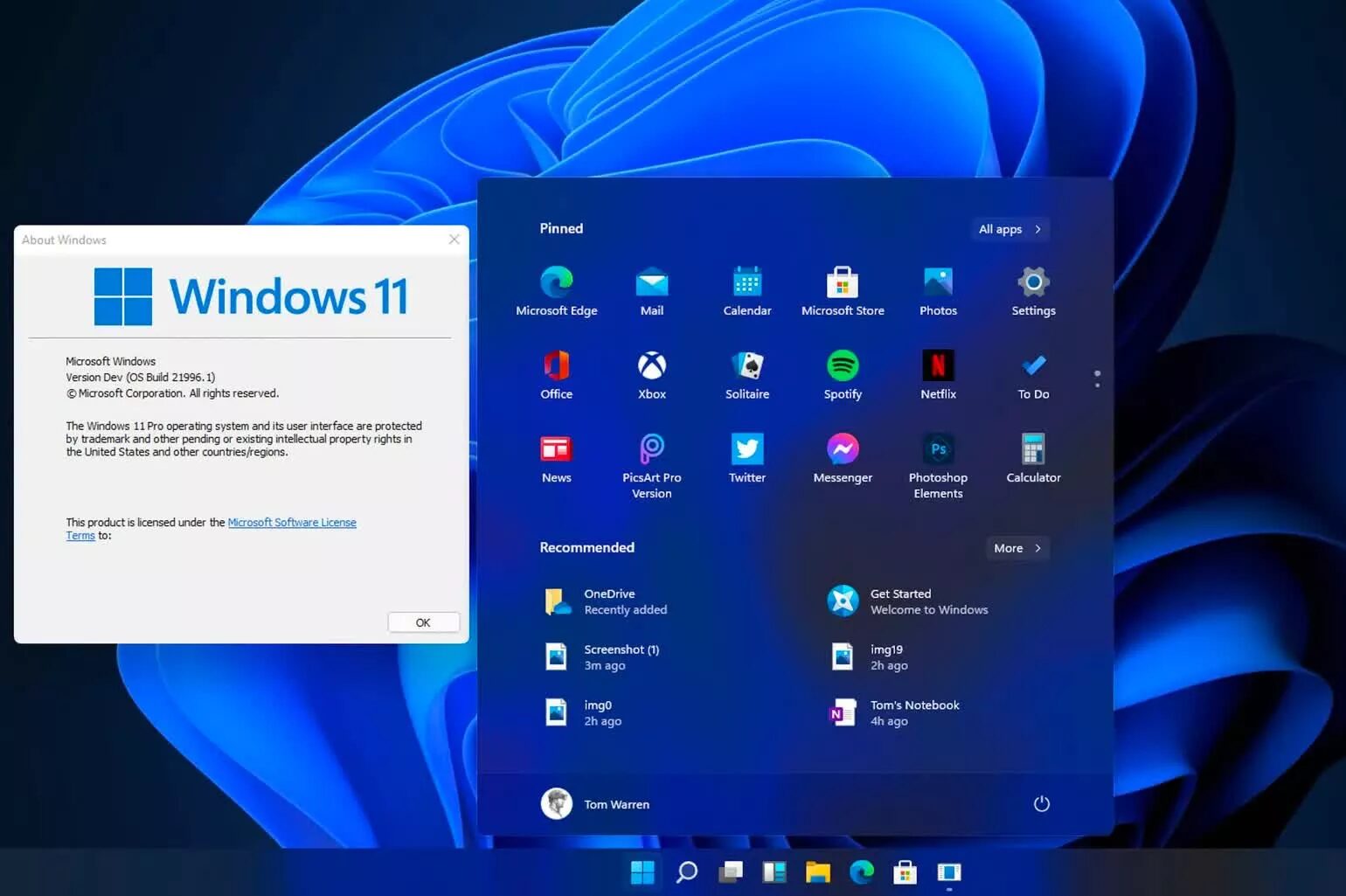
Windows 11

Como mostrar e personalizar ícones herdados da área de trabalho no Windows 11? No Windows 11, a Lixeira é o único ícone exibido na tela da área de trabalho por padrão. Outros ícones legados como Este PC, Rede, Painel de Controle, Arquivos do Usuário, etc., não são exibidos na área de trabalho por padrão.

A mesma coisa também se aplica ao Windows 10. Os usuários do Windows 10, no entanto, podem restaurar facilmente os ícones herdados nas telas da área de trabalho. No Windows 11, os usuários devem realizar etapas adicionais para restaurar os ícones ausentes.

Etapas para mostrar e personalizar ícones da área de trabalho herdados no Windows 11

Portanto, se você está procurando maneiras de mostrar ícones da área de trabalho herdados no Windows 11, chegou à página da Web certa. Neste artigo, compartilharemos um guia passo a passo sobre como mostrar ícones da área de trabalho herdados no Windows 11 . Vamos verificar.

1) Mostrar ícones da área de trabalho herdados no Windows 11

Neste método, aprenderemos como mostrar ícones da área de trabalho herdados no Windows 11. Siga algumas das etapas simples compartilhadas abaixo.

  1. Em primeiro lugar, clique no botão Iniciar do Windows e selecione Configurações.
  2. Na página Configurações, clique na opção Personalização
  3. No painel direito, clique na opção Temas
  4. Em Temas, role para baixo e clique na opção de configurações do ícone da área de trabalho
  5. No pop-up Configurações de ícones da área de trabalho, selecione os ícones da área de trabalho que deseja exibir e clique no botão OK.

 Isso trará de volta os ícones herdados do Windows 11 na tela da área de trabalho.

2) Como personalizar ícones

No Windows 11, você também pode personalizar os ícones herdados da área de trabalho. Para personalizar os ícones, siga algumas das etapas simples abaixo.

  1. Em primeiro lugar, clique no botão Iniciar do Windows e selecione Configurações.
  2. Na página Configurações, clique na opção Personalização.
  3. No painel direito, clique na opção Temas
  4. Na página Temas, clique nas configurações do ícone da área de trabalho.
  5. Agora, destaque o ícone que deseja alterar e clique no botão Alterar ícone.
  6. Na janela Alterar ícone, selecione o novo ícone e clique no botão Ok .

É assim que você pode mostrar ícones da área de trabalho no Windows 11.

Mostrar ícones da área de trabalho no Windows 11 é muito fácil. O sistema operacional ainda permite que os usuários personalizem os ícones. 

Esperamos que este artigo tenha ajudado você! Por favor, compartilhe com seus amigos também. Se você tiver alguma dúvida relacionada a isso, informe-nos na caixa de comentários abaixo.

ícones herdados Windows 11

Posts Relacionados

senha do Windows 7

Esqueci a senha do Windows 7, e agora? 15 dicas top

área de trabalho Windows 8.1

Como inicializar o Windows 8.1 na área de trabalho? 12 dicas top

tela de cabeça para baixo

A tela está de cabeça para baixo. O que fazer? 12 dicas top

YouTube RSS
  • Home
  • Privacidade
  • Termos de Uso
  • Cookies
  • Fale Conosco
TopGadget - © 2019-2026 Alguns direitos reservados!

Digite acima e pressione Enter para pesquisar. Pressione Esc para cancelar.

Bloqueador detectado
Nosso site é gratuito e somos mantidos por investidores publicitários. Por este motivo, bloqueadores de anúncios não são permitidos. Se desejar poderá criar uma conta sem anúncios.

