

Fechar menu
  • Home
  • Artigos
    • Entretenimento
      • Games
      • Fotografia
      • Smart Life
      • Vídeo Imagem e Som
    • Internet
      • Compras
      • Curiosidades
      • Sites e Web
      • Social Media
    • Mobile
      • Android
      • Mobile
    • Tecnologia
      • Auto
      • Computador
      • Definição
      • Eletrônica
      • Tech
      • Redes
      • Modelagem e Impressão 3D
    • Sistemas
      • Linux
      • Mac e iOS
      • Windows
      • Desenvolvimento
      • Software
      • Escritório
      • Segurança
  • Analises
    • Apps
    • Ferramentas
    • Jogos
    • Produtos
    • Serviços
  • Notícias
    • Entretenimento
      • Diversos
      • Internet
      • Games
      • Fotografia
    • Tech
      • Mobile
      • Gadgets
      • Hardware
      • Tecnologia
      • Programas
      • Segurança Digital
    • Mundo
Facebook X (Twitter) Instagram
TopGadgetTopGadget
  • Home
  • Artigos
    • Entretenimento
      • Games
      • Fotografia
      • Smart Life
      • Vídeo Imagem e Som
    • Internet
      • Compras
      • Curiosidades
      • Sites e Web
      • Social Media
    • Mobile
      • Android
      • Mobile
    • Tecnologia
      • Auto
      • Computador
      • Definição
      • Eletrônica
      • Tech
      • Redes
      • Modelagem e Impressão 3D
    • Sistemas
      • Linux
      • Mac e iOS
      • Windows
      • Desenvolvimento
      • Software
      • Escritório
      • Segurança
  • Analises
    • Apps
    • Ferramentas
    • Jogos
    • Produtos
    • Serviços
  • Notícias
    • Entretenimento
      • Diversos
      • Internet
      • Games
      • Fotografia
    • Tech
      • Mobile
      • Gadgets
      • Hardware
      • Tecnologia
      • Programas
      • Segurança Digital
    • Mundo
Facebook X (Twitter) Instagram
TopGadgetTopGadget
Início»Dicas e Artigos»Windows»Como habilitar a animação da tela de inicialização oculta no Windows 11
Windows

Como habilitar a animação da tela de inicialização oculta no Windows 11

Por Kayobrussy Guedes2 Mins de leitura
WhatsApp Telegram Facebook Twitter LinkedIn Pinterest Tumblr Copiar link E-mail
Windows 11

Como habilitar a animação da tela de inicialização oculta no Windows 11? Se você estiver usando o Windows 11, talvez saiba que ele exibe um círculo animado de pontos quando o sistema é inicializado. A tela de inicialização parece boa, mas agora você tem uma tela de inicialização alternativa que parece melhor.

As versões mais recentes do Windows 11 vêm com uma tela de inicialização vibrante chamada animação de anel progressivo. A animação de anel progressivo é mantida oculta dos usuários do Windows e precisa ser ativada manualmente.
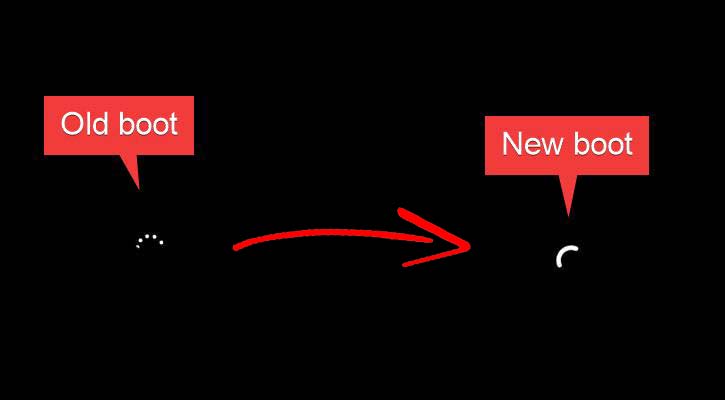
New boot

Portanto, se você estiver interessado em habilitar a nova animação da tela de inicialização no Windows 11, está lendo o guia certo. Neste artigo, compartilharemos um guia passo a passo sobre como habilitar a nova animação da tela de inicialização no Windows 11. Vamos conferir.

Etapas para ativar a animação da tela de inicialização oculta no Windows 11

Antes de seguir as etapas, observe que a animação de anel progressivo está disponível no Windows 11 build 22449 e posterior. Portanto, siga as etapas apenas se estiver usando a versão mais recente do Windows 11.

Importante: Para habilitar a nova tela de inicialização, temos que fazer algumas alterações no Registro. Portanto, é recomendável criar um ponto de restauração ou um backup de imagem do sistema antes de implementar as etapas.

  1. Em primeiro lugar, pressione a tecla Windows + R para abrir a caixa de diálogo Executar.
  2. Na caixa de diálogo Executar, digite regedit e pressione o botão Enter.
  3. Isso abrirá o Editor do Registro no Windows 11. Você precisa navegar para o seguinte caminho: HKEY_LOCAL_MACHINE\SYSTEM\ControlSet001\Control
  4. Clique com o botão direito do mouse na pasta Controle e selecione Novo > Chave .
  5. Nomeie a nova chave como BootControl.
  6. Feito isso, clique com o botão direito do mouse na pasta BootControl e selecione Novo > Valor DWORD (32 bits).
  7. Nomeie a nova chave DWORD como BootProgressAnimation.
  8. Agora clique duas vezes na chave BootProgressAnimation e, no campo de dados do valor, insira 1. Feito isso, clique no botão Ok .

Depois de fazer as alterações acima, reinicie o seu PC com Windows 11. Agora você verá a nova animação da tela de inicialização no seu Windows 11.

A nova animação da tela de inicialização parece boa, mas está disponível apenas nas versões mais recentes do Windows 11. Esperamos que este artigo tenha ajudado você! Por favor, compartilhe com seus amigos também. Se você tiver alguma dúvida relacionada a isso, informe-nos na caixa de comentários abaixo.

animação da tela Windows 11

Posts Relacionados

senha do Windows 7

Esqueci a senha do Windows 7, e agora? 15 dicas top

área de trabalho Windows 8.1

Como inicializar o Windows 8.1 na área de trabalho? 12 dicas top

tela de cabeça para baixo

A tela está de cabeça para baixo. O que fazer? 12 dicas top

YouTube RSS
  • Home
  • Privacidade
  • Termos de Uso
  • Cookies
  • Fale Conosco
TopGadget - © 2019-2026 Alguns direitos reservados!

Digite acima e pressione Enter para pesquisar. Pressione Esc para cancelar.

Bloqueador detectado
Nosso site é gratuito e somos mantidos por investidores publicitários. Por este motivo, bloqueadores de anúncios não são permitidos. Se desejar poderá criar uma conta sem anúncios.

