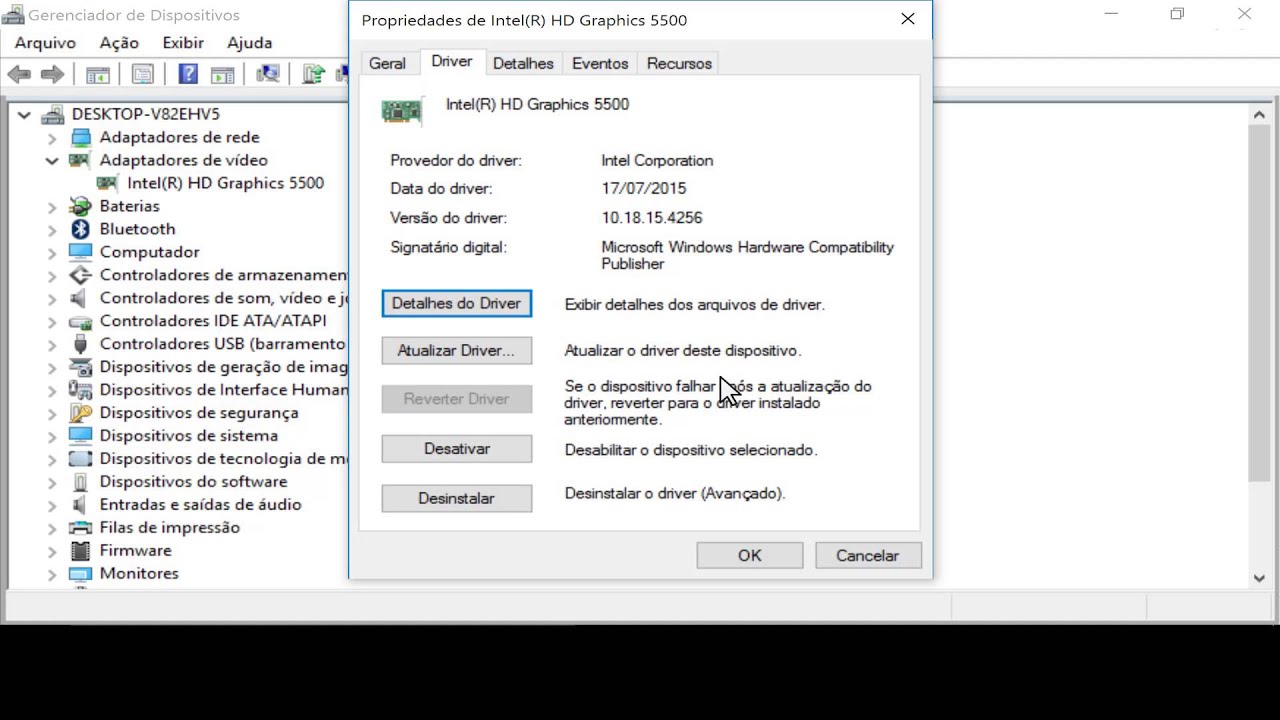
O Gerenciador de Dispositivos do Windows permite visualizar e controlar os componentes de hardware instalados no computador. Por meio dele, é possível verificar o funcionamento de placas de vídeo, adaptadores de rede, dispositivos de áudio, portas USB, controladores e outros componentes.
Em algumas situações, um dispositivo pode estar desativado, impedindo que o Windows ou os programas instalados utilizem seus recursos. Isso pode acontecer após uma alteração nas configurações do sistema, durante uma tentativa de solucionar problemas ou até mesmo por engano.
A boa notícia é que, na maioria dos casos, reativar o hardware é simples e pode ser feito diretamente pelo Gerenciador de Dispositivos, sem precisar instalar programas adicionais.
Como ativar um dispositivo pelo Gerenciador de Dispositivos
O procedimento é praticamente o mesmo no Windows 11 e no Windows 10. Veja como fazer:
- Abra o Gerenciador de Dispositivos. Pressione
Windows + Xno teclado e selecione Gerenciador de Dispositivos no menu exibido. Outra opção é abrir o menu Iniciar, digitar Gerenciador de Dispositivos na pesquisa e selecionar o resultado correspondente. - Localize o dispositivo que deseja ativar. Na janela do Gerenciador de Dispositivos, procure a categoria relacionada ao hardware. Por exemplo, adaptadores de rede ficam em Adaptadores de rede, enquanto placas de vídeo aparecem em Adaptadores de vídeo. Clique na seta ao lado da categoria para expandir a lista.
- Selecione o dispositivo. Clique com o botão direito do mouse sobre o componente que deseja habilitar.
- Escolha a opção de ativação. Selecione Habilitar dispositivo no menu de contexto. Dependendo da versão e do idioma do Windows, a opção também pode aparecer como Ativar dispositivo.
- Aguarde a conclusão. O Windows tentará reativar o hardware. Se necessário, siga as instruções exibidas na tela.
- Verifique o resultado. O dispositivo deverá voltar a funcionar e a opção de habilitação será substituída por Desabilitar dispositivo no menu de contexto.
Pronto! O hardware está novamente habilitado para uso pelo sistema operacional.
Como verificar se o dispositivo está funcionando corretamente
Ativar um dispositivo não significa necessariamente que ele esteja funcionando sem problemas. Um componente pode estar habilitado, mas apresentar falhas relacionadas ao driver, à instalação ou até mesmo ao próprio hardware.
Para conferir seu estado:
- Abra o Gerenciador de Dispositivos.
- Localize o componente que acabou de habilitar.
- Clique com o botão direito sobre ele e selecione Propriedades.
- Na guia Geral, procure a seção Status do dispositivo.
Se tudo estiver funcionando corretamente, o Windows deverá apresentar uma mensagem informando que o dispositivo está funcionando corretamente.
Caso apareça um código de erro ou uma mensagem de advertência, será necessário investigar o problema separadamente.
O que significam os ícones no Gerenciador de Dispositivos?
Os ícones exibidos ao lado dos componentes ajudam a identificar problemas de configuração e funcionamento.
- Seta para baixo: indica que o dispositivo está desabilitado em versões atuais do Windows. Em interfaces mais antigas, os indicadores visuais podem ser diferentes.
- Ponto de exclamação amarelo: indica que o Windows identificou algum problema com o dispositivo, como falha no driver, configuração incorreta ou dificuldade para iniciar o hardware.
- Dispositivo sem identificação adequada: pode aparecer como dispositivo desconhecido quando o Windows não consegue identificar ou instalar corretamente o driver correspondente.
Vale lembrar que a ausência de um ícone de advertência não garante que o hardware esteja funcionando perfeitamente. A verificação do status nas propriedades é a maneira mais indicada de identificar problemas registrados pelo sistema.
O que significa o Código 22 no Gerenciador de Dispositivos?
O Código 22 é apresentado quando um dispositivo foi desabilitado pelo usuário no Gerenciador de Dispositivos.
A mensagem exibida pelo Windows é:
“Este dispositivo está desabilitado. (Código 22)”
Para resolver, basta localizar o componente, clicar com o botão direito sobre ele e selecionar Habilitar dispositivo.
Se o dispositivo continuar apresentando problemas depois da ativação, verifique se o driver está instalado corretamente e se existe alguma atualização disponível.
É importante não confundir o Código 22 com outros erros. Por exemplo, o Código 29 indica que o firmware do dispositivo não forneceu os recursos necessários, situação que pode exigir uma alteração nas configurações da BIOS ou UEFI.
O que fazer se a opção Habilitar dispositivo não aparecer?
Se a opção de habilitação não estiver disponível, isso não significa necessariamente que o hardware esteja com defeito.
Algumas possibilidades incluem:
- Dispositivo já habilitado: a opção disponível será Desabilitar dispositivo.
- Hardware desativado na BIOS ou UEFI: alguns componentes integrados à placa-mãe podem precisar ser habilitados nas configurações do firmware.
- Problemas com o driver: o Windows pode não conseguir identificar ou inicializar corretamente o dispositivo.
- Hardware não conectado: dispositivos externos podem não aparecer corretamente se estiverem desconectados ou sem alimentação.
- Restrições de acesso: determinadas operações podem exigir uma conta com privilégios de administrador.
Nesses casos, vale verificar as propriedades do dispositivo, atualizar ou reinstalar o driver e, se necessário, consultar as configurações da BIOS ou UEFI.
É seguro habilitar todos os dispositivos?
Não necessariamente. Embora o Windows normalmente reconheça e configure automaticamente os componentes necessários, nem sempre é recomendável habilitar indiscriminadamente todos os dispositivos listados.
Alguns componentes podem ter sido desativados intencionalmente para evitar conflitos, economizar energia ou impedir o funcionamento de um hardware que não está sendo utilizado.
O ideal é habilitar somente os dispositivos que você pretende utilizar e verificar seu funcionamento após a alteração.
Conclusão
O Gerenciador de Dispositivos é uma ferramenta importante para administrar o hardware do computador. Saber habilitar um dispositivo pode resolver problemas simples de funcionamento sem a necessidade de reinstalar o Windows ou recorrer a programas de terceiros.
Se a ativação não resolver o problema, entretanto, vale investigar os drivers, as configurações do firmware e as condições físicas do componente antes de concluir que existe uma falha de hardware.