
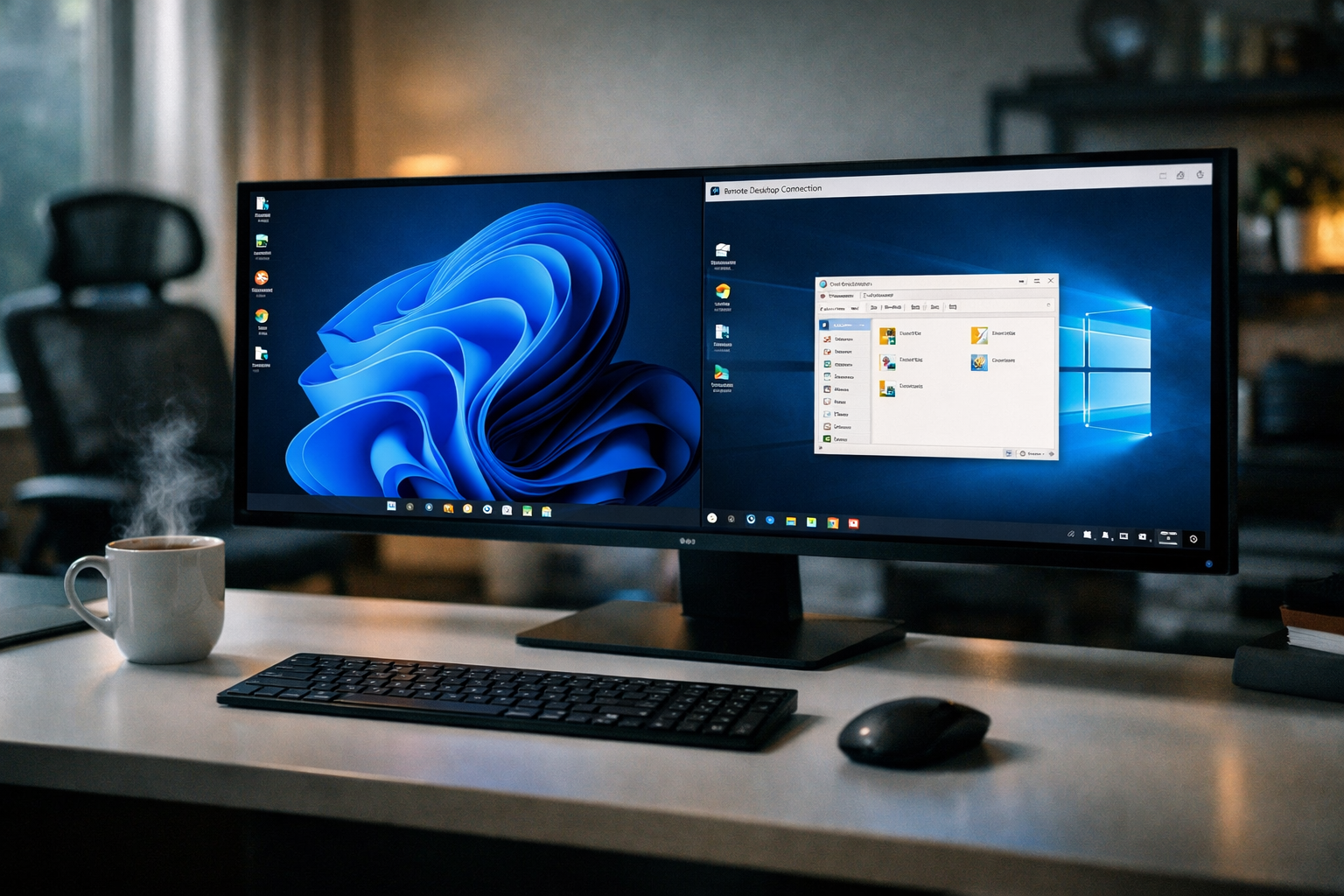
A área de trabalho remota é uma das ferramentas mais poderosas do Windows, permitindo que você acesse seu computador de qualquer lugar do mundo como se estivesse sentado bem na frente dele. Seja para trabalhar remotamente, acessar arquivos esquecidos ou ajudar um familiar com problemas técnicos, dominar essa tecnologia pode transformar sua produtividade.
Neste guia completo, vamos explorar passo a passo como configurar e usar a área de trabalho remota no Windows 10 e 11, com dicas de segurança atualizadas para 2026.
O Que é a Área de Trabalho Remota?
A Área de Trabalho Remota (Remote Desktop Protocol – RDP) é uma tecnologia desenvolvida pela Microsoft que permite controlar um computador remotamente através de uma conexão de rede. Quando você se conecta, vê a tela do computador remoto em seu dispositivo local e pode usar o mouse e teclado como se estivesse fisicamente presente.
É importante notar que existem duas versões principais: a Conexão de Área de Trabalho Remota (mstsc.exe), presente no Windows há décadas, e o aplicativo Microsoft Remote Desktop disponível na Microsoft Store. Recentemente, a Microsoft anunciou que o aplicativo da Store será descontinuado em 27 de maio de 2025, sendo substituído pelo novo Windows App, que oferece acesso unificado a múltiplos serviços Windows, incluindo Windows 365, Azure Virtual Desktop e Remote Desktop.
Requisitos e Compatibilidade
Antes de começar, é essencial verificar se seu sistema suporta a funcionalidade:
- Windows 11 Pro, Enterprise ou Education: Possuem a Área de Trabalho Remota nativa
- Windows 10 Pro, Enterprise ou Education: Também incluem o recurso nativamente
- Windows 11/10 Home: Não possuem o servidor RDP embutido, mas podem instalar o aplicativo cliente “Microsoft Remote Desktop” da Microsoft Store para conectar-se a outros computadores
Para verificar se seu Windows 11 Pro tem o recurso, vá em Configurações > Sistema > Área de Trabalho Remota. Se você vir a mensagem “Sua edição Home do Windows 11 não suporta Área de Trabalho Remota”, precisará usar o aplicativo da Microsoft Store.
Configurando o Computador Host (O Que Será Acessado)
Passo 1: Habilitar a Área de Trabalho Remota
- Pressione Win + I para abrir as Configurações
- Clique em Sistema (no Windows 11) ou Sistema > Área de Trabalho Remota (no Windows 10)
- Role até encontrar Área de Trabalho Remota e ative o interruptor
- Confirme o aviso de segurança clicando em Confirmar
Passo 2: Definir Quem Pode Acessar
Por padrão, apenas administradores podem se conectar via RDP. Para adicionar outros usuários:
- Clique em Selecionar quem pode acessar remotamente este PC
- Clique em Adicionar e digite os nomes de usuário desejados
- Confirme clicando em OK
É recomendável criar contas separadas para cada pessoa que usará o acesso remoto, especialmente por questões de segurança e auditoria.
Passo 3: Configurar o Firewall
O Windows normalmente configura o firewall automaticamente, mas é prudente verificar:
- Pressione Win + R, digite
control firewall.cple pressione Enter - Clique em Permitir um aplicativo ou recurso através do Firewall do Windows Defender
- Certifique-se de que Área de Trabalho Remota está marcada para os perfis de rede que você usará (Privada ou Pública)
Se precisar ajustar manualmente, abra o Segurança do Windows > Firewall e proteção de rede > Permitir um aplicativo através do firewall, clique em Alterar configurações, marque Área de Trabalho Remota para Privada e Pública, e confirme.
Passo 4: Encontrar o Endereço IP do Computador
Você precisará do endereço IP para se conectar:
- Pressione Win + R, digite
cmde pressione Enter - No Prompt de Comando, digite
ipconfige pressione Enter - Anote o Endereço IPv4 listado sob sua conexão de rede ativa
Se você planeja acessar de fora de sua rede doméstica, também precisará configurar o roteador para permitir conexões remotas (redirecionamento de porta) ou usar uma VPN.
Conectando-se de Outro Computador
Usando o Cliente Nativo (mstsc)
- No computador cliente, pressione Win + R, digite
mstsce pressione Enter - Na janela “Conexão de Área de Trabalho Remota”, digite o endereço IP ou nome do computador do host
- Clique em Conectar
- Digite seu nome de usuário e senha quando solicitado
- Opcionalmente, clique em Opções antes de conectar para ajustar configurações como resolução de tela, recursos locais (impressoras, área de transferência) e experiência de desempenho
Usando o Aplicativo Microsoft Remote Desktop (Windows Store)
Para usuários do Windows Home ou quem prefere a interface moderna:
- Abra a Microsoft Store e procure por Microsoft Remote Desktop
- Instale o aplicativo oficial da Microsoft
- Abra o aplicativo e clique no sinal + para adicionar uma conexão
- Digite o nome do PC ou endereço IP, nome de usuário e salve
- Clique na conexão criada para iniciar
Configurações Avançadas e Otimização
Ajustando a Experiência Visual
Para conexões lentas, você pode reduzir a qualidade visual para melhorar o desempenho:
- Desative a font smoothing (suavização de fontes)
- Reduza a profundidade de cores
- Desative áudio ou configure para não reproduzir
- Oculte o papel de parede da área de trabalho remota
Essas opções estão disponíveis na aba Experiência do cliente mstsc ou nas configurações do aplicativo moderno.
Suporte a Múltiplos Monitores
O RDP suporta o uso de múltiplos monitores. No cliente mstsc, vá para a aba Monitor e marque a opção correspondente. No aplicativo moderno, essa configuração está nas opções de exibição.
Redirecionamento de Recursos
Você pode tornar disponíveis na sessão remota:
- Unidades de disco locais (para transferir arquivos facilmente)
- Impressoras locais
- Portas USB
- Área de transferência (copiar/colar entre máquinas)
- Smart cards
Configure isso na aba Recursos Locais antes de conectar.
Segurança: Protegendo Suas Conexões Remotas
A segurança é crucial ao usar área de trabalho remota. Aqui estão as práticas essenciais atualizadas para 2024-2025:
1. Nunca Exponha o RDP Diretamente à Internet
A regra mais importante: nunca deixe a porta padrão do RDP (TCP 3389) aberta diretamente para a internet. Isso é um alvo constante de ataques automatizados
. Em vez disso:
- Use uma VPN para conectar-se à rede primeiro
- Implemente um Remote Desktop Gateway (Gateway de Área de Trabalho Remota)
- Use serviços de nuvem como Azure Bastion que permitem acesso seguro via portal web sem expor IPs públicos
2. Autenticação de Múltiplos Fatores (MFA)
Senhas fortes não são mais suficientes. Implemente MFA para adicionar uma camada extra de segurança. Pesquisas mostram que o MFA reduz o risco de comprometimento de contas em mais de 99,2%, com mais de 99,99% das contas protegidas permanecendo seguras mesmo quando as credenciais vazam.
Opções recomendadas:
- Aplicativos autenticadores (Microsoft Authenticator, Google Authenticator)
- Chaves de segurança FIDO2 (mais resistentes a phishing)
- Autenticação biométrica quando disponível
3. Habilitar Autenticação no Nível de Rede (NLA)
A NLA exige que os usuários se autentiquem antes de estabelecer uma sessão RDP completa. Isso impede que conexões não autorizadas consumam recursos do servidor e reduz a superfície de ataque.
Para verificar se está ativa:
- Vá em Configurações > Sistema > Área de Trabalho Remota
- Clique em Configurações avançadas
- Certifique-se de que Exigir que os computadores usem a Autenticação no Nível de Rede está marcada
4. Política de Bloqueio de Conta
Configure uma política que bloqueie contas após 3-5 tentativas falhas de login. Isso impede ataques de força bruta automatizados
. No Windows Pro/Enterprise, isso é feito através do Editor de Política de Grupo Local (gpedit.msc).
5. Timeouts de Sessão Inativa
Configure o desligamento automático de sessões inativas após 10-15 minutos (ou 30 minutos para uso geral). Isso evita que computadores desatendidos com sessões ativas sejam acessados fisicamente por terceiros.
6. Manter Tudo Atualizado
Vulnerabilidades como BlueKeep (Windows 7/Server 2008) e DejaBlue afetaram versões anteriores. Mantenha o Windows e os clientes RDP sempre atualizados com os patches de segurança mais recentes.
7. Auditoria e Monitoramento
Revise regularmente os logs de eventos do Windows (Event Viewer > Logs do Windows > Segurança) para identificar:
- Tentativas de login fora do horário comercial
- Conexões de localizações inesperadas
- Múltiplas tentativas falhas de autenticação
8. Mudar a Porta Padrão (Com Cautela)
Embora não seja uma solução definitiva, alterar a porta padrão 3389 para um número não padrão pode reduzir ataques automatizados de varredura. Isso requer edição do Registro do Windows (HKEY_LOCAL_MACHINE\SYSTEM\CurrentControlSet\Control\Terminal Server\WinStations\RDP-Tcp) e deve ser combinado com outras medidas de segurança.
Solução de Problemas Comuns
Não Consigo Conectar
- Verifique o Firewall: Certifique-se de que o Remote Desktop está permitido
- Verifique os Serviços: Pressione Win + R, digite
services.msc, procure Serviço de Área de Trabalho Remota e verifique se está “Em execução” - Use o IP em vez do nome: Tentativas de conexão pelo nome do computador podem falhar; use o endereço IP
- Verifique a conta: Contas Microsoft com autenticação sem senha ou verificação em duas etapas podem causar problemas. Considere criar uma conta local para acesso remoto
Problemas de Performance
- Reduza a resolução de tela na conexão
- Desative recursos visuais desnecessários
- Verifique a velocidade da conexão de internet em ambos os lados
- Considere usar cabo ethernet em vez de Wi-Fi para maior estabilidade
O Futuro: Windows App
A Microsoft está migrando usuários para o novo Windows App, que se tornará o padrão a partir de maio de 2025. Este aplicativo unificado oferece:
- Interface personalizável com tela inicial ajustável
- Suporte a múltiplos monitores
- Escalonamento dinâmico de resolução
- Redirecionamento de dispositivos otimizado
- Integração aprimorada com Microsoft Teams
No entanto, observe que o Windows App atualmente requer uma conta corporativa ou de estudante e não suporta todos os cenários do cliente tradicional mstsc.
Leia também: Como configurar a área de trabalho remota (acesso remoto) no Ubuntu
Conclusão
A área de trabalho remota do Windows é uma ferramenta extraordinariamente poderosa quando configurada corretamente. Seguindo este guia, você pode acessar seus computadores de qualquer lugar com segurança e eficiência. Lembre-se: a conveniência nunca deve superar a segurança. Sempre use VPNs ou gateways para acesso externo, mantenha o MFA ativo e monitore regularmente seus logs de acesso.
Com as atualizações recentes do cliente RDP em 2024 e 2025, incluindo melhorias na acessibilidade, correções de vulnerabilidades de segurança (CVE-2024-49105, CVE-2025-26645) e otimizações de performance, a experiência de área de trabalho remota no Windows continua evoluindo para oferecer conectividade robusta e segura .


