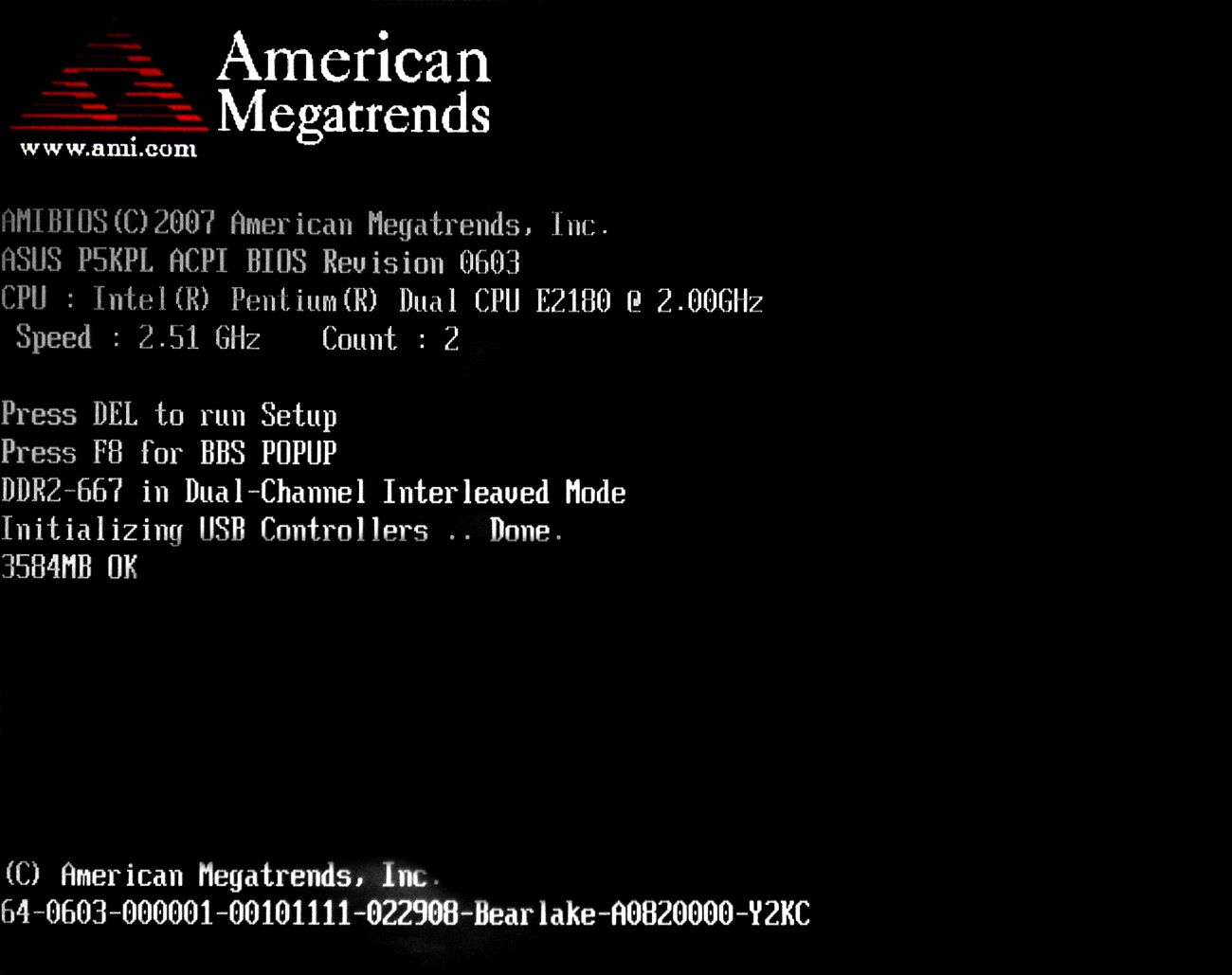
Quando você aperta o botão de ligar do computador, uma série de procedimentos acontece antes mesmo de o Windows, Linux ou outro sistema operacional começar a carregar. Entre eles está o POST, sigla para Power On Self Test, ou autoteste de inicialização.
Esse processo é responsável por realizar verificações básicas nos componentes de hardware e preparar o computador para iniciar. Caso alguma falha importante seja identificada, o sistema pode interromper a inicialização e apresentar mensagens de erro, emitir bipes ou acender indicadores luminosos na placa-mãe.
Embora muitas pessoas só descubram a existência do POST quando o computador apresenta algum problema, ele é uma parte fundamental do processo de inicialização de praticamente todo PC convencional.
O que é Power On Self Test (POST)?
O Power On Self Test (POST) é uma rotina de diagnóstico executada pelo firmware do computador assim que o equipamento é ligado ou reiniciado.
Nos computadores mais antigos, essa tarefa era tradicionalmente associada à BIOS (Basic Input/Output System). Nos modelos atuais, o procedimento é realizado pelo firmware UEFI (Unified Extensible Firmware Interface), que substituiu a BIOS tradicional na maioria dos computadores modernos.
O objetivo do POST é verificar se os componentes essenciais estão presentes e podem ser inicializados corretamente. Entre os principais itens envolvidos estão:
- Processador (CPU): o firmware inicia o processador e prepara os recursos necessários para a inicialização.
- Memória RAM: verifica e inicializa a memória instalada, identificando problemas que possam impedir o funcionamento do sistema.
- Placa-mãe: inicializa os controladores e os principais recursos da plataforma.
- Placa de vídeo: inicializa o adaptador gráfico para permitir a exibição de informações durante a inicialização.
- Dispositivos de armazenamento: identifica unidades conectadas, como SSDs e HDs, que poderão ser utilizadas no processo de inicialização.
- Dispositivos e controladores: inicializa componentes essenciais, interfaces e determinados periféricos.
É importante esclarecer que o POST não realiza necessariamente um teste completo de todos esses componentes. Por exemplo, a detecção de um SSD não significa que toda a sua superfície ou integridade dos dados tenha sido verificada.
O procedimento também não é idêntico em todos os computadores. Cada fabricante pode implementar rotinas próprias de inicialização e diagnóstico.
Qual é o papel do POST no processo de inicialização?
O POST faz parte da etapa inicial de funcionamento do computador, antes de o sistema operacional assumir o controle.
De maneira simplificada, a sequência acontece assim:
- Ligação do computador: ao pressionar o botão de energia, a fonte fornece as tensões necessárias para a inicialização dos componentes.
- Execução do firmware: o processador começa a executar o código de inicialização armazenado na memória não volátil da placa-mãe.
- POST: o firmware realiza verificações e inicializa os componentes essenciais, incluindo CPU, memória e dispositivos de hardware.
- Identificação dos dispositivos de inicialização: o firmware procura uma unidade ou outro dispositivo que contenha um carregador de sistema operacional compatível.
- Inicialização do sistema operacional: o gerenciador de inicialização transfere o controle para o carregador do sistema, que prepara o Windows, Linux ou outro sistema operacional.
No caso de computadores com UEFI, o firmware também utiliza o gerenciador de inicialização para localizar e executar os carregadores disponíveis, normalmente armazenados em uma partição EFI.
Portanto, o POST não carrega diretamente o Windows. Ele prepara o ambiente de hardware para que as etapas seguintes da inicialização possam acontecer.
Como o POST funciona?
Embora os detalhes variem entre fabricantes e plataformas, é possível entender o funcionamento do POST observando algumas de suas principais etapas.
1. Inicialização do processador
Assim que a alimentação e os sinais de inicialização permitem, o processador começa a executar o código do firmware.
Nesse momento, são estabelecidas as condições básicas para que a placa-mãe possa inicializar os demais componentes.
Se houver uma falha crítica no processador, na alimentação ou em algum circuito essencial da placa-mãe, o computador poderá não conseguir avançar.
2. Verificação e inicialização da memória RAM
A memória RAM é um dos componentes mais importantes nessa etapa.
O firmware identifica os módulos instalados e realiza sua inicialização, incluindo a configuração dos parâmetros necessários para o funcionamento da memória.
Dependendo da plataforma, também podem ocorrer verificações adicionais de integridade e treinamento da memória.
Uma falha nessa etapa pode impedir que o computador apresente imagem ou avance para as próximas fases da inicialização.
3. Inicialização dos componentes da placa-mãe
O firmware configura os principais controladores e recursos integrados à placa-mãe.
Isso inclui interfaces de comunicação, controladores de armazenamento, barramentos e outros dispositivos necessários para o funcionamento do computador.
4. Inicialização do sistema gráfico
O adaptador gráfico, seja integrado ao processador ou instalado em um slot PCI Express, precisa ser inicializado para que o computador consiga apresentar informações na tela.
Se houver um problema na placa de vídeo, na conexão ou na alimentação, o equipamento poderá ligar sem apresentar imagem.
Entretanto, a ausência de vídeo nem sempre significa uma falha na GPU. Um monitor desligado, cabo defeituoso ou conexão incorreta também pode causar o mesmo sintoma.
5. Identificação dos dispositivos de armazenamento
O POST e as rotinas seguintes do firmware identificam os dispositivos conectados ao computador.
O firmware procura dispositivos compatíveis com as opções de inicialização configuradas, como SSDs, HDs, unidades USB e dispositivos de rede.
Se o computador não encontrar um carregador de sistema operacional válido, poderá apresentar uma mensagem como No Bootable Device ou Operating System Not Found.
6. Sinalização de erros e continuidade da inicialização
Se os testes e as inicializações essenciais forem concluídos, o computador prossegue para a próxima etapa.
Quando uma falha crítica é detectada, o firmware pode interromper o processo, apresentar uma mensagem na tela ou utilizar indicadores sonoros e luminosos para informar o possível problema.
Leia também: Como entrar na SETUP da BIOS do seu computador
Quais são os principais erros identificados durante o POST?
Uma falha durante o POST pode se manifestar de diferentes maneiras. O comportamento depende do componente afetado, do firmware e dos recursos de diagnóstico disponíveis na placa-mãe.
Entre os sintomas mais comuns estão:
- Falha na memória RAM: o computador liga, mas não consegue concluir a inicialização. Pode apresentar bipes ou um LED de diagnóstico relacionado à memória.
- Problemas no processador: o sistema pode não iniciar quando a CPU está mal instalada, incompatível ou apresenta algum defeito.
- Falha na placa de vídeo: o computador pode ligar, mas permanecer sem imagem.
- Problemas na placa-mãe: defeitos em circuitos, controladores ou no próprio firmware podem impedir a conclusão do POST.
- Problemas de alimentação: uma fonte defeituosa ou conexões de energia incorretas podem impedir a inicialização adequada.
- Falha no dispositivo de inicialização: o computador pode concluir o POST, mas não encontrar um sistema operacional para carregar.
É importante diferenciar duas situações: um computador que não consegue concluir o POST e outro que conclui essa etapa, mas apresenta problemas ao carregar o sistema operacional.
Essa distinção ajuda a direcionar o diagnóstico e evita a substituição desnecessária de componentes.
Bipes do POST: como interpretar os sinais sonoros?
Uma das maneiras tradicionais de identificar problemas durante o POST é por meio de sinais sonoros.
Algumas placas-mãe possuem um pequeno alto-falante, conhecido como PC Speaker ou buzzer, que pode emitir sequências de bipes para indicar falhas detectadas pelo firmware.
Cada sequência pode representar uma condição específica, como problemas na memória RAM, na placa de vídeo ou no processador.
Entretanto, existe um detalhe importante: os códigos de bipes não são universais.
O significado de uma sequência depende do fabricante do computador, da placa-mãe e do firmware utilizado. Portanto, não é correto afirmar que três bipes sempre indicam defeito na memória RAM, por exemplo.
A tabela abaixo apresenta alguns padrões encontrados em determinados sistemas, mas não deve ser utilizada como referência universal.
| Sinal sonoro | Possível interpretação |
|---|---|
| Um bipe curto | POST concluído com sucesso em determinados sistemas |
| Dois bipes curtos | Pode indicar erro de POST ou uma condição específica do firmware |
| Um bipe longo e dois curtos | Pode indicar problema na memória RAM em determinadas placas ASUS |
| Um bipe longo e três curtos | Pode indicar problema na placa de vídeo em determinadas placas ASUS |
| Um bipe longo e quatro curtos | Pode indicar falha relacionada à ventoinha, temperatura ou tensão da CPU em determinadas placas ASUS |
| Bipes contínuos ou repetidos | Podem indicar problemas de memória, alimentação ou outros componentes, dependendo do fabricante |
| Nenhum bipe | Não significa necessariamente defeito: o computador pode não possuir alto-falante ou não emitir sinal sonoro quando a inicialização é normal |
Para consultar os códigos corretos, procure o manual da placa-mãe ou a documentação de suporte do fabricante.
A ASUS, por exemplo, disponibiliza uma tabela própria de códigos sonoros e orientações para identificar problemas de inicialização.
LEDs de diagnóstico e códigos POST: alternativas aos bipes
Nos computadores modernos, especialmente nas placas-mãe intermediárias e avançadas, os fabricantes também utilizam recursos visuais para facilitar a identificação de problemas.
Entre os mais comuns estão:
LEDs de diagnóstico
Algumas placas-mãe possuem pequenos LEDs identificados como CPU, DRAM, VGA e BOOT.
Cada indicador representa uma etapa ou categoria de hardware:
- CPU: indica uma possível falha na inicialização do processador.
- DRAM: aponta possíveis problemas relacionados à memória RAM.
- VGA: indica uma possível falha na inicialização do sistema gráfico.
- BOOT: sinaliza problemas relacionados ao dispositivo ou processo de inicialização.
Se um desses LEDs permanecer aceso, pode ser uma indicação de que o computador encontrou dificuldades naquela etapa.
Entretanto, é necessário consultar o manual da placa-mãe. Em alguns modelos, o LED permanece aceso apenas durante a inicialização e apaga quando a etapa é concluída.
Display de diagnóstico Q-Code
<Um display de diagnóstico Q-Code>
Algumas placas-mãe mais avançadas possuem um pequeno visor de dois dígitos que apresenta códigos alfanuméricos durante a inicialização.
Esse recurso pode ser chamado de Q-Code, Debug Code ou Dr. Debug, dependendo do fabricante.
Os códigos ajudam a identificar em qual etapa do processo de inicialização o computador está e podem apontar possíveis falhas de hardware ou firmware.
Assim como acontece com os bipes, os códigos não são universais. É necessário consultar a documentação específica da placa-mãe.
O que fazer quando o computador não passa pelo POST?
Se o computador liga, mas não apresenta imagem ou não consegue avançar na inicialização, algumas verificações básicas podem ajudar a identificar a origem do problema.
Antes de começar, desligue o equipamento, retire o cabo de alimentação da tomada e evite manipular componentes enquanto houver energia. Também tome cuidado com a eletricidade estática.
Veja algumas medidas que podem ser adotadas:
- Verifique as conexões: confira se os cabos de alimentação da placa-mãe e do processador estão corretamente conectados.
- Confira a memória RAM: desligue o computador, retire os módulos e reinstale-os corretamente. Se houver mais de um módulo, teste individualmente, seguindo as orientações do fabricante.
- Verifique a placa de vídeo: confira se ela está encaixada corretamente no slot PCI Express e se os conectores de alimentação estão conectados.
- Teste o monitor: verifique se ele está ligado, se a entrada de vídeo selecionada está correta e se o cabo está funcionando.
- Desconecte periféricos desnecessários: remova dispositivos USB, impressoras, unidades externas e outros acessórios que não sejam necessários para a inicialização.
- Consulte os indicadores da placa-mãe: observe os LEDs de diagnóstico ou o display de códigos, caso estejam disponíveis.
- Verifique a compatibilidade: se o problema começou após a instalação de uma nova CPU ou memória, confira se os componentes são compatíveis com a placa-mãe e com a versão do firmware instalada.
Se o computador continuar sem concluir o POST, pode ser necessário realizar testes adicionais ou procurar assistência técnica.
Evite atualizar ou regravar a BIOS/UEFI sem uma necessidade identificada e sem seguir o procedimento específico do fabricante. Uma atualização interrompida ou realizada com um arquivo incorreto pode impedir a inicialização do equipamento.
O POST também existe nos computadores Mac?
Sim. Os computadores Mac também executam procedimentos de inicialização e verificações de hardware, embora o funcionamento e os mecanismos de diagnóstico sejam diferentes daqueles encontrados nos PCs tradicionais.
Nos computadores Apple, problemas de inicialização podem ser apresentados por meio de símbolos e mensagens na tela.
Um exemplo conhecido é o ícone de uma pasta com um ponto de interrogação piscando. Ele indica que o Mac não conseguiu localizar um disco de inicialização disponível ou um sistema operacional macOS funcional.
É importante observar que esse símbolo não representa necessariamente uma falha no POST. Ele está relacionado à etapa de localização e inicialização do sistema operacional.
A Apple recomenda iniciar o macOS Recovery e utilizar o Utilitário de Disco para verificar a unidade de armazenamento quando esse problema acontece.
Qual é a diferença entre POST, BIOS e UEFI?
Embora estejam diretamente relacionados, POST, BIOS e UEFI não significam a mesma coisa.
| Termo | Significado | Função |
|---|---|---|
| POST | Power On Self Test | Executa verificações e inicializações básicas do hardware |
| BIOS | Basic Input/Output System | Firmware tradicional responsável pela inicialização do computador |
| UEFI | Unified Extensible Firmware Interface | Interface de firmware moderna que gerencia a inicialização e oferece recursos adicionais |
A BIOS tradicional foi amplamente utilizada durante décadas, mas os computadores atuais normalmente utilizam UEFI.
O UEFI oferece recursos modernos, como suporte a discos com particionamento GPT, inicialização por meio de aplicações EFI e Secure Boot, que ajuda a verificar a integridade dos componentes de software envolvidos na inicialização.
O POST continua sendo uma parte importante desse processo, mesmo com a evolução do firmware.
Conclusão: por que o POST é importante?
O Power On Self Test é uma etapa essencial para garantir que o computador consiga inicializar seus principais componentes antes de carregar o sistema operacional.
Além de identificar possíveis falhas de hardware, os mecanismos de diagnóstico associados ao POST ajudam técnicos e usuários a descobrir por que um computador não liga corretamente, permanece sem imagem ou não consegue iniciar.
Conhecer o funcionamento desse procedimento também facilita a manutenção preventiva e a solução de problemas, principalmente quando há necessidade de identificar falhas na memória RAM, no processador, na placa-mãe ou na placa de vídeo.
Na próxima vez que você ligar o computador e perceber que ele demora alguns segundos antes de apresentar o logotipo do fabricante, lembre-se: parte desse tempo é utilizada justamente para inicializar e verificar o hardware.
Leia também:
- Como entrar na SETUP da BIOS do seu computador
- Lista de teclas mais comuns para entrar na BIOS do PC