Fechar menu
  • Home
  • Artigos
    • Entretenimento
      • Games
      • Fotografia
      • Smart Life
      • Vídeo Imagem e Som
    • Internet
      • Compras
      • Curiosidades
      • Sites e Web
      • Social Media
    • Mobile
      • Android
      • Mobile
    • Tecnologia
      • Auto
      • Computador
      • Definição
      • Eletrônica
      • Tech
      • Redes
      • Modelagem e Impressão 3D
    • Sistemas
      • Linux
      • Mac e iOS
      • Windows
      • Desenvolvimento
      • Software
      • Escritório
      • Segurança
  • Analises
    • Apps
    • Ferramentas
    • Jogos
    • Produtos
    • Serviços
  • Notícias
    • Entretenimento
      • Diversos
      • Internet
      • Games
      • Fotografia
    • Tech
      • Mobile
      • Gadgets
      • Hardware
      • Tecnologia
      • Programas
      • Segurança Digital
    • Mundo
Facebook X (Twitter) Instagram
TopGadgetTopGadget
  • Home
  • Artigos
    • Entretenimento
      • Games
      • Fotografia
      • Smart Life
      • Vídeo Imagem e Som
    • Internet
      • Compras
      • Curiosidades
      • Sites e Web
      • Social Media
    • Mobile
      • Android
      • Mobile
    • Tecnologia
      • Auto
      • Computador
      • Definição
      • Eletrônica
      • Tech
      • Redes
      • Modelagem e Impressão 3D
    • Sistemas
      • Linux
      • Mac e iOS
      • Windows
      • Desenvolvimento
      • Software
      • Escritório
      • Segurança
  • Analises
    • Apps
    • Ferramentas
    • Jogos
    • Produtos
    • Serviços
  • Notícias
    • Entretenimento
      • Diversos
      • Internet
      • Games
      • Fotografia
    • Tech
      • Mobile
      • Gadgets
      • Hardware
      • Tecnologia
      • Programas
      • Segurança Digital
    • Mundo
Facebook X (Twitter) Instagram
TopGadgetTopGadget
Início»Dicas e Artigos»Tech»Como verificar as conexões de energia do monitor
Tech

Como verificar as conexões de energia do monitor

Por Kayobrussy GuedesAtualizado:29 de maio de 20243 Mins de leitura
WhatsApp Telegram Facebook Twitter LinkedIn Pinterest Tumblr Copiar link E-mail
Computador Monitor

Seu monitor parou de funcionar? Já verificou as conexões de energia? Os cabos de alimentação às vezes se soltam dos monitores com o tempo ou depois de serem movidos. 

Verificar cada ponto onde a eletricidade é fornecida ao monitor é geralmente uma etapa inicial da solução de problemas quando um monitor está vazio.

Verifique o cabo de alimentação atrás do monitor
conexões de energia
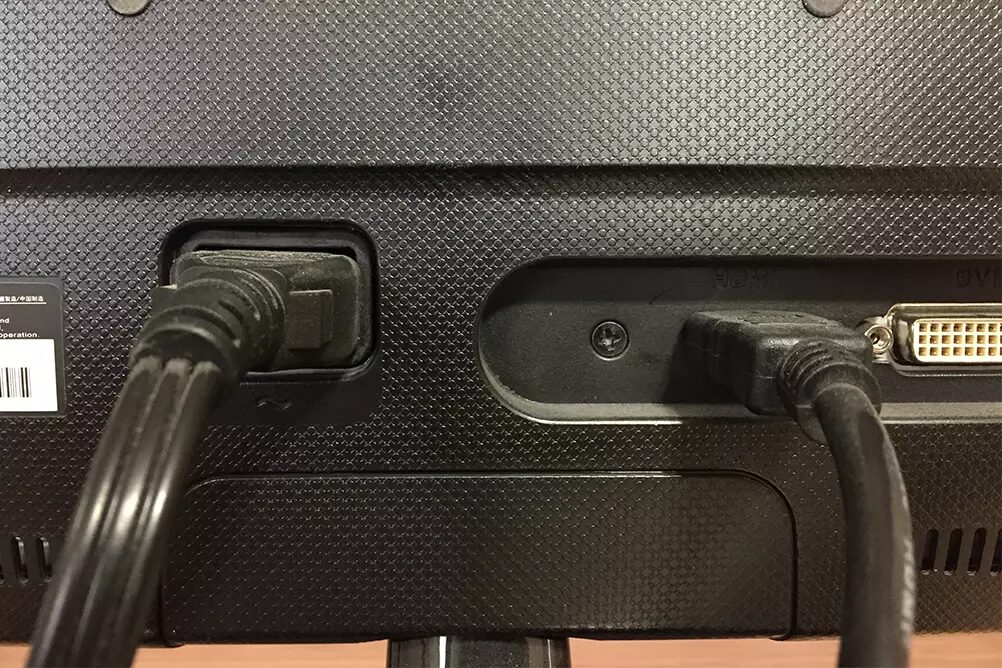
 Conexão do cabo de alimentação atrás do monitor.

O cabo de alimentação conectado ao monitor deve se encaixar firmemente na porta de três pinos na parte traseira do monitor. Esse cabo de alimentação geralmente é exatamente do mesmo tipo que o cabo de alimentação do gabinete do computador, mas pode ser de uma cor diferente.

O monitor que você vê nesta imagem tem um cabo HDMI conectado à direita; o cabo de alimentação está localizado à esquerda nesta imagem.

Certifique-se de desligar o monitor, usando o botão liga / desliga na parte frontal do monitor, antes de prender o cabo de força na parte traseira do monitor. Se o monitor estiver ligado e a outra extremidade do cabo de alimentação estiver conectada a uma tomada que esteja funcionando, você corre o risco de choque elétrico.

Alguns estilos mais antigos de monitores possuem cabos de alimentação que são “conectados fisicamente” diretamente ao monitor. Esses cabos normalmente não se soltam. 

Se você suspeitar de um problema com este tipo de conexão de energia, mantenha sua segurança pessoal em mente e não faça manutenção no monitor; substitua-o ou procure a ajuda de um serviço de reparo do computador.

Leia também: Tela TFT: O que é, para que serve e onde encontrar

Verifique se os cabos de alimentação do monitor estão conectados com segurança
Cabos na tomada
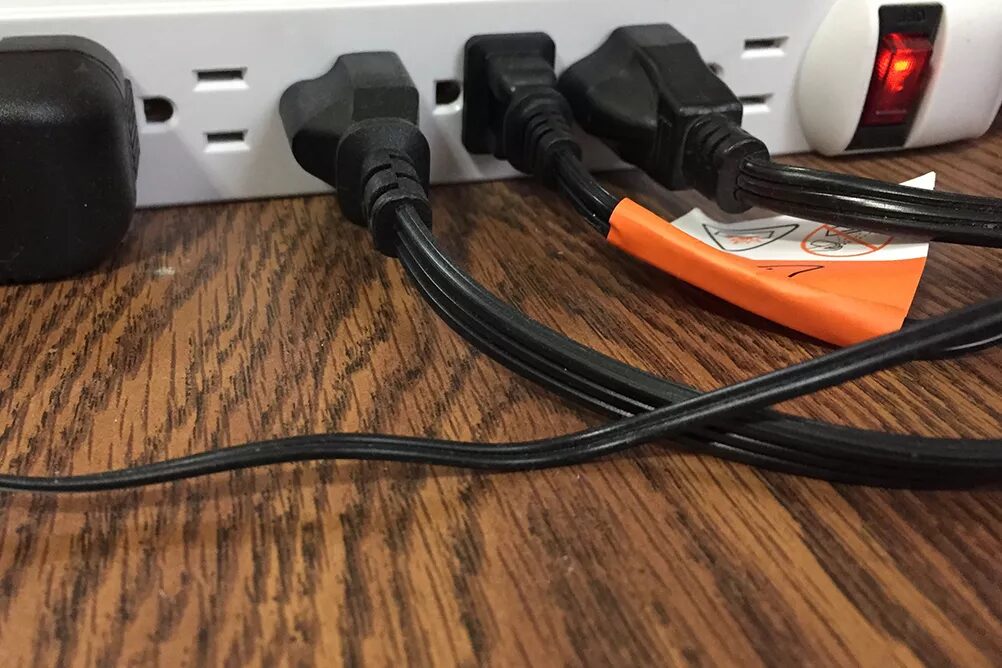
 Conexões do cabo de alimentação na faixa de alimentação.

Siga o cabo de alimentação da parte traseira do monitor até a tomada da parede, filtro de linha, filtro de linha ou bateria reserva ao qual ele está (ou deveria estar) conectado.

Verifique se o cabo de alimentação está conectado com segurança.

Verifique se as conexões de energia por cabo ou o protetor contra surtos está firmemente conectado a uma tomada
tomada
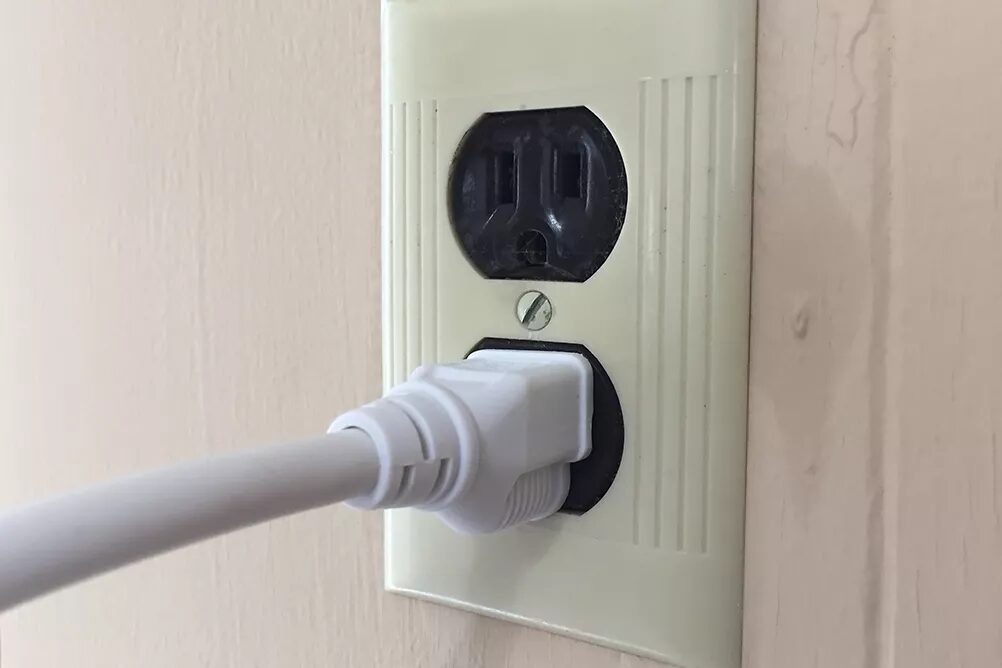
 Conexão do cabo de alimentação na tomada.

Se o cabo de alimentação do monitor foi conectado à tomada na última etapa, sua verificação já está concluída.

Se, em vez disso, o cabo de alimentação estiver conectado a um estabilizador, UPS, etc., certifique-se de que o dispositivo específico esteja conectado com segurança à tomada da parede.

Leia também: Nobreak para PC e iMac: Qual escolher e comprar?
energia monitor

Posts Relacionados

software 64 bits

O que é e pra que serve software 64 bits nativo?

onedrive

O que é o OneDrive? 10 dicas top

VRR

O que é VRR? Taxa de atualização variável! 25 dicas top

YouTube RSS
  • Home
  • Privacidade
  • Termos de Uso
  • Cookies
  • Fale Conosco
TopGadget - © 2019-2026 Alguns direitos reservados!

Digite acima e pressione Enter para pesquisar. Pressione Esc para cancelar.

Bloqueador detectado
Nosso site é gratuito e somos mantidos por investidores publicitários. Por este motivo, bloqueadores de anúncios não são permitidos. Se desejar poderá criar uma conta sem anúncios.