Quando foi a última vez que você limpou seu notebook? Limpar o notebook é uma tarefa simples de manutenção do computador que não apenas remove a sujeira e a poeira acumuladas; ele mantém seu notebook funcionando em excelente forma.
Partes do notebook pra limpar
As partes do notebook que você deve manter limpas são o gabinete, a tela, o teclado e o touchpad, as portas e as aberturas de ventilação.
Se você se sentir confortável para abrir seu notebook, pode limpar seu sistema de resfriamento – o ventilador e o dissipador de calor – mas não tente fazer isso se nunca tiver aberto um notebook antes. A limpeza do sistema de resfriamento pode ajudar a resolver problemas de superaquecimento do notebook e sintomas relacionados, como congelamento ou desligamento inesperado do notebook.
Você deve consultar o manual do fabricante do notebook para obter o procedimento recomendado para a limpeza do notebook, mas algumas etapas são fundamentais para a maioria dos notebooks.
Reúna os materiais
Você precisa do seguinte material para limpar seu notebook:
- Álcool isopropílico, disponível em drogarias e supermercados. Por evaporar rapidamente e não deixar resíduos, o álcool isopropílico é seguro para uso em equipamentos eletrônicos e visores. Não use: amônia, água da torneira, água mineral ou limpadores de janela domésticos.
- Água destilada, purificada ou engarrafada. Não use: água da torneira, que pode deixar manchas minerais permanentes.
- Lata de ar comprimido, disponível em diversos tipos de lojas.
- Pano sem fiapos, como o tipo usado para limpar óculos, no caso microfibra. Em caso de emergência, você pode usar um pano macio, 100% algodão. Não use toalhas de papel, lenços faciais ou panos ásperos ou abrasivos.
Prepare-se para limpar
- Desligue o computador e desconecte-o. Se o seu notebook tiver uma bateria removível, remova-a.
- Faça uma solução de limpeza 1:1 usando água e álcool.
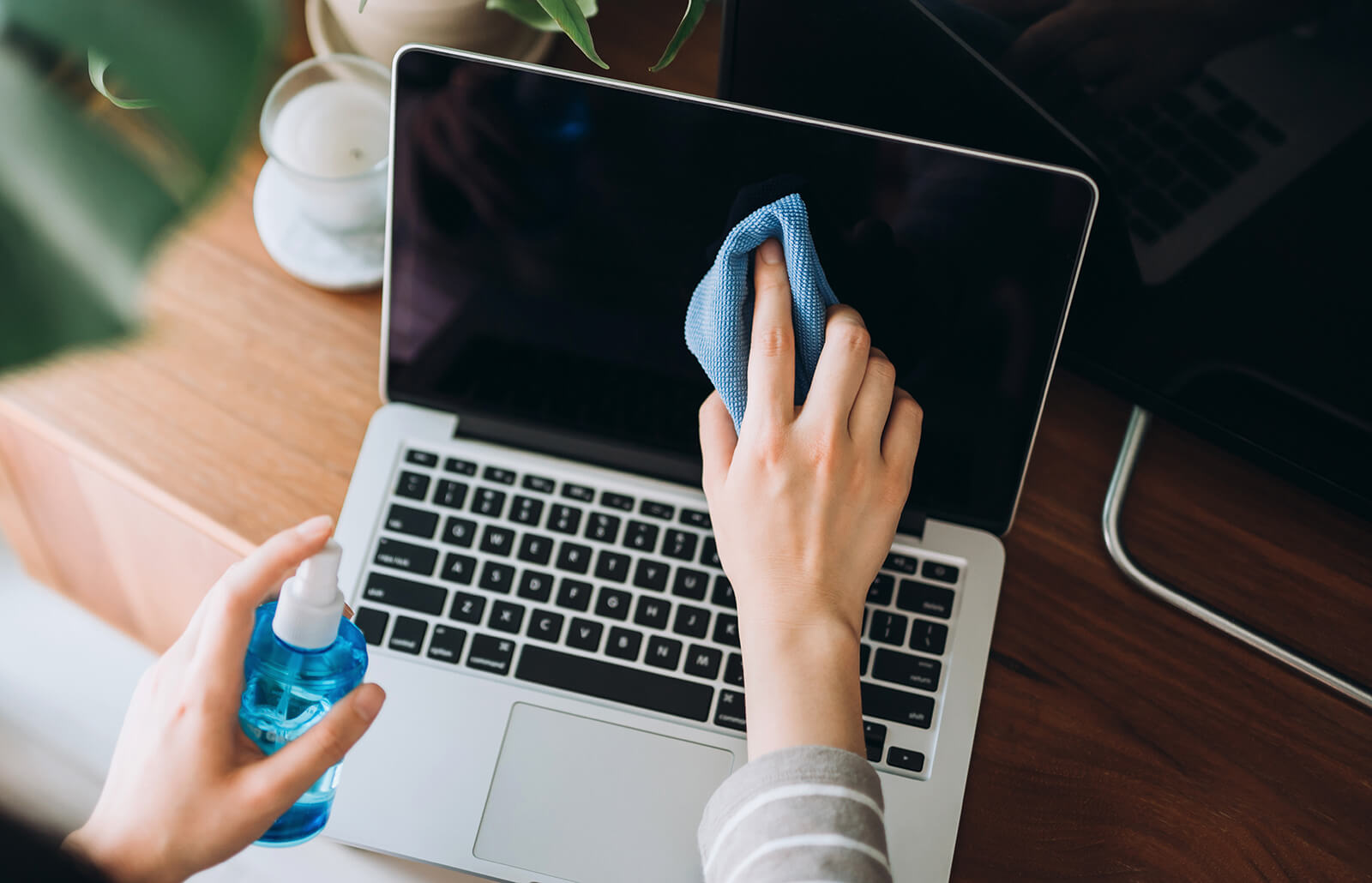
- Umedeça o pano sem fiapos com a solução de limpeza. Deve ser ligeiramente umedecido, não molhado.
Nunca borrife nada diretamente no computador; o líquido deve ir primeiro para o pano sem fiapos.
Limpar a área externa do notebook
Use o pano úmido para limpar o exterior do notebook. Isso faz com que pareça novo novamente. Em seguida, abra a tampa e limpe as áreas ao redor do teclado com o pano úmido.
Limpe a tela
Limpe a tela usando o mesmo pano sem fiapos ou um novo umedecido se o original estiver muito sujo (não borrife nenhuma solução diretamente na tela). Use movimentos circulares suaves ou limpe a tela da esquerda para a direita, de cima para baixo.
Limpe o teclado e o touchpad
Use uma lata de ar comprimido para soltar e remover sujeira, migalhas e qualquer coisa presa nas chaves. Você também pode limpar o teclado virando o laptop e sacudindo suavemente qualquer resíduo solto, passando os dedos pelas teclas para ajudar no processo.
Se você prendeu as teclas ou um teclado muito sujo (devido a uma bebida derramada no teclado, por exemplo), você pode remover as teclas individuais de alguns teclados e limpar embaixo delas com um cotonete embebido em solução de limpeza. Coloque-os de volta do jeito certo.
Verifique o manual do laptop para se certificar de que as chaves podem ser removidas para limpeza. Nem todos os laptops têm chaves removíveis.
Finalmente, use o pano úmido para limpar as teclas e o touchpad.
Leia também: Como desativar o teclado do notebook
Limpar as portas e ventilações de resfriamento do notebook
Use a lata de ar comprimido para limpar as aberturas da caixa: as portas e as aberturas de ventilação. Pulverize de um ângulo para que os detritos sejam soprados para longe do computador, em vez de dentro dele.
Se você abriu seu laptop para alcançar o sistema de resfriamento, tome cuidado ao pulverizar os ventiladores. Para evitar que os ventiladores girem excessivamente enquanto você sopra ar neles, o que pode danificar os ventiladores, coloque um cotonete ou palito de dente entre as pás do ventilador para mantê-los no lugar.
Por último mas não menos importante
Certifique-se de que seu notebook esteja completamente seco antes de ligá-lo.
Leia também: Como escolher notebook pela placa de vídeo?