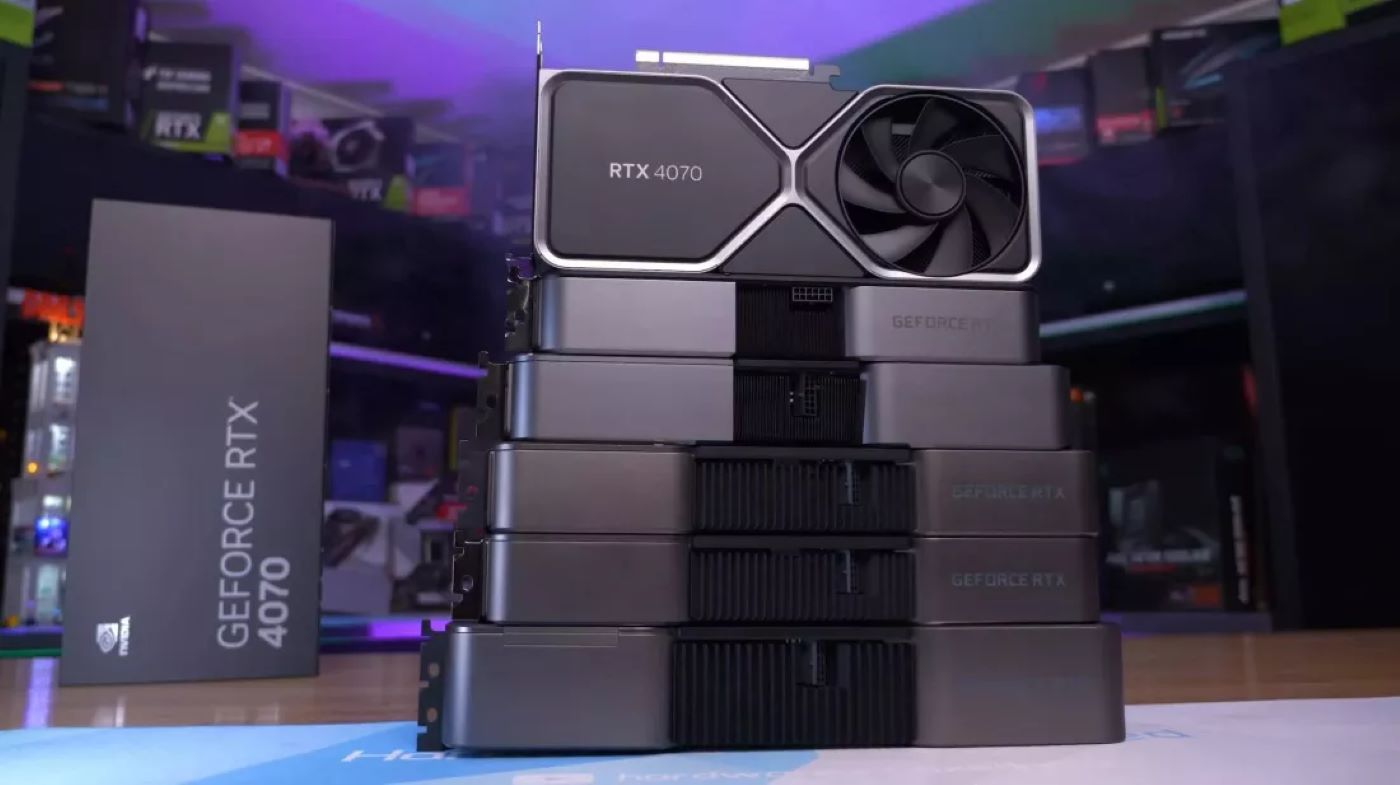
A placa de vídeo é um componente crucial do seu computador, responsável por renderizar imagens, gráficos e vídeos. Saber qual é a sua placa de vídeo é importante por várias razões: para comparar especificações, verificar se ela consegue rodar jogos e softwares mais pesados, e para atualizar seus drivers para garantir um melhor desempenho do sistema. Veja como descobrir a placa de vídeo do seu PC.
Leia também: Como saber qual a placa de vídeo está instalada no Linux
Como descobrir a placa de vídeo do seu PC
Felizmente, existem várias maneiras de descobrir qual é a sua placa de vídeo no Windows 10 e Windows 11. Neste artigo, explicaremos passo a passo como realizar essa tarefa em diferentes caminhos:
- Gerenciador de Dispositivos: Uma das maneiras mais simples de verificar a placa de vídeo do seu computador é usando o Gerenciador de Dispositivos. Para fazer isso, basta seguir estes passos:
- Abra a barra de pesquisa e procure por “Gerenciador de dispositivos”.
- Abra o software e localize “Adaptadores de vídeo” e abra a chave.
- Veja o nome da placa de vídeo.
Ao clicar sobre o nome da placa, é possível acessar uma janela com propriedades e especificações. Na aba “Drivers”, você pode procurar por novas versões e manter o computador atualizado.
- Gerenciador de Tarefas: Outra maneira de descobrir a placa de vídeo do seu computador é através do Gerenciador de Tarefas. Para fazer isso, siga os passos abaixo:
- Pressione Ctrl + Shift + Esc para abrir o Gerenciador de Tarefas.
- Acesse a aba “Desempenho”.
- Entre na opção “GPU” para descobrir os detalhes da placa de vídeo.
O Gerenciador de Tarefas apresenta duas abas diferentes para computadores com mais de uma GPU.
- Tela de informações do sistema: Outra maneira de descobrir a placa de vídeo é acessando as informações do sistema. Para fazer isso, siga estes passos:
- Abra a busca e pesquise por “Informações do sistema”.
- Na janela, selecione a aba “Componentes”.
- Clique em “Exibição”.
- Veja as informações sobre a placa de vídeo.
- Ferramenta de Diagnóstico do DirectX: Uma das maneiras mais fáceis de descobrir a placa de vídeo do seu computador é usando a Ferramenta de Diagnóstico do DirectX. Para fazer isso, siga estes passos:
- Abra a ferramenta de busca e digite “dxdiag”.
- Na janela do diagnóstico, selecione a aba “Exibição”.
- Confira o nome da placa de vídeo.
- Configurações do PC: Finalmente, outra maneira de descobrir a placa de vídeo é através das configurações do PC. Para fazer isso, siga estes passos:
- Abra as configurações.
- Selecione a opção “Tela”.
- Procure por “Exibição avançada”.
- Veja os detalhes da placa de vídeo usada.
É importante notar que nesse caminho, o Windows mostra apenas a GPU que está sendo usada no momento. Caso você tenha uma placa de vídeo dedicada inativa, ela não é exibida na lista.
Perguntas Frequentes
Uma placa de vídeo é um componente do computador responsável pelo processamento de imagens e gráficos. Ela possui sua própria memória e processador, aliviando a carga do processador principal.
A placa de vídeo integrada é embutida no processador e compartilha a memória RAM do computador. Já a placa de vídeo dedicada é um componente separado, com sua própria memória e processador.
Para saber se uma placa de vídeo é boa para jogos, é preciso verificar as especificações mínimas exigidas pelos jogos que você planeja jogar. Quanto mais alta a resolução e qualidade gráfica, mais exigente será o jogo. Portanto, é recomendável optar por uma placa de vídeo com pelo menos 4 GB de memória e suporte às últimas tecnologias de renderização.