
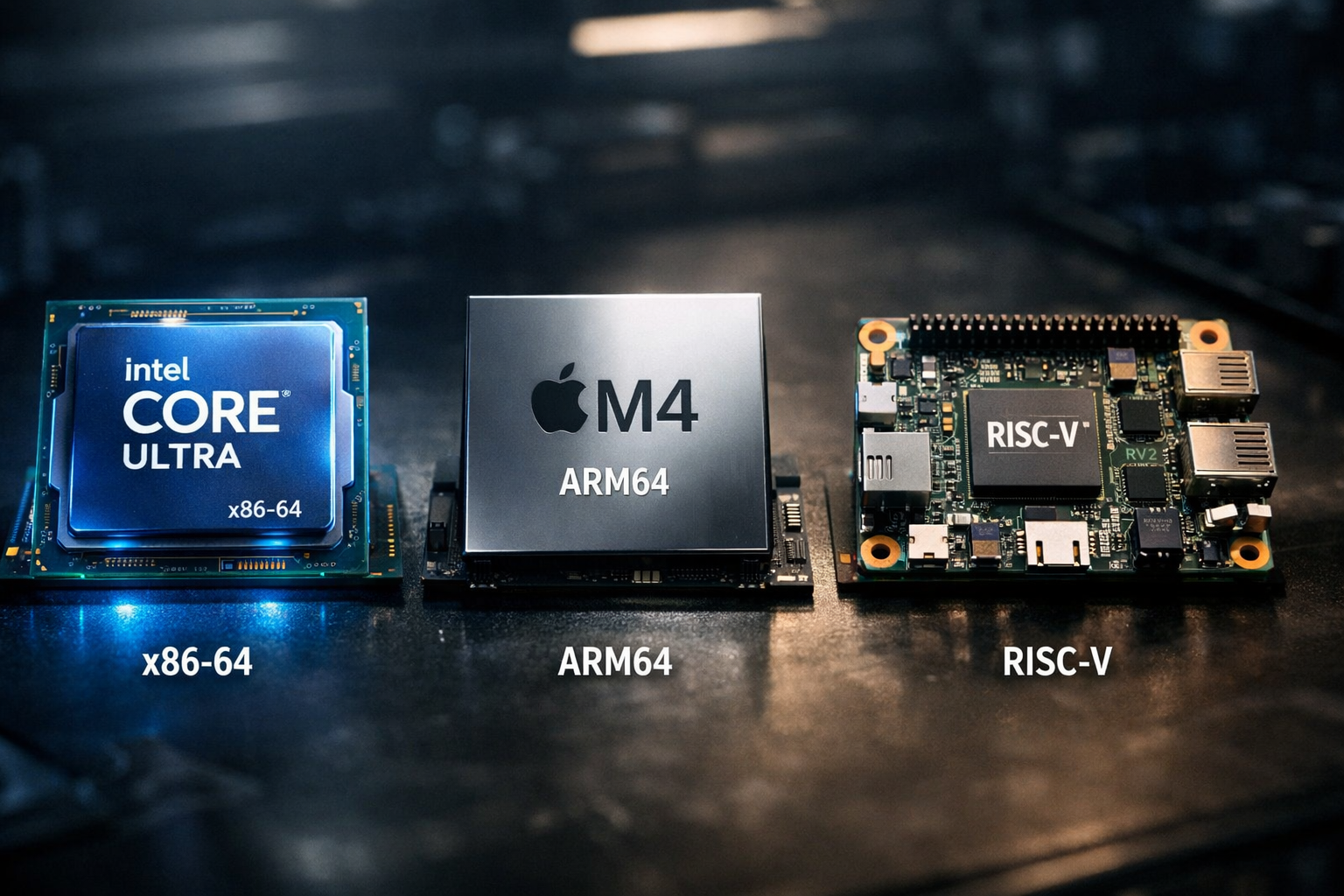
A arquitetura do processador determina como o computador interpreta instruções e executa programas. Saber se seu dispositivo utiliza x86-64, ARM64 ou RISC-V é importante para instalar sistemas operacionais, baixar versões compatíveis de aplicativos, configurar máquinas virtuais e evitar problemas com softwares e drivers.
Durante muito tempo, identificar a arquitetura era relativamente simples: praticamente todos os computadores convencionais utilizavam processadores Intel ou AMD com arquitetura x86. Esse cenário mudou. Com a chegada dos chips Apple Silicon, a expansão dos notebooks com Snapdragon e o crescimento do RISC-V, o mercado passou a oferecer diferentes plataformas de processamento.
Em 2026, a arquitetura x86-64 continua muito presente em desktops, notebooks e servidores. O ARM64 ganhou espaço em computadores pessoais, dispositivos móveis e data centers, enquanto o RISC-V avança em projetos embarcados, automação, pesquisa e desenvolvimento de hardware.
Mas como descobrir qual arquitetura está presente no seu computador?
Neste guia, você aprenderá a identificar o processador no Windows, macOS e Linux, utilizando ferramentas do próprio sistema operacional. Também entenderá as diferenças entre essas arquiteturas e como elas afetam a compatibilidade dos programas.
Por que é importante conhecer a arquitetura do processador?
A arquitetura não é apenas uma característica técnica do hardware. Ela influencia diretamente a compatibilidade entre o processador, o sistema operacional e os programas instalados.
Um aplicativo desenvolvido para Windows x64, por exemplo, não necessariamente funciona de maneira nativa em um computador equipado com Snapdragon. Da mesma forma, uma distribuição Linux compilada para ARM64 não pode ser instalada diretamente em um computador convencional com processador Intel ou AMD.
Conhecer essa informação ajuda em diversas situações:
- Instalação de programas: permite baixar a versão correta de um aplicativo, evitando incompatibilidades.
- Instalação de sistemas operacionais: ajuda a escolher a imagem ISO adequada para o computador.
- Máquinas virtuais: facilita a configuração de ambientes virtuais compatíveis com o hardware.
- Docker e containers: evita problemas ao utilizar imagens compiladas para arquiteturas diferentes.
- Desenvolvimento de software: permite compilar programas para a plataforma correta.
- Atualização de hardware: ajuda a compreender as possibilidades e limitações de compatibilidade.
Essa identificação também é importante para quem trabalha com servidores em nuvem, nos quais instâncias com processadores x86-64 e ARM64 podem apresentar diferenças de desempenho, consumo e preço.
O que é arquitetura de processador?
A arquitetura de um processador, quando falamos de compatibilidade com programas, está relacionada principalmente à ISA (Instruction Set Architecture), ou Arquitetura do Conjunto de Instruções.
Ela estabelece quais instruções o processador consegue interpretar e executar, como os dados são manipulados e de que maneira o software se comunica com o hardware.
Em outras palavras, é como se cada arquitetura utilizasse uma linguagem própria para executar as tarefas solicitadas pelos programas.
É importante não confundir arquitetura com quantidade de bits. Um processador de 64 bits pode pertencer a diferentes arquiteturas, como x86-64, ARM64 ou RISC-V de 64 bits.
As três principais famílias de arquiteturas
Embora existam outras arquiteturas, três delas merecem atenção especial no mercado atual.
| Arquitetura | Principais fabricantes e participantes | Aplicações comuns |
|---|---|---|
| x86-64 (AMD64) | Intel e AMD | Desktops, notebooks e servidores |
| ARM64 (AArch64) | Apple, Qualcomm, MediaTek e outros | Smartphones, tablets, notebooks e servidores |
| RISC-V | SiFive, SpacemiT, StarFive e outros | Sistemas embarcados, IoT, automação e desenvolvimento |
x86-64: é a evolução de 64 bits da arquitetura x86. É utilizada nos processadores AMD Ryzen, Intel Core e Intel Core Ultra, entre outros. Seu grande diferencial é a ampla compatibilidade com programas e sistemas operacionais existentes.
ARM64: também conhecida como AArch64, é a arquitetura de 64 bits da família ARM. Está presente nos chips Apple M1, M2, M3, M4, nos Snapdragon X e em diversos processadores utilizados em smartphones e servidores.
RISC-V: é uma arquitetura baseada em um padrão aberto de conjunto de instruções. Sua especificação pode ser utilizada sem o pagamento de royalties pelo uso da ISA, permitindo que diferentes empresas desenvolvam processadores personalizados.
Vale destacar que RISC-V ser uma arquitetura aberta não significa que todos os processadores baseados nela sejam projetos de hardware aberto. As implementações podem ser proprietárias.
Como verificar a arquitetura do processador no Windows
O Windows oferece diferentes maneiras de identificar a arquitetura do computador. Você pode utilizar a interface gráfica, o Prompt de Comando ou o PowerShell.
Opção A: pela interface gráfica do Windows
<1. Pressione as teclas Windows + R para abrir a janela Executar.
- Digite
msinfo32e pressione Enter. - Aguarde a abertura da janela Informações do Sistema.
- Na seção Resumo do Sistema, localize a informação Tipo de Sistema.
O resultado permitirá identificar a plataforma:
- PC baseado em x64: computador com arquitetura x86-64.
- PC baseado em ARM64: computador com arquitetura ARM64.
- PC baseado em x86: computador com arquitetura de 32 bits.
Essa é uma das maneiras mais simples de descobrir a arquitetura do computador sem precisar instalar programas adicionais.
Uma observação importante: a arquitetura do processador não é a mesma coisa que a arquitetura do aplicativo que está sendo executado. Um computador x64, por exemplo, pode executar determinados programas de 32 bits.
Opção B: pelo Prompt de Comando
Outra possibilidade é utilizar o Prompt de Comando.
- Abra o menu Iniciar.
- Digite
cmd. - Execute o Prompt de Comando.
- Digite o seguinte comando:
echo %PROCESSOR_ARCHITECTURE%O Windows apresentará uma identificação como:
AMD64: arquitetura x86-64.ARM64: arquitetura ARM64.x86: arquitetura de 32 bits.
Atenção: essa variável pode indicar a arquitetura do ambiente ou processo que está executando o comando, especialmente quando existe emulação. Para identificar o hardware e o sistema instalado, prefira conferir também o resultado do msinfo32.
Opção C: utilizando o PowerShell
O PowerShell oferece uma alternativa mais detalhada para consultar as informações do processador.
Abra o PowerShell e execute:
Get-CimInstance Win32_Processor |
Select-Object Name, Manufacturer, Architecture, AddressWidth, DataWidth
O comando apresenta informações como:
- Name: modelo do processador.
- Manufacturer: fabricante.
- Architecture: código que identifica a arquitetura.
- AddressWidth: largura de endereço utilizada pelo processador.
- DataWidth: largura de dados do processador.
Os principais códigos retornados pelo campo Architecture são:
| Código | Arquitetura |
|---|---|
| 0 | x86 |
| 5 | ARM |
| 9 | x64 |
| 12 | ARM64 |
| 255 | Desconhecida |
Esse método utiliza CIM, a interface moderna de gerenciamento do Windows. É preferível aos comandos antigos baseados em WMIC, que foram descontinuados e estão sendo removidos das versões atuais do sistema.
Dica: se você encontrar um computador com Snapdragon X Plus ou Snapdragon X Elite, provavelmente estará diante de um dispositivo Windows com arquitetura ARM64.
Como verificar a arquitetura do processador no macOS
A Apple iniciou a transição dos processadores Intel para seus próprios chips em 2020. Desde então, os computadores Mac passaram a utilizar duas plataformas diferentes: x86-64 e ARM64.
Os Macs mais antigos utilizam processadores Intel, enquanto os modelos equipados com Apple Silicon utilizam chips desenvolvidos pela própria Apple.
Opção A: pela interface do macOS
- Clique no menu Apple, localizado no canto superior esquerdo da tela.
- Selecione Sobre Este Mac.
- Observe a informação apresentada na janela.
A interpretação é simples:
- Apple M1, M2, M3, M4 ou M5: arquitetura ARM64.
- Intel Core i5, i7, i9 ou Xeon: arquitetura x86-64.
O nome do chip é suficiente para identificar a família de arquitetura utilizada.
Opção B: pelo Terminal
Usuários mais experientes podem utilizar o Terminal para verificar a arquitetura.
Abra o Terminal e execute:
uname -mOs resultados mais comuns são:
x86_64: Mac com processador Intel ou ambiente apresentado como x86-64.arm64: Mac com Apple Silicon.
Importante: se o Terminal estiver configurado para executar por meio do Rosetta 2, alguns comandos poderão apresentar a arquitetura traduzida, em vez da arquitetura física do processador.
Para confirmar se o Mac utiliza Apple Silicon, execute:
sysctl -n hw.optional.arm64Se o resultado for 1, o computador utiliza Apple Silicon.
Também é possível consultar o modelo do processador com:
sysctl -n machdep.cpu.brand_stringEsse último comando é mais útil em Macs Intel e pode não apresentar informações relevantes nos modelos Apple Silicon.
O que é o Rosetta 2?
O Rosetta 2 é uma tecnologia da Apple que permite executar muitos aplicativos desenvolvidos originalmente para Macs Intel em computadores com Apple Silicon.
Ele traduz instruções x86-64 para ARM64, permitindo que programas antigos continuem funcionando sem necessariamente precisarem ser recompilados.
Entretanto, essa tecnologia tem limitações e não garante compatibilidade com todos os aplicativos, extensões e drivers.
Existe também uma mudança importante para quem utiliza programas antigos: segundo o cronograma anunciado pela Apple em setembro de 2026, o macOS 27 será a última versão principal a oferecer suporte ao Rosetta para aplicativos Intel, com exceções para determinados jogos antigos.
Por isso, desenvolvedores e usuários profissionais devem começar a priorizar versões nativas para Apple Silicon.
Como verificar a arquitetura do processador no Linux
O Linux oferece diversas ferramentas para identificar a arquitetura do processador. Algumas distribuições já incluem os comandos necessários, enquanto outras podem exigir a instalação de pacotes adicionais.
Comando 1: lscpu (recomendado)
O comando lscpu é uma das melhores opções para consultar informações sobre o processador.
Abra o Terminal e execute:
lscpuO sistema apresentará informações semelhantes a estas:
Architecture:        x86_64
CPU op-mode(s):      32-bit, 64-bit
Byte Order:          Little Endian
CPU(s):              64
Model name:          AMD EPYC Processor
Os campos mais importantes são:
- Architecture: arquitetura identificada pelo Linux.
- CPU op-mode(s): modos de operação suportados.
- CPU(s): quantidade de CPUs lógicas disponíveis.
- Model name: identificação do processador, quando disponibilizada.
O resultado x86_64 indica arquitetura x86-64. Já aarch64 identifica ARM64 e riscv64 identifica RISC-V de 64 bits.
Comando 2: uname
Se você deseja apenas descobrir a arquitetura, existe uma alternativa ainda mais rápida:
uname -mOs resultados mais comuns são:
| Resultado | Arquitetura |
|---|---|
| x86_64 | x86-64 |
| i386, i686 | x86 de 32 bits |
| aarch64 | ARM64 |
| armv7l | ARM de 32 bits |
| riscv64 | RISC-V de 64 bits |
Esse comando é especialmente útil em servidores Linux, máquinas virtuais e ambientes de desenvolvimento.
Comando 3: consultar o arquivo /proc/cpuinfo
O Linux disponibiliza informações sobre o processador por meio do arquivo /proc/cpuinfo.
Para consultar o conteúdo, execute:
cat /proc/cpuinfoEm processadores x86, você poderá encontrar informações como fabricante, modelo, frequência e recursos suportados.
Para consultar especificamente o nome do processador, utilize:
grep -m1 "model name" /proc/cpuinfoEsse último comando é voltado principalmente para processadores x86. Em outras arquiteturas, como ARM e RISC-V, os campos disponíveis podem ser diferentes.
Também existe uma maneira de verificar se um processador x86 oferece suporte ao modo de 64 bits:
grep -m1 -o 'lm' /proc/cpuinfoO resultado lm significa Long Mode, indicando suporte ao modo de 64 bits em processadores x86.
Esse teste não deve ser utilizado para identificar suporte a 64 bits em processadores ARM ou RISC-V.
Comando 4: hostnamectl
Outra alternativa é utilizar o comando:
hostnamectlEm distribuições que utilizam systemd, ele apresenta informações sobre o computador, incluindo a arquitetura do sistema operacional.
O campo Architecture pode apresentar resultados como:
x86-64aarch64riscv64
Uma observação: em máquinas virtuais, containers e ambientes virtualizados, os comandos podem apresentar a arquitetura disponibilizada ao sistema ou ambiente convidado, e não necessariamente todas as características do hardware físico.
RISC-V: a arquitetura aberta que merece atenção
Durante décadas, o mercado de processadores foi dominado principalmente pelas arquiteturas x86 e ARM. O RISC-V surgiu como uma alternativa baseada em uma especificação aberta, permitindo que empresas, universidades e desenvolvedores criem processadores personalizados.
Uma das principais vantagens dessa arquitetura é a modularidade. Os fabricantes podem implementar diferentes extensões de instruções de acordo com as necessidades de cada projeto.
Isso abre possibilidades interessantes para:
- Dispositivos de Internet das Coisas (IoT).
- Sistemas embarcados.
- Automação industrial.
- Equipamentos de comunicação.
- Controladores especializados.
- Pesquisa e desenvolvimento de processadores.
- Sistemas de inteligência artificial na borda (Edge AI).
O ecossistema também avançou em 2025. A RISC-V International destacou a adoção do perfil RVA23, avanços nas especificações para servidores e a ampliação do suporte de software, incluindo anúncios relacionados ao NVIDIA CUDA.
Placas como a StarFive VisionFive 2 e a Orange Pi RV2 ajudam a demonstrar que já é possível executar sistemas Linux em computadores de desenvolvimento baseados nessa arquitetura.
Entretanto, ainda existem diferenças importantes de maturidade entre as plataformas. A disponibilidade de drivers, distribuições, aplicativos e ferramentas pode variar bastante conforme o processador utilizado.
Portanto, embora o RISC-V tenha potencial para crescer em diferentes segmentos, ainda não é um substituto direto para os computadores convencionais x86-64 ou ARM64 em todas as aplicações.
ARM em servidores: uma alternativa cada vez mais importante
O ARM deixou de ser uma arquitetura associada exclusivamente a smartphones e tablets.
Atualmente, grandes provedores de computação em nuvem utilizam processadores ARM em seus data centers.
Entre os exemplos estão:
- AWS Graviton: família de processadores ARM desenvolvida pela Amazon.
- Google Axion: processadores ARM utilizados na infraestrutura do Google Cloud.
- Microsoft Cobalt: família de processadores ARM desenvolvida para a infraestrutura Azure.
Essas plataformas demonstram que ARM64 também pode oferecer desempenho competitivo em aplicações profissionais, bancos de dados, serviços web, processamento de informações e inteligência artificial.
A principal vantagem está na possibilidade de combinar desempenho e eficiência energética, embora os resultados dependam da aplicação, da configuração do servidor e da comparação utilizada.
Para empresas, a decisão entre ARM64 e x86-64 deve considerar não apenas o desempenho do processador, mas também a compatibilidade dos aplicativos, bibliotecas, containers e ferramentas de gerenciamento.
FAQ: perguntas frequentes sobre arquitetura de processadores
Posso executar programas x86 em um processador ARM?
Sim. Entretanto, isso depende do sistema operacional e do tipo de programa.
No Windows 11 para ARM, o emulador Prism permite executar muitos aplicativos desenvolvidos para x86 e x64.
No macOS, o Rosetta 2 realiza a tradução de aplicativos Intel para Apple Silicon, mas seu suporte está em transição, conforme o cronograma anunciado pela Apple.
É importante lembrar que emulação não significa compatibilidade universal. Drivers, componentes de baixo nível, antivírus e determinados jogos podem exigir versões específicas para ARM64.
Sempre que possível, prefira instalar a versão nativa do aplicativo.
Como descobrir se meu processador suporta virtualização?
No Windows, pressione Ctrl + Shift + Esc para abrir o Gerenciador de Tarefas.
Em seguida:
- Selecione a aba Desempenho.
- Clique em CPU.
- Procure a informação Virtualização.
Se aparecer como Habilitado, o recurso está disponível e ativado no firmware do computador.
Se estiver desabilitado, talvez seja necessário acessar a BIOS ou UEFI e habilitar a tecnologia correspondente.
Nos processadores Intel, o recurso costuma ser identificado como Intel VT-x. Nos processadores AMD, é conhecido como AMD-V.
No Linux, em processadores x86, você pode consultar:
grep -E -m1 'vmx|svm' /proc/cpuinfoO resultado vmx indica suporte à virtualização Intel, enquanto svm indica suporte à virtualização AMD.
A ausência dessas informações não significa necessariamente que o processador não ofereça virtualização: o recurso pode estar desabilitado no firmware ou não ser exposto pelo ambiente virtualizado.
Qual arquitetura é melhor para jogos em 2026?
Não existe uma resposta universal.
O x86-64 continua sendo uma escolha muito forte para jogos em computadores convencionais, principalmente pela ampla compatibilidade com títulos, drivers, ferramentas e plataformas de distribuição.
O ARM64 também está ganhando espaço, especialmente com os Macs equipados com Apple Silicon e os notebooks Windows com Snapdragon.
Entretanto, a compatibilidade dos jogos, dos drivers gráficos e dos sistemas antitrapaça ainda precisa ser verificada individualmente.
O RISC-V, por sua vez, ainda não representa uma alternativa competitiva para jogos de PC de alto desempenho.
Posso instalar Linux x86-64 em qualquer computador?
Não.
A imagem de instalação precisa ser compatível com a arquitetura do processador.
Em computadores Intel e AMD convencionais, normalmente você deve utilizar uma distribuição x86-64.
Em dispositivos ARM, procure imagens ARM64 ou AArch64.
Já computadores com processadores RISC-V precisam de distribuições e imagens específicas para essa arquitetura.
Também é importante verificar a compatibilidade do firmware, dos drivers e dos componentes do equipamento.
Qual é a diferença entre x86 e x64?
x86 é a denominação tradicional da família de processadores Intel e compatíveis, historicamente associada aos sistemas de 32 bits.
x64 é uma extensão de 64 bits dessa arquitetura, também chamada de x86-64 ou AMD64.
Atualmente, a maioria dos computadores convencionais utiliza x86-64, que permite executar sistemas e aplicativos de 64 bits, além de oferecer compatibilidade com muitos programas antigos de 32 bits.
ARM é mais rápido que Intel e AMD?
Não necessariamente.
ARM e x86-64 são arquiteturas diferentes, mas isso não significa que uma seja automaticamente mais rápida que a outra.
O desempenho depende de diversos fatores, incluindo:
- Projeto dos núcleos do processador.
- Frequência de operação.
- Quantidade de núcleos.
- Memória e largura de banda.
- Cache.
- Consumo energético.
- Otimização dos programas.
Um processador ARM pode superar um modelo x86 em determinada aplicação e apresentar desempenho inferior em outra.
A comparação precisa considerar modelos específicos e testes realizados em condições equivalentes.
O que muda na prática entre x86-64 e ARM64?
Para a maioria dos usuários, a diferença pode passar despercebida durante tarefas comuns, como navegar na internet, assistir a vídeos, editar documentos e utilizar aplicativos de escritório.
As diferenças ficam mais evidentes quando o usuário precisa instalar programas específicos, utilizar drivers, executar máquinas virtuais ou trabalhar com ferramentas de desenvolvimento.
Nessas situações, a arquitetura pode determinar se o programa será executado nativamente, precisará de emulação ou simplesmente não funcionará.
Como saber qual versão de um programa baixar?
Depois de descobrir a arquitetura do processador, você pode utilizar essa informação para escolher a versão correta dos programas.
| Seu computador | Versão geralmente indicada |
|---|---|
| Windows com Intel ou AMD | Windows x64 |
| Windows com Snapdragon | Windows ARM64 |
| Mac com Apple Silicon | macOS ARM64 ou Universal |
| Mac com Intel | macOS Intel (x86-64) |
| Linux com Intel ou AMD | Linux x86_64 |
| Linux com processador ARM de 64 bits | Linux ARM64 (aarch64) |
| Linux com RISC-V | Linux RISC-V 64 bits (riscv64) |
Alguns desenvolvedores oferecem versões universais ou instaladores capazes de identificar automaticamente a plataforma. Nesses casos, não é necessário escolher manualmente a arquitetura.
Uma dica para quem utiliza Docker: também é possível consultar as arquiteturas disponíveis de uma imagem utilizando:
docker buildx imagetools inspect nome-da-imagemIsso ajuda a verificar se a imagem oferece suporte à arquitetura do seu computador ou servidor.
Qual arquitetura de processador você deve escolher?
A escolha depende principalmente do uso pretendido.
Para computadores domésticos e jogos: x86-64 continua sendo uma opção bastante segura, especialmente quando a compatibilidade com programas e jogos é prioridade.
Para notebooks com foco em autonomia: ARM64 merece atenção. Os chips Apple Silicon e Snapdragon oferecem alternativas interessantes para quem procura eficiência energética e bom desempenho.
Para servidores: tanto x86-64 quanto ARM64 podem ser excelentes opções. A escolha deve considerar o software utilizado, o custo da infraestrutura e o desempenho nas cargas de trabalho reais.
Para projetos embarcados e desenvolvimento experimental: RISC-V oferece liberdade de implementação e possibilidades de personalização que despertam o interesse de fabricantes e desenvolvedores.
Conclusão
Saber identificar a arquitetura do processador é uma tarefa simples, mas que pode evitar muitos problemas de compatibilidade.
O x86-64 continua sendo uma das principais plataformas da computação pessoal e empresarial. O ARM64 conquistou espaço em notebooks, smartphones e servidores, enquanto o RISC-V avança como uma alternativa aberta para diferentes aplicações.
Não existe uma arquitetura universalmente melhor. Cada uma possui características próprias, vantagens e limitações.
O mais importante é conhecer a plataforma utilizada pelo seu equipamento antes de instalar programas, configurar sistemas operacionais ou montar ambientes de desenvolvimento.
Agora que você sabe como identificar seu processador, fica muito mais fácil escolher os softwares corretos e aproveitar melhor o hardware disponível.
E você, qual arquitetura utiliza no seu computador? É um Intel ou AMD x86-64, um Apple Silicon ou um dispositivo ARM com Snapdragon? Compartilhe sua experiência nos comentários.