Imagine que você quer conversar com o seu computador, mas não por cliques e janelas — sim, digitando palavras.
Para isso acontecer, é preciso de um “tradutor” que entenda o que você escreveu e diga ao sistema operacional o que fazer. Esse tradutor chama-se interpretador de linha de comando, também conhecido como erroneamente shell, console ou CLI (Command-Line Interface).
A seguir, você vai descobrir — de forma simples, mas completa — o que ele é, como surgiu, como funciona e por que ainda é indispensável no mundo moderno.
1. Definição do interpretador de linha de comando em uma frase
Interpretador de linha de comando é um programa que lê o que você digita, transforma esse texto em instruções que o sistema operacional entende, executa as ações pedidas e devolve o resultado na tela.
2. Por que o nome “interpretador”?
O termo “interpretador” vem de interpretar = dar sentido.
Diferente de um compilador, que traduz o código todo de uma vez e cria um arquivo executável, o interpretador vai lendo e executando cada comando na hora, sem gerar um novo programa.
Isso torna o processo rápido para testes e automação, mas exige que o interpretador esteja sempre presente enquanto as instruções são executadas.
Leia também: O que é um comando?
3. Nascimento histórico do interpretador de linha de comando – dos cartões perfurados ao prompt
Nos anos 50, operadores carregavam pilhas de cartões perfurados para rodar um único trabalho.
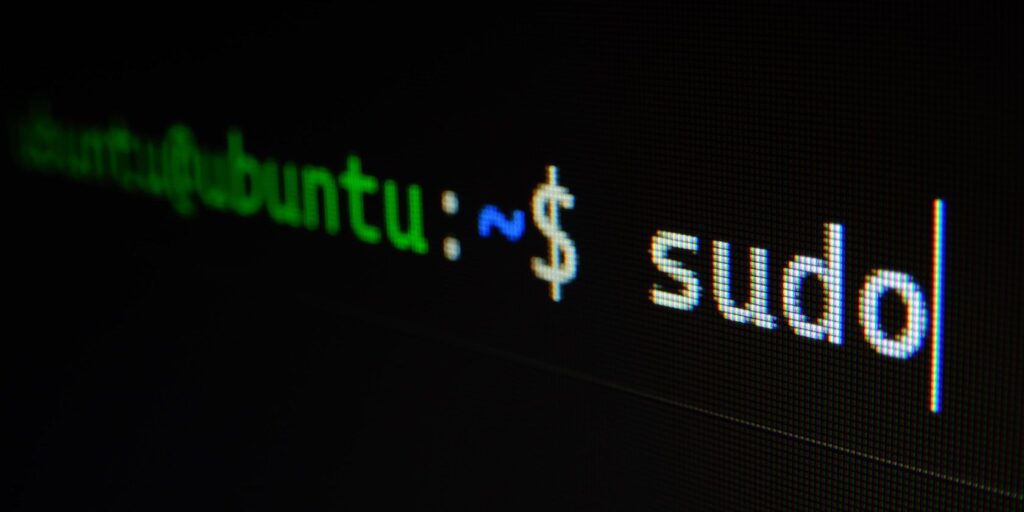
Com o tempo, surgiu a ideia de um sistema interativo: o computador mostrava um prompt (ex: C:\> ou $) e esperava o próximo comando.
O primeiro interpretador famoso foi o sh (Bourne Shell) no Unix de 1977.
Dele nasceram o bash, o zsh, o PowerShell e dezenas de outros, cada um com personalidade própria, mas todos seguindo a mesma lógica: ler, entender, executar, responder.
4. Componentes básicos (o que existe “dentro” do interpretador de linha de comando)
| Parte | Função simples |
|---|---|
| Prompt | Sinal visual de que ele está te escutando ($, >, #, etc.) |
| Lexer | Quebra a frase que você digitou em palavras (tokens) |
| Parser | Verifica se a sequência de palavras faz sentido de acordo com a gramática |
| Executor | Chama os programas ou funções do sistema solicitados |
| Built-ins | Comandos que ele próprio sabe fazer (ex: cd, echo) sem precisar chamar arquivos externos |
| Redirecionadores | Gerenciam entrada/saída (>, <, >>, ` |
| Histórico | Guarda os últimos comandos para você reaplicar ou editar |
5. Fluxo de trabalho passo a passo
- Você digita:
ls -l /home/alice - O interpretador divide em:
comando =ls
argumento 1 =-l
argumento 2 =/home/alice - Ele procura o programa
lsnos diretórios listados na variávelPATH. - Encontrado, roda algo equivalente a:
/usr/bin/ls -l /home/alice - Captura o texto que o
lsimprime e joga na tela. - Devolve o prompt, esperando o próximo comando.
Se o comando estiver errado (ex: lss -l), o interpretador avisa:lss: command not found.
6. Tipos de interpretadores (os mais populares)
| Sistema | Nome do interpretador | Curiosidade |
|---|---|---|
| Linux/macOS | bash (Bourne Again SHell) | Mais usado em tutoriais; é padrão em quase todas as distribuições |
| Linux/macOS | zsh (Z Shell) | Autocompletção colorida, temas, plugins; virou padrão no macOS desde 2019 |
| Windows | cmd.exe (Command Prompt) | Herança do MS-DOS; limitado, mas ainda útil |
| Windows | PowerShell | Objetos em vez de texto puro; usado para administração de servidores |
| Unix antigo | sh (Bourne Shell) | O “avô”; sintaxe minimalista, presente em sistemas embarcados |
| Mobile/Recovery | busybox | Coleção enxuta de comandos para Android, roteadores, etc. |
7. Comandos internos vs. externos do interpretador de linha de comando
- Internos (built-ins):
São instruções que o próprio interpretador já sabe executar.
Exemplos:cd,echo,alias,export,history.
Vantagem: mais rápidos, pois não precisam buscar arquivo no disco. - Externos:
São programas independentes guardados em pastas como/bin,/usr/bin,C:\Windows\System32.
Exemplos:ls,cp,robocopy,python,git.
Vantagem: podem ser atualizados sem trocar o interpretador.
8. Redirecionamento e encadeamento – a mágica da “hora extra”
O interpretador não serve só para rodar um comando de cada vez. Ele pode remendar programas como se fossem peças de LEGO:
| Símbolo | Para que serve | Exemplo prático | result | com | type |
|---|---|---|---|---|---|
> | Envia a saída para um arquivo | ls > lista.txt | |||
>> | Adiciona ao final do arquivo | echo "Fim" >> lista.txt | |||
< | Usa um arquivo como entrada | sort < lista.txt | |||
| ` | ` | Passa a saída de um para a entrada do outro | `cat lista.txt | sort | uniq` |
Com isso, é possível criar cadeias enormes com dezenas de comandos trabalhando em sequência, sem precisar de software extra.
9. Variáveis de ambiente do interpretador de linha de comando– o cérebro auxiliar
O interpretador de linha de comando guarda valores-chave que influenciam todos os programas que ele chama.
Exemplos famosos:
PATH: lista de pastas onde procurar comandos.HOME/USERPROFILE: pasta pessoal do usuário.LANG: idioma preferido.TEMP: onde jogar arquivos temporários.
Você cria ou altera essas variáveis com export (Linux/mac) ou setx (Windows).
10. Scripts – quando a conversa vai além de uma linha
Se você precisa repetir 20 comandos toda noite para fazer backup, digitar tudo perderia tempo.
A solução é escrever os comandos num arquivo de texto (chamado script) e pedir ao interpretador para executá-lo de uma vez.
Leia também: Como ler e entender uma sintaxe de comando
Exemplo simples (backup.sh):
#!/bin/bash
# Backup diário da pasta Documentos
DATA=$(date +%F)
mkdir -p /backup
tar -czf "/backup/docs-$DATA.tar.gz" "$HOME/Documentos"
echo "Backup finalizado em $DATA"- A primeira linha (
#!/bin/bash) diz qual interpretador deve ser usado. - O arquivo ganha permissão de execução:
chmod +x backup.sh - Pronto:
./backup.shroda tudo automaticamente.
11. Vantagens de usar a linha de comando
| Vantagem | Explicação |
|---|---|
| Velocidade | Digitar 3 palavras pode substituir 15 cliques |
| Automação | Scripts rodam às 3 da manhã sem você |
| Controle remoto | Administre servidores do outro lado do planeta via SSH |
| Reprodutibilidade | Mesmos comandos, mesmos resultados; facilita auditoria |
| Leveza | Interface consome pouca memória; ideal para servidores |
| Poder | Combinando comandos, você faz coisas que interfaces gráficas não permitem |
12. Desvantagens e cuidados
- Curva de aprendizado: precisa decornar sintaxes e parâmetros.
- Erros graves: digitar
rm -rf /no Linux sem cautela apaga tudo (sim, é possível). (Desde 2012, a maioria das distribuições Linux bloqueia esse comando por padrão com um aviso:rm: it is dangerous to operate recursively on '/') - Sem imagem: quem prefere botões pode achar entediante.
- Dependência de inglês: muitos comandos e mensagens estão nesse idioma.
13. Curiosidades divertidas
- O símbolo
$no prompt significa “usuário normal”;#significa “superusuário” (admin). - O
bashtem um modo “oculto” chamadobash -xque mostra linha por linha o que está fazendo — excelente para debugar scripts. - O PowerShell aceita comandos em português se você criar aliases (
Set-Alias Listar Get-ChildItem). - O
cmd.exeainda entende comandos do DOS de 1981, comocls(limpar tela). - Existem “easter eggs”: tente digitar
apt mooem sistemas Debian oucowsay “OII”se o pacote estiver instalado.
14. Como começar hoje mesmo – roteiro de 7 dias
| Dia | Tarefa |
|---|---|
| 1 | Abra o terminal do seu sistema (Terminal, PowerShell, cmd) |
| 2 | Aprenda 5 comandos básicos: pwd/cd, ls/dir, mkdir, cp/copy, rm/del |
| 3 | Brinque com redirecionamento: echo “Oi” > teste.txt |
| 4 | Crie seu primeiro script de 3 linhas que liste arquivos grandes |
| 5 | Descubra a variável PATH e adicione uma pasta pessoal |
| 6 | Use a tecla ↑ (seta para cima) para reaproveitar comandos do histórico |
| 7 | Pesquise um problema seu (ex: renomear 200 fotos) e resolva só com linha de comando |
O interpretador nunca sairá de moda
Mesmo com interfaces gráficas cada vez mais bonitas, o interpretador de linha de comando continua sendo o coração da administração de sistemas, da ciência de dados e da automação de infraestrutura.
Aprender a “conversar” com ele é como aprender a dirigir: no começo parece difícil, depois se torna extensão do corpo.
Com este artigo, você já sabe o que é, como funciona, por que é útil e como dar os primeiros passos.
Agora é só sentar na frente do prompt, digitar a primeira palavra e ver o computador te obedecer. Boa jornada!