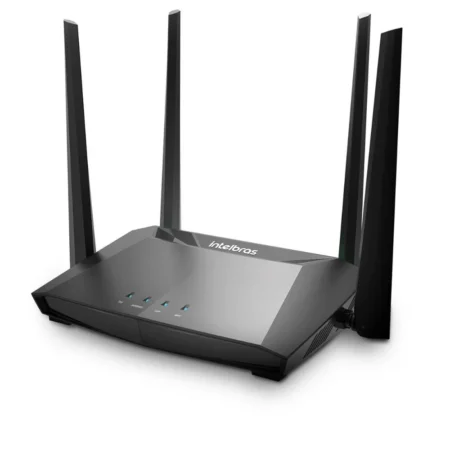
Os servidores DNS públicos são uma alternativa interessante para quem deseja melhorar a experiência de navegação, aumentar a privacidade ou adicionar uma camada de proteção à conexão com a internet. Existem diversas opções gratuitas, oferecidas por empresas como Google, Cloudflare, Quad9, Cisco, AdGuard e CleanBrowsing.
Mas será que trocar o DNS realmente deixa a internet mais rápida? Qual serviço oferece maior proteção contra sites maliciosos? E qual deles consegue bloquear anúncios e conteúdo impróprio?
A resposta depende do que você procura. Alguns serviços priorizam velocidade e disponibilidade, outros oferecem proteção contra malware e phishing, enquanto determinadas alternativas permitem bloquear anúncios, rastreadores e conteúdo adulto.
Neste guia, reunimos os principais servidores DNS públicos gratuitos, seus endereços IPv4 e IPv6 e as características de cada serviço. Também explicamos como escolher, configurar e testar um DNS no computador ou no roteador.
Melhores servidores DNS públicos e gratuitos
A tabela abaixo apresenta os principais serviços e seus endereços IPv4. Os endereços primário e secundário devem ser utilizados em conjunto quando disponíveis.
| Provedor | DNS primário | DNS secundário | Principal característica |
|---|---|---|---|
| Google Public DNS | 8.8.8.8 | 8.8.4.4 | Resolução rápida e confiável |
| Quad9 | 9.9.9.9 | 149.112.112.112 | Bloqueio de domínios maliciosos |
| OpenDNS | 208.67.222.222 | 208.67.220.220 | Personalização e controle parental |
| Cloudflare | 1.1.1.1 | 1.0.0.1 | Privacidade e desempenho |
| CleanBrowsing | 185.228.168.9 | 185.228.169.9 | Proteção contra ameaças |
| Alternate DNS | 76.76.19.19 | 76.223.122.150 | Bloqueio de anúncios |
| AdGuard DNS | 94.140.14.14 | 94.140.15.15 | Bloqueio de anúncios e rastreadores |
| Control D | 76.76.2.0 | 76.76.10.0 | Diferentes opções de filtragem |
Importante: a tabela apresenta serviços com características diferentes. O Google e o Cloudflare, por exemplo, oferecem resolução convencional sem bloqueio geral de anúncios ou conteúdo adulto. Já o Quad9 bloqueia domínios associados a ameaças, enquanto o AdGuard possui filtragem específica para publicidade e rastreadores.
O que são servidores DNS?
DNS é a sigla para Domain Name System, ou Sistema de Nomes de Domínio. Trata-se de uma tecnologia responsável por traduzir nomes de sites em endereços IP que os dispositivos conseguem utilizar para estabelecer conexões.
Quando você digita topgadget.com.br no navegador, por exemplo, seu dispositivo precisa descobrir qual endereço IP está associado àquele domínio. Essa consulta é feita por um servidor DNS.
Sem esse sistema, seria necessário memorizar sequências numéricas para acessar praticamente todos os sites da internet.
Normalmente, o próprio provedor de internet (ISP) fornece os servidores DNS automaticamente quando você conecta seu computador, smartphone ou roteador à rede. Entretanto, não existe obrigação de utilizar exclusivamente os servidores oferecidos pela operadora.
É possível substituir esses endereços por alternativas públicas, como Google DNS, Cloudflare ou Quad9.
Qual é a diferença entre DNS primário e secundário?
O DNS primário é o endereço preferencial utilizado pelo dispositivo para realizar consultas. O secundário é uma alternativa disponibilizada para redundância e continuidade do serviço.
Isso não significa, entretanto, que todos os sistemas operacionais alternem automaticamente entre os dois servidores sempre que uma consulta demora. O comportamento depende do sistema, do roteador e da implementação do resolvedor.
Também é possível utilizar servidores de empresas diferentes, mas isso nem sempre é recomendado. Quando cada provedor utiliza políticas de filtragem diferentes, o resultado pode ser inconsistente.
Para uma configuração mais previsível, prefira utilizar os dois endereços do mesmo serviço.
O que são IPv4 e IPv6?
Os endereços IPv4 são os mais conhecidos e possuem quatro grupos numéricos separados por pontos, como 8.8.8.8.
Já os endereços IPv6 utilizam números e letras separados por dois-pontos, como 2001:4860:4860::8888.
Se sua rede e seus dispositivos utilizam IPv6, também é interessante configurar os endereços correspondentes. Caso contrário, parte das consultas poderá continuar utilizando os servidores DNS fornecidos automaticamente pela operadora.
Melhores servidores DNS gratuitos: conheça cada serviço
A seguir, veja as características, os endereços e as principais vantagens de cada alternativa.
1. Google Public DNS: 8.8.8.8 e 8.8.4.4
O Google Public DNS é um dos serviços de resolução de nomes mais conhecidos do mundo. Disponibilizado gratuitamente pelo Google, ele pode substituir os servidores DNS fornecidos pelo provedor de internet.
Seu principal objetivo é oferecer resolução de domínios com boa disponibilidade, desempenho e resultados consistentes.
Endereços IPv4:
- DNS primário:
8.8.8.8 - DNS secundário:
8.8.4.4
Endereços IPv6:
- DNS primário:
2001:4860:4860::8888 - DNS secundário:
2001:4860:4860::8844
Entre seus recursos estão:
- Infraestrutura distribuída globalmente.
- Suporte a DNSSEC.
- DNS sobre HTTPS (DoH).
- DNS sobre TLS (DoT).
- Proteção contra determinadas respostas DNS manipuladas.
Um detalhe importante: o Google Public DNS não é um serviço de bloqueio de anúncios, rastreadores ou conteúdo adulto. Seu propósito principal é resolver consultas DNS, e não filtrar o conteúdo acessado.
É uma alternativa interessante para quem procura um DNS convencional, sem filtros adicionais.
Site oficial: https://developers.google.com/speed/public-dns/
2. Quad9: 9.9.9.9 e 149.112.112.112
O Quad9 é um serviço público de DNS que se destaca pela proteção contra ameaças digitais.
Seu diferencial está no bloqueio de domínios associados a malware, phishing e outras atividades maliciosas. Quando o dispositivo tenta acessar um domínio identificado como perigoso pelas fontes de inteligência utilizadas pelo serviço, a consulta pode ser bloqueada.
Endereços IPv4:
- DNS primário:
9.9.9.9 - DNS secundário:
149.112.112.112
Endereços IPv6:
- DNS primário:
2620:fe::fe - DNS secundário:
2620:fe::9
O Quad9 oferece:
- Bloqueio de domínios associados a ameaças.
- Validação DNSSEC.
- Infraestrutura distribuída.
- Suporte a DNS sobre HTTPS.
- Suporte a DNS sobre TLS.
- Política de privacidade voltada à proteção dos usuários.
O serviço também disponibiliza variantes sem bloqueio de malware, mas elas não são a configuração recomendada para quem procura proteção.
Vale lembrar que o Quad9 não substitui um antivírus. Sua filtragem atua na resolução de nomes e não consegue identificar todas as ameaças presentes em arquivos, aplicativos ou páginas já carregadas.
Para quem é indicado: usuários que desejam uma camada adicional de proteção contra sites maliciosos sem precisar configurar listas de bloqueio manualmente.
Site oficial: https://www.quad9.net/
3. OpenDNS: 208.67.222.222 e 208.67.220.220
O OpenDNS, atualmente associado à Cisco, oferece servidores públicos com opções de filtragem e controle de acesso.
O serviço convencional é adequado para quem deseja utilizar um resolvedor DNS alternativo. Entretanto, seu principal diferencial está nas opções de controle parental e personalização.
Endereços IPv4:
- DNS primário:
208.67.222.222 - DNS secundário:
208.67.220.220
Endereços IPv6:
- DNS primário:
2620:119:35::35 - DNS secundário:
2620:119:53::53
Uma alternativa interessante é o OpenDNS FamilyShield, que bloqueia automaticamente categorias de conteúdo adulto.
Endereços do FamilyShield:
- DNS primário:
208.67.222.123 - DNS secundário:
208.67.220.123
O OpenDNS Home também permite criar uma conta gratuita para personalizar categorias de filtragem, conforme os recursos disponibilizados pelo serviço.
Entre suas características estão:
- Filtragem de conteúdo.
- Opções de controle parental.
- Bloqueio de determinados domínios.
- Proteção contra algumas categorias de ameaças.
- Configuração em computadores e roteadores.
É importante observar que o FamilyShield não é um filtro completo de conteúdo. Como funciona por DNS, pode ser contornado por VPNs, outros resolvedores ou configurações de DNS criptografado nos próprios aplicativos.
Para quem é indicado: famílias e usuários que desejam controlar o acesso a determinadas categorias de sites.
Site oficial: https://www.opendns.com/
4. Cloudflare: 1.1.1.1 e 1.0.0.1
O Cloudflare DNS é uma das alternativas mais populares para quem procura um serviço de DNS com foco em desempenho e privacidade.
A empresa mantém uma infraestrutura global distribuída, o que permite atender consultas de diferentes regiões por meio de sua rede.
Endereços IPv4:
- DNS primário:
1.1.1.1 - DNS secundário:
1.0.0.1
Endereços IPv6:
- DNS primário:
2606:4700:4700::1111 - DNS secundário:
2606:4700:4700::1001
O serviço oferece:
- Resolução DNS gratuita.
- Suporte a DNS sobre HTTPS (DoH).
- Suporte a DNS sobre TLS (DoT).
- Infraestrutura global.
- Compromissos de privacidade e retenção limitada de dados.
Uma vantagem interessante é a possibilidade de escolher versões com filtragem por meio do serviço 1.1.1.1 for Families.
Para bloquear malware:
- Primário:
1.1.1.2 - Secundário:
1.0.0.2
Para bloquear malware e conteúdo adulto:
- Primário:
1.1.1.3 - Secundário:
1.0.0.3
O Cloudflare também disponibiliza o aplicativo 1.1.1.1 para dispositivos móveis e computadores compatíveis.
É importante esclarecer que o aplicativo pode utilizar o recurso WARP, que cria um túnel de conexão, mas isso não transforma o DNS convencional em uma VPN tradicional. O WARP também não deve ser confundido com um serviço completo de VPN para anonimato ou alteração de localização.
Para quem é indicado: usuários que priorizam privacidade, desempenho e uma configuração simples.
Site oficial: https://1.1.1.1/
5. CleanBrowsing: 185.228.168.9 e 185.228.169.9
O CleanBrowsing é um serviço de DNS que oferece diferentes níveis de filtragem, com destaque para proteção familiar e bloqueio de conteúdo impróprio.
A plataforma disponibiliza três modalidades principais de servidores públicos.
Filtro de segurança:
- DNS primário:
185.228.168.9 - DNS secundário:
185.228.169.9
Essa modalidade bloqueia domínios associados a malware e phishing.
Filtro adulto:
- DNS primário:
185.228.168.10 - DNS secundário:
185.228.169.11
Essa opção acrescenta o bloqueio de conteúdo adulto.
Filtro familiar:
- DNS primário:
185.228.168.168 - DNS secundário:
185.228.169.168
A modalidade familiar oferece filtragem mais abrangente, incluindo conteúdo adulto e outras categorias consideradas inadequadas para crianças. Também pode aplicar restrições a determinadas categorias de sites e mecanismos de acesso alternativo.
O CleanBrowsing oferece suporte a DNS criptografado, incluindo DoH e DoT, além de opções pagas com recursos adicionais.
Para quem é indicado: famílias, escolas e usuários que desejam configurar filtros de conteúdo sem instalar programas em todos os dispositivos.
Site oficial: https://cleanbrowsing.org/
6. Alternate DNS: 76.76.19.19 e 76.223.122.150
O Alternate DNS é um serviço público que oferece filtragem de domínios associados a publicidade e outros conteúdos indesejados.
Seu objetivo é impedir que determinadas solicitações DNS sejam resolvidas, reduzindo a exibição de anúncios provenientes de domínios conhecidos.
Endereços IPv4:
- DNS primário:
76.76.19.19 - DNS secundário:
76.223.122.150
Endereços IPv6:
- DNS primário:
2602:fcbc::ad - DNS secundário:
2602:fcbc:2::ad
O serviço também oferece opções de filtragem familiar, conforme a modalidade escolhida.
Uma ressalva: o bloqueio baseado em DNS não consegue remover todos os anúncios. Publicidade integrada ao próprio domínio de um site, por exemplo, pode continuar aparecendo.
Para quem é indicado: usuários que desejam experimentar um DNS com bloqueio de anúncios sem instalar uma extensão no navegador.
Site oficial: https://alternate-dns.com/
7. AdGuard DNS: 94.140.14.14 e 94.140.15.15
O AdGuard DNS é uma alternativa interessante para quem deseja reduzir anúncios, rastreadores e solicitações indesejadas em diferentes dispositivos.
Diferentemente de extensões instaladas individualmente no navegador, a filtragem DNS pode funcionar para vários aplicativos que utilizam a resolução de nomes do sistema.
O serviço oferece três modalidades principais.
DNS padrão:
- DNS primário:
94.140.14.14 - DNS secundário:
94.140.15.15
Bloqueia anúncios e rastreadores conhecidos.
DNS sem filtragem:
- DNS primário:
94.140.14.140 - DNS secundário:
94.140.14.141
Realiza a resolução de nomes sem aplicar os filtros de publicidade e rastreamento.
DNS de proteção familiar:
- DNS primário:
94.140.14.15 - DNS secundário:
94.140.15.16
Bloqueia anúncios, rastreadores e conteúdo adulto, além de oferecer mecanismos de pesquisa segura quando compatíveis.
O AdGuard DNS também oferece suporte a:
- DNS sobre HTTPS (DoH).
- DNS sobre TLS (DoT).
- DNS sobre QUIC (DoQ).
- DNSCrypt.
A disponibilidade dos recursos depende do método de conexão utilizado.
Para quem é indicado: usuários que querem reduzir anúncios e rastreadores em diferentes dispositivos, incluindo smartphones, computadores e televisores compatíveis.
Site oficial: https://adguard-dns.io/pt_br/public-dns.html
8. Control D: 76.76.2.0 e 76.76.10.0
O Control D oferece servidores DNS gratuitos e opções adicionais de filtragem.
A plataforma disponibiliza diferentes configurações, incluindo resolvedores sem filtragem e alternativas voltadas ao bloqueio de determinadas categorias de conteúdo.
Endereços IPv4 gratuitos sem filtragem:
- DNS primário:
76.76.2.0 - DNS secundário:
76.76.10.0
Também existem configurações gratuitas com filtros específicos, identificadas pelo próprio serviço.
O Control D oferece suporte a protocolos de DNS criptografado e disponibiliza recursos avançados em seus planos pagos.
Para quem é indicado: usuários que desejam experimentar diferentes políticas de filtragem e ter mais flexibilidade na configuração do DNS.
Site oficial: https://controld.com/free-dns/
Outros servidores DNS públicos gratuitos
Além dos serviços apresentados anteriormente, existem outras alternativas que podem ser utilizadas para resolução de nomes.
| Provedor | DNS primário | DNS secundário |
|---|---|---|
| DNS.WATCH | 84.200.69.80 | 84.200.70.40 |
| Comodo Secure DNS | 8.26.56.26 | 8.20.247.20 |
| Verisign Public DNS | 64.6.64.6 | 64.6.65.6 |
| Neustar UltraDNS | 156.154.70.1 | 156.154.71.1 |
| Dyn DNS | 216.146.35.35 | 216.146.36.36 |
| Yandex DNS | 77.88.8.8 | 77.88.8.1 |
| UncensoredDNS | 91.239.100.100 | 89.233.43.71 |
| Hurricane Electric | 74.82.42.42 | — |
| OpenNIC | Consulte os servidores ativos no projeto | Consulte os servidores ativos no projeto |
Atenção: a disponibilidade, as políticas de privacidade e os recursos desses serviços podem mudar. Antes de utilizá-los, consulte a documentação oficial. Não recomendamos escolher um servidor apenas porque seu endereço aparece em listas antigas de DNS públicos.
Por que usar servidores DNS diferentes?
Existem vários motivos para substituir o DNS fornecido automaticamente pela operadora. Entretanto, é importante entender o que essa mudança realmente pode proporcionar.
1. Melhorar o tempo de resposta
Um servidor DNS lento pode aumentar o tempo necessário para iniciar a conexão com um site.
Ao utilizar um resolvedor com infraestrutura mais próxima ou melhor desempenho para sua conexão, é possível reduzir o tempo gasto nas consultas DNS.
Isso não significa que a velocidade contratada de internet aumentará. A troca do DNS não transforma uma conexão de 100 Mbps em 500 Mbps, por exemplo.
O benefício está principalmente no tempo necessário para localizar os servidores dos sites.
2. Aumentar a privacidade
Dependendo do provedor, a troca pode oferecer políticas de coleta e retenção de dados diferentes das adotadas pela operadora de internet.
Entretanto, é importante lembrar que o servidor DNS escolhido ainda recebe informações sobre os domínios consultados.
Para proteger as consultas contra interceptação durante o transporte, procure serviços que ofereçam DNS sobre HTTPS ou DNS sobre TLS.
Essas tecnologias criptografam as consultas entre o dispositivo e o resolvedor DNS.
Isso não torna sua navegação completamente anônima. Os sites acessados, os serviços utilizados e outros intermediários ainda podem obter informações sobre sua conexão.
3. Bloquear sites maliciosos
Alguns servidores DNS oferecem listas de domínios associados a malware, phishing e outras ameaças.
Quando uma consulta corresponde a um domínio identificado como perigoso, o resolvedor pode impedir a conexão.
Quad9 e Cloudflare for Families são exemplos de serviços que oferecem esse tipo de proteção.
A filtragem DNS é uma camada adicional de segurança, mas não substitui antivírus, firewall ou boas práticas de navegação.
4. Bloquear anúncios e rastreadores
Serviços como AdGuard DNS e Alternate DNS podem bloquear solicitações destinadas a domínios conhecidos por distribuir publicidade ou rastrear usuários.
A principal vantagem é que essa filtragem pode funcionar em diferentes aplicativos, e não apenas no navegador.
Entretanto, nem todos os anúncios são bloqueáveis por DNS. Quando a publicidade utiliza o mesmo domínio do conteúdo principal, o bloqueio pode prejudicar o funcionamento do próprio site.
5. Configurar controle parental
Alguns provedores oferecem filtros que impedem o acesso a categorias específicas de sites.
Essa possibilidade pode ser útil em redes domésticas, escolas e ambientes que precisam restringir o acesso a conteúdo adulto.
OpenDNS FamilyShield, CleanBrowsing e AdGuard Family são exemplos de serviços com esse tipo de recurso.
É importante lembrar que filtros DNS não substituem ferramentas completas de controle parental, pois podem ser contornados por VPNs, aplicativos com DNS próprio ou outras configurações de rede.
6. Resolver problemas de conexão
Se determinados sites não abrem, mas outros funcionam normalmente, pode existir um problema relacionado à resolução DNS.
Trocar temporariamente o servidor pode ajudar a identificar a origem da falha.
Entretanto, problemas de conexão também podem ser causados por falhas na operadora, roteador, firewall, navegador ou pelo próprio site.
Como escolher o melhor servidor DNS?
Não existe um único DNS que seja o melhor para todos os usuários. A escolha depende do objetivo e das condições da conexão.
Veja algumas recomendações:
| Sua necessidade | Serviço a considerar |
|---|---|
| DNS convencional e sem filtros | Google Public DNS |
| Privacidade e DNS criptografado | Cloudflare |
| Bloqueio de domínios maliciosos | Quad9 |
| Bloqueio de anúncios e rastreadores | AdGuard DNS |
| Controle parental | CleanBrowsing ou OpenDNS FamilyShield |
| Diferentes opções de filtragem | Control D |
| Bloqueio de anúncios por DNS | Alternate DNS |
Para quem não sabe por onde começar, o Cloudflare e o Google são alternativas convencionais. Já o Quad9 é uma opção interessante para quem prioriza proteção contra domínios maliciosos.
Se o objetivo for reduzir anúncios e rastreadores, o AdGuard DNS merece atenção.
Como descobrir qual DNS é mais rápido?
A velocidade de um servidor DNS depende de vários fatores, incluindo localização, roteamento da operadora, congestionamento, cache e infraestrutura do provedor.
Por isso, não é correto afirmar que um determinado serviço será sempre o mais rápido.
Uma maneira de descobrir qual funciona melhor é testar diferentes resolvedores na própria conexão.
Algumas ferramentas úteis incluem:
- DNS Benchmark: permite comparar o desempenho de diferentes servidores DNS no Windows.
- Namebench: ferramenta histórica de comparação de DNS, mas que não deve ser tratada como uma solução atualizada para todos os sistemas.
- GRC DNS Benchmark: permite avaliar servidores DNS e comparar tempos de resposta.
Também é possível utilizar ferramentas de linha de comando para verificar se um servidor está respondendo.
No Windows, abra o Prompt de Comando e digite:
nslookup topgadget.com.br 1.1.1.1
O comando consulta diretamente o servidor Cloudflare. Para testar o Google, substitua o endereço por 8.8.8.8. Para testar o Quad9, utilize 9.9.9.9.
Faça várias consultas e compare os resultados. Lembre-se de que o cache pode influenciar as medições e que um teste isolado não representa necessariamente o desempenho cotidiano.
Como configurar um servidor DNS no computador ou roteador?
A configuração depende do dispositivo e do sistema operacional. Em geral, basta substituir os endereços DNS automáticos pelos endereços do serviço escolhido.
Como alterar o DNS no Windows 11
- Abra o menu Iniciar e acesse Configurações.
- Entre em Rede e Internet.
- Selecione Wi-Fi ou Ethernet, dependendo da conexão utilizada.
- Abra as propriedades da rede.
- Localize a opção de atribuição do servidor DNS.
- Clique em Editar.
- Altere a configuração de Automático (DHCP) para Manual, se necessário.
- Ative IPv4.
- Informe os endereços DNS primário e secundário.
- Salve as alterações.
Se desejar utilizar IPv6, configure também os endereços correspondentes, desde que sua rede ofereça suporte.
Como alterar o DNS no Android
Em versões recentes do Android, é possível utilizar a opção DNS particular para configurar um resolvedor compatível com DNS sobre TLS.
O procedimento geralmente é:
- Abra as Configurações.
- Entre em Rede e Internet ou Conexões.
- Procure por DNS particular.
- Selecione Nome do host do provedor de DNS particular.
- Digite o nome de host fornecido pelo serviço.
- Salve a configuração.
Exemplos de nomes de host:
- Cloudflare:
one.one.one.one - Google:
dns.google - Quad9:
dns.quad9.net - AdGuard padrão:
dns.adguard-dns.com
Os nomes de menus podem variar conforme a versão do Android e a fabricante do aparelho.
Importante: no Android, o campo DNS particular não aceita simplesmente o endereço IPv4 convencional. Ele exige um nome de host compatível com DNS sobre TLS.
Como alterar o DNS no roteador
Configurar o DNS diretamente no roteador é uma maneira prática de aplicar a mudança a vários dispositivos da residência.
O procedimento costuma ser:
- Abra o navegador.
- Digite o endereço de administração do roteador, geralmente informado na etiqueta do equipamento ou no manual.
- Entre com suas credenciais.
- Procure as configurações de Internet, WAN ou DHCP.
- Localize os campos de DNS primário e secundário.
- Substitua os endereços atuais pelos servidores escolhidos.
- Salve as alterações.
- Reinicie a conexão, se necessário.
Os nomes das opções variam de acordo com a marca e o modelo do roteador.
Uma observação importante: alguns roteadores permitem configurar DNS para a conexão WAN, enquanto outros distribuem os endereços por DHCP na rede local. O comportamento não é idêntico em todos os equipamentos.
Perguntas frequentes sobre servidores DNS
Trocar o DNS deixa a internet mais rápida?
Pode melhorar o tempo de resposta durante a resolução de nomes, especialmente quando o servidor anterior apresenta lentidão.
Entretanto, não aumenta a velocidade contratada da conexão nem garante carregamento mais rápido em todas as situações.
Qual é o DNS mais rápido?
Não existe um vencedor universal. Cloudflare e Google possuem infraestruturas globais, mas o desempenho depende da localização do usuário e do roteamento da operadora.
A melhor maneira de descobrir é testar diferentes serviços na sua própria rede.
O DNS gratuito é seguro?
Serviços conhecidos, como Google Public DNS, Cloudflare e Quad9, oferecem infraestrutura e documentação públicas.
Ainda assim, é importante avaliar a política de privacidade e os recursos de segurança de cada provedor.
Um DNS gratuito não é automaticamente seguro apenas por ser oferecido por uma empresa conhecida.
Posso misturar o DNS primário de um provedor com o secundário de outro?
Tecnicamente, sim. Entretanto, não é a melhor prática em todas as situações.
Os resolvedores podem utilizar filtros, políticas e mecanismos de segurança diferentes. Dependendo do sistema, as consultas podem ser enviadas para qualquer um deles, produzindo resultados inconsistentes.
O ideal é utilizar os endereços do mesmo provedor.
Os servidores DNS gratuitos oferecem internet de graça?
Não. Um servidor DNS não fornece acesso à internet.
Ele apenas traduz nomes de domínio em endereços IP. Para navegar, você continua precisando de uma conexão fornecida por uma operadora, rede corporativa ou outro serviço de acesso.
Usar DNS público impede que a operadora veja os sites acessados?
Não necessariamente.
O uso de DNS criptografado dificulta que terceiros interceptem as consultas DNS no caminho entre o dispositivo e o resolvedor.
Entretanto, isso não impede todas as formas de monitoramento. Informações de conexão, endereços IP de destino e outros metadados ainda podem ser observados dependendo da situação.
DNS e VPN são a mesma coisa?
Não.
O DNS resolve nomes de domínio. Uma VPN estabelece um túnel de comunicação entre o dispositivo e outro servidor, podendo proteger o tráfego em determinados cenários.
Trocar o DNS não oculta automaticamente o endereço IP público nem substitui uma VPN.
O que fazer quando o DNS não funciona?
Se você não consegue acessar sites, mesmo estando conectado à internet, tente os seguintes procedimentos:
- Verifique se outros dispositivos conseguem acessar a rede.
- Reinicie o roteador e o modem.
- Confira se os endereços DNS foram digitados corretamente.
- Teste outro servidor DNS.
- Desative temporariamente configurações de VPN ou DNS particular para identificar possíveis conflitos.
- Execute o solucionador de problemas de rede do Windows.
No Windows, também é possível abrir o Prompt de Comando como administrador e executar:
ipconfig /flushdns
Esse comando limpa o cache local de resolução DNS. Depois, tente acessar novamente o site.
Se o problema persistir, pode existir uma falha na operadora, no roteador ou no próprio serviço de destino.
Conclusão: vale a pena trocar o servidor DNS?
Sim, desde que exista um motivo para isso.
Um servidor DNS alternativo pode oferecer melhor tempo de resposta, maior privacidade nas consultas, bloqueio de domínios maliciosos ou filtragem de anúncios e conteúdo adulto.
Para uma utilização convencional, Google Public DNS e Cloudflare são opções conhecidas. Para proteção contra domínios maliciosos, o Quad9 merece atenção. Já o AdGuard DNS e o CleanBrowsing oferecem recursos adicionais de filtragem.
Nossa recomendação é testar duas ou três alternativas, observar o comportamento durante alguns dias e escolher aquela que oferece o melhor equilíbrio entre desempenho, privacidade e funcionalidades para sua necessidade.
Não se esqueça: o melhor DNS não é necessariamente aquele que apresenta o menor tempo em um teste isolado, mas aquele que funciona de maneira consistente na sua conexão e atende ao que você realmente precisa.