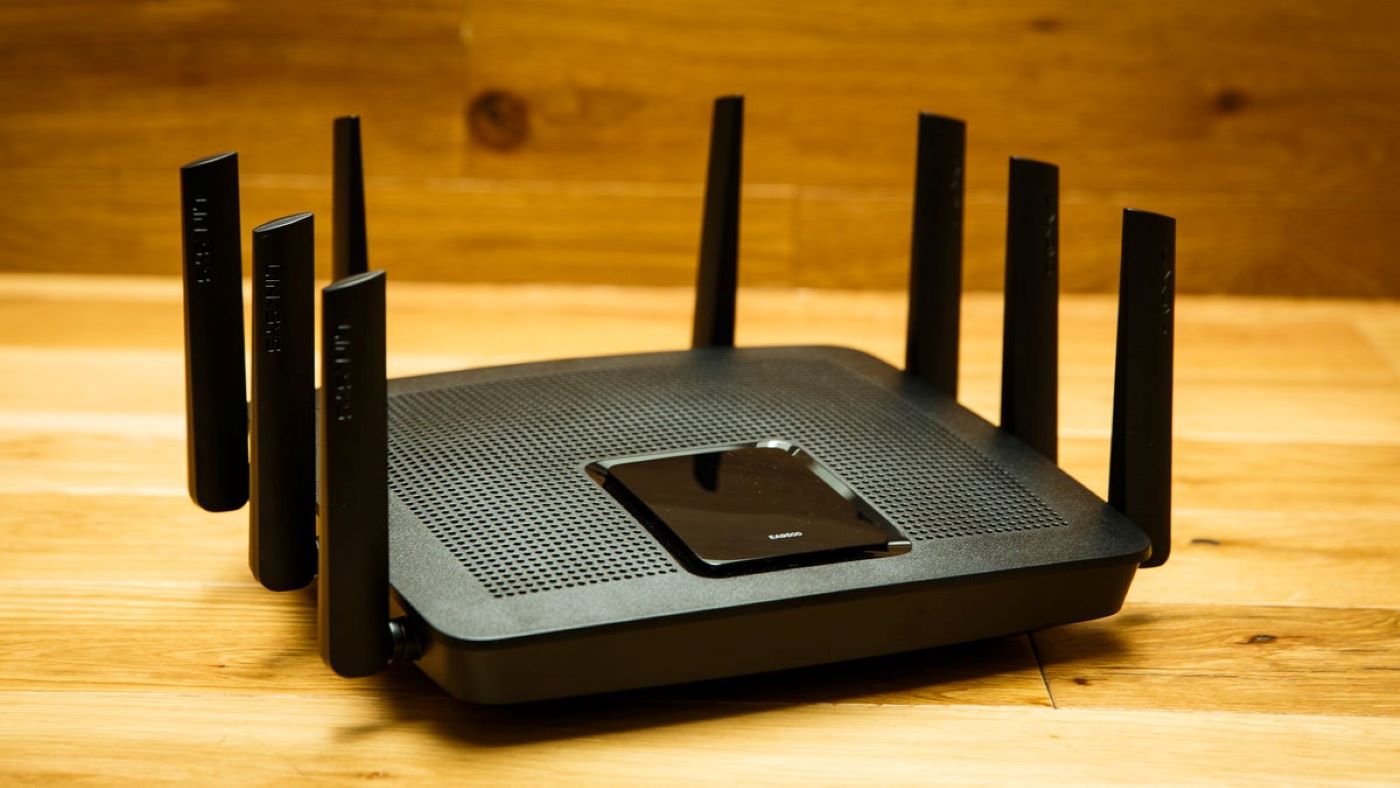
A maioria dos roteadores Linksys utiliza admin como senha administrativa padrão e 192.168.1.1 como endereço IP para acessar o painel de configuração. Entretanto, esses dados podem variar conforme o modelo, a versão do hardware, o firmware e até mesmo a operadora responsável pelo equipamento.
Se você precisa acessar as configurações do seu roteador para alterar a senha do Wi-Fi, configurar o encaminhamento de portas, modificar o DNS ou solucionar problemas de conexão, conhecer as credenciais padrão é um bom ponto de partida.
Neste guia, você encontrará uma lista de modelos Linksys e suas respectivas credenciais de fábrica, além de instruções para acessar o painel administrativo e recuperar o acesso quando a senha não funcionar.
Importante: a senha de administração do roteador não é necessariamente a mesma senha utilizada para conectar dispositivos à rede Wi-Fi.
Senhas padrão dos roteadores Linksys
A tabela abaixo reúne informações de modelos Linksys antigos e recentes. Ela foi baseada em uma relação de credenciais publicada anteriormente e deve ser utilizada como referência inicial, não como garantia de que todos os equipamentos ainda utilizem esses dados.
O campo Em branco significa que não é necessário preencher aquele campo durante a tentativa de autenticação.
| Modelo Linksys | Usuário padrão | Senha padrão | IP padrão |
|---|---|---|---|
| BEFCMUH4 | Em branco | admin | 192.168.0.1 |
| BEFDSR41W | admin | admin | 192.168.1.1 |
| BEFN2PS4 | Em branco | admin | 192.168.1.1 |
| BEFSR11 | Em branco | admin | 192.168.1.1 |
| BEFSR41 | Em branco | admin | 192.168.1.1 |
| BEFSR41W | Em branco | admin | 192.168.1.1 |
| BEFSR81 | Em branco | admin | 192.168.1.1 |
| BEFSRU31 | Em branco | admin | 192.168.1.1 |
| BEFSX41 | Em branco | admin | 192.168.1.1 |
| BEFVP41 | Em branco | admin | 192.168.1.1 |
| BEFW11P1 | Em branco | Em branco | 192.168.1.1 |
| BEFW11S4 | Em branco | admin | 192.168.1.1 |
| CG7500 | Em branco | admin | 192.168.1.1 |
| E1000 | Em branco | admin | 192.168.1.1 |
| E1200 | admin | admin | 192.168.1.1 |
| E1500 | Em branco | admin | 192.168.1.1 |
| E1550 | Em branco | admin | 192.168.1.1 |
| E1700 | Em branco | admin | 192.168.1.1 |
| E2000 | admin | admin | 192.168.1.1 |
| E2100L | admin | admin | 192.168.1.1 |
| E2500 | Em branco | admin | 192.168.1.1 |
| E3000 | admin | admin | 192.168.1.1 |
| E3200 | admin | admin | 192.168.1.1 |
| E4200 v1 | Em branco | admin | 192.168.1.1 |
| E4200 v2 | admin | admin | 192.168.1.1 |
| E5600 | Em branco | admin | 192.168.1.1 |
| E7350 | Em branco | admin | 192.168.1.1 |
| E800 | Em branco | admin | 192.168.1.1 |
| E8350 | Em branco | admin | 192.168.1.1 |
| E8400 | admin | admin | 192.168.1.1 |
| E8450 | Em branco | admin | 192.168.1.1 |
| E900 | Em branco | admin | 192.168.1.1 |
| EA2700 | admin | admin | 192.168.1.1 |
| EA2750 | Em branco | admin | 192.168.1.1 |
| EA3500 | admin | admin | 192.168.1.1 |
| EA4500 | admin | admin | 192.168.1.1 |
| EA5800 | Em branco | admin | 192.168.1.1 |
| EA6100 | admin | admin | 192.168.1.1 |
| EA6200 | admin | admin | 192.168.1.1 |
| EA6350 | Em branco | admin | 192.168.1.1 |
| EA6400 | admin | admin | 192.168.1.1 |
| EA6500 | admin | admin | 192.168.1.1 |
| EA6900 | admin | admin | 192.168.1.1 |
| EA7200 | admin | admin | 192.168.1.1 |
| EA7300 | admin | admin | 192.168.1.1 |
| EA7450 | Em branco | Em branco | Não informado |
| EA7500 | admin | admin | 192.168.1.1 |
| EA8100 | Em branco | Em branco | 192.168.1.1 |
| EA8250 | Em branco | Em branco | 192.168.1.1 |
| EA8300 | Em branco | admin | 192.168.1.1 |
| EA8500 | admin | admin | 192.168.1.1 |
| EA9200 | admin | admin | 192.168.1.1 |
| EA9300 | Em branco | admin | 192.168.1.1 |
| EA9500 | Em branco | admin | 192.168.1.1 |
| MR7350 | Configurado pelo usuário | Configurada pelo usuário | 192.168.1.1 |
| MR7500 | Configurado pelo usuário | Configurada pelo usuário | Não informado |
| MR8300 | Configurado pelo usuário | Configurada pelo usuário | 192.168.1.1 |
| MR9000 | Configurado pelo usuário | Configurada pelo usuário | 192.168.1.1 |
| MR9600 | Configurado pelo usuário | Configurada pelo usuário | 192.168.1.1 |
| MX4200 | Configurado pelo usuário | admin | 192.168.1.1 |
| MX12600 | Configurado pelo usuário | admin | 192.168.1.1 |
| WAG120N | admin | admin | 192.168.1.1 |
| WAG160N | admin | admin | 192.168.1.1 |
| WAG310G | admin | admin | 192.168.1.1 |
| WAG320N | admin | admin | 192.168.1.1 |
| WAG354G | admin | admin | 192.168.1.1 |
| WAG54G | admin | admin | 192.168.1.1 |
| WAG54GP2 | admin | admin | 192.168.1.1 |
| WAG54GS | admin | admin | 192.168.1.1 |
| WCG200 | Em branco | admin | 192.168.0.1 |
| WHW0301 | Em branco | Em branco | Não informado |
| WHW0302 | Em branco | Em branco | Não informado |
| WHW0303 | Em branco | Em branco | Não informado |
| WRH54G | Em branco | admin | 192.168.1.1 |
| WRK54G | Em branco | admin | 192.168.1.1 |
| WRT100 | Em branco | admin | 192.168.1.1 |
| WRT110 | Em branco | admin | 192.168.1.1 |
| WRT120N | Em branco | admin | 192.168.1.1 |
| WRT1200AC | admin | admin | 192.168.1.1 |
| WRT150N | Em branco | admin | 192.168.1.1 |
| WRT160N | Em branco | admin | 192.168.1.1 |
| WRT160N-HP | Em branco | admin | 192.168.1.1 |
| WRT160NL | Em branco | admin | 192.168.1.1 |
| WRT1900AC | admin | admin | 192.168.1.1 |
| WRT1900ACS | admin | admin | 192.168.1.1 |
| WRT300N | Em branco | admin | 192.168.1.1 |
| WRT310N | Em branco | admin | 192.168.1.1 |
| WRT3200 | admin | admin | 192.168.1.1 |
| WRT3200ACM | Em branco | admin | 192.168.1.1 |
| WRT320N | Em branco | admin | 192.168.1.1 |
| WRT32X | Em branco | admin | 192.168.1.1 |
| WRT330N | Em branco | admin | 192.168.1.1 |
| WRT350N | Em branco | admin | 192.168.1.1 |
| WRT400N | Em branco | admin | 192.168.1.1 |
| WRT51AB | Em branco | admin | 192.168.1.1 |
| WRT54AG | Em branco | admin | 192.168.1.1 |
| WRT54G | Em branco | admin | 192.168.1.1 |
| WRT54G2 | Em branco | admin | 192.168.1.1 |
| WRT54G3G-AT | Em branco | admin | 192.168.1.1 |
| WRT54G3G-AU | Em branco | admin | 192.168.1.1 |
| WRT54G3G-EU | Em branco | admin | 192.168.1.1 |
| WRT54G3G-ST | Em branco | admin | 192.168.1.1 |
| WRT54G3G-UK | Em branco | admin | 192.168.1.1 |
| WRT54G3GV2-ST | admin | admin | 192.168.1.1 |
| WRT54G3G-VN | Em branco | admin | 192.168.1.1 |
| WRT54GC | Em branco | admin | 192.168.1.1 |
| WRT54GH | Em branco | admin | 192.168.1.1 |
| WRT54GL | Em branco | admin | 192.168.1.1 |
| WRT54GP2 | admin | admin | 192.168.15.1 |
| WRT54GP2A-AT | Em branco | admin | 192.168.15.1 |
| WRT54GR | Em branco | admin | 192.168.1.1 |
| WRT54G-RG | Em branco | admin | 192.168.1.1 |
| WRT54GS | Em branco | admin | 192.168.1.1 |
| WRT54GS2 | Em branco | admin | 192.168.1.1 |
| WRT54G-TM | Em branco | admin | 192.168.1.1 |
| WRT54GX | Em branco | admin | 192.168.1.1 |
| WRT54GX2 | Em branco | admin | 192.168.1.1 |
| WRT54GX4 | Em branco | admin | 192.168.1.1 |
| WRT55AG | Em branco | admin | 192.168.1.1 |
| WRT600N | Em branco | admin | 192.168.1.1 |
| WRT610N | Em branco | admin | 192.168.1.1 |
| WRTP54G | admin | admin | 192.168.15.1 |
| WRTSL54GS | Em branco | admin | 192.168.1.1 |
| WRTU54G-TM | Em branco | admin | 192.168.0.1 |
| WTR54GS | Em branco | admin | 192.168.16.1 |
Observações sobre a tabela:
- O Linksys E4200 possui versões de hardware diferentes. A versão v1 e a v2 apresentam diferenças nas credenciais de acesso.
- Os equipamentos das famílias MR, MX e WHW (Velop) podem exigir uma senha administrativa criada durante a configuração inicial.
- Nos modelos Mesh, o endereço IP pode ser diferente dependendo da configuração da rede.
- Alguns roteadores fornecidos por operadoras podem utilizar configurações personalizadas.
Se os dados da tabela não funcionarem, consulte a etiqueta do equipamento e a documentação específica do modelo.
Como acessar o roteador Linksys
Depois de identificar o modelo e as credenciais correspondentes, siga estas etapas:
- Conecte seu computador ou celular à rede do roteador Linksys. Você pode utilizar uma conexão Wi-Fi ou um cabo Ethernet.
- Abra um navegador, como Chrome, Firefox ou Edge.
- Digite
http://192.168.1.1na barra de endereços. Dependendo do modelo, também é possível utilizarhttps://192.168.1.1oumyrouter.local. - Pressione Enter para abrir a página de autenticação.
- Informe o nome de usuário e a senha correspondentes ao seu modelo. Se o campo de usuário estiver indicado como em branco, deixe-o vazio.
- Clique em Login, Sign In ou equivalente.
Se as credenciais estiverem corretas, você terá acesso ao painel administrativo do roteador.
Atenção: alguns navegadores podem apresentar um aviso de segurança ao acessar o painel local por HTTPS. Isso pode acontecer porque o roteador utiliza um certificado próprio, que não é reconhecido publicamente. Verifique se está conectado ao seu equipamento e se o endereço está correto antes de prosseguir.
Como descobrir o endereço IP do roteador Linksys
Se o endereço 192.168.1.1 não funcionar, não significa necessariamente que o roteador esteja com defeito. O endereço pode ter sido alterado manualmente ou recebido de outro equipamento da rede.
No Windows 10 e Windows 11, você pode descobrir o endereço correto pelo Prompt de Comando:
- Pressione
Windows + R. - Digite
cmde pressione Enter. - Na janela que abrir, digite:
ipconfig
- Pressione Enter.
- Localize o adaptador de rede que está sendo utilizado.
- Procure o campo Gateway Padrão.
O endereço exibido nesse campo normalmente corresponde ao IP do roteador que está fornecendo a conexão à rede local.
Também é possível consultar essa informação nas configurações de rede do celular ou computador.
No Android, abra as configurações de Wi-Fi, selecione a rede conectada e procure os detalhes da conexão. No iPhone, acesse Ajustes > Wi-Fi e toque no ícone de informações da rede. O endereço aparece no campo Roteador.
Uma observação importante: se você utiliza um modem da operadora conectado a um roteador Linksys, o gateway exibido pode pertencer ao modem, e não necessariamente ao Linksys. Nesse caso, será necessário verificar a topologia da rede e o endereço atribuído ao roteador.
O que fazer quando a senha padrão não funciona?
Se você tentou as credenciais da tabela e não conseguiu entrar no painel, existem algumas possibilidades:
- A senha administrativa foi alterada anteriormente.
- O roteador utiliza credenciais específicas de fábrica.
- O equipamento foi fornecido por uma operadora e recebeu configurações personalizadas.
- O modelo exige uma senha criada durante a instalação.
- Você está tentando acessar o endereço IP de outro equipamento da rede.
Antes de restaurar o roteador, verifique a etiqueta do aparelho, consulte o manual e procure informações específicas sobre a versão do hardware.
Nos modelos mais recentes, também pode existir uma chave de recuperação (Recovery Key), impressa na etiqueta do produto. Ela pode permitir a criação de uma nova senha administrativa sem apagar todas as configurações.
Como recuperar a senha administrativa pelo Recovery Key
Em determinados roteadores Linksys Mesh, é possível recuperar o acesso sem realizar uma restauração completa:
- Conecte seu computador ou celular à rede Linksys.
- Abra o navegador e acesse
myrouter.localou o endereço IP do roteador. - Na página de autenticação, procure a opção Reset Password.
- Digite a chave de recuperação (Recovery Key) impressa na etiqueta do equipamento.
- Crie uma nova senha administrativa.
- Confirme a operação e aguarde a aplicação das alterações.
Esse procedimento depende do modelo e da versão do firmware. A chave de recuperação não deve ser confundida com a senha do Wi-Fi.
Como restaurar um roteador Linksys para as configurações de fábrica
Se você não conseguir recuperar a senha administrativa, a alternativa pode ser realizar uma restauração de fábrica.
Esse procedimento apaga as configurações personalizadas do roteador, incluindo:
- Nome e senha da rede Wi-Fi.
- Configurações de conexão com a internet.
- Regras de encaminhamento de portas.
- Reservas de endereços IP.
- Configurações de DNS.
- Senha administrativa personalizada.
Para realizar a restauração:
- Mantenha o roteador ligado e conectado à alimentação elétrica.
- Localize o botão Reset, geralmente instalado na parte traseira ou inferior do equipamento.
- Com um objeto fino, como um clipe de papel, pressione o botão.
- Mantenha-o pressionado pelo período indicado no manual do modelo.
- Aguarde a reinicialização completa do equipamento.
- Faça novamente a configuração inicial do roteador.
Em muitos modelos, o procedimento envolve manter o botão pressionado por aproximadamente 10 a 20 segundos. Entretanto, alguns equipamentos antigos ou sistemas Mesh podem exigir um procedimento diferente.
Não existe um tempo universal de 10 ou 30 segundos válido para todos os roteadores Linksys. Consulte o manual antes de realizar a operação.
Importante: a restauração de fábrica deve ser o último recurso. Se o roteador utiliza uma conexão PPPoE ou outra configuração específica da operadora, você poderá precisar dos dados de autenticação para restabelecer o acesso à internet.
Como alterar a senha administrativa do roteador Linksys
Depois de conseguir acessar o painel, é recomendável substituir a senha padrão por uma combinação exclusiva.
Em roteadores compatíveis, o procedimento pela interface web geralmente envolve:
- Acessar o painel administrativo.
- Abrir a seção Connectivity ou Administration, conforme o modelo.
- Localizar as opções de administração do dispositivo.
- Procurar Router Password ou Administration Password.
- Digitar a nova senha e confirmar a alteração.
- Salvar as configurações.
Em modelos compatíveis com o aplicativo Linksys, também é possível realizar a alteração pelo celular:
- Conecte o smartphone à rede Wi-Fi do roteador.
- Abra o aplicativo Linksys.
- Entre utilizando a senha administrativa.
- Acesse o menu de administração da rede.
- Selecione Network Administration.
- Toque em Change Router Password and Hint.
- Informe a nova senha e salve as alterações.
Os nomes dos menus podem variar de acordo com o modelo e a versão do aplicativo.
Escolha uma senha longa, exclusiva e difícil de adivinhar. Evite utilizar combinações como admin123, datas de nascimento ou o próprio nome da rede Wi-Fi.
Perguntas frequentes sobre senhas dos roteadores Linksys
Qual é a senha padrão da Linksys?
A senha padrão de muitos roteadores Linksys é admin. Entretanto, alguns modelos possuem credenciais diferentes ou exigem a criação de uma senha durante a configuração inicial.
Qual é o IP padrão de um roteador Linksys?
O endereço IP mais comum é 192.168.1.1. Alguns modelos antigos utilizam endereços como 192.168.0.1, 192.168.15.1 ou 192.168.16.1. O endereço também pode ter sido alterado pelo usuário ou pela operadora.
Qual é a diferença entre a senha do roteador e a senha do Wi-Fi?
A senha administrativa permite acessar o painel de configuração do equipamento. Já a senha Wi-Fi é utilizada para conectar computadores, celulares, televisores e outros dispositivos à rede sem fio.
Alterar uma delas não significa necessariamente alterar a outra.
Posso acessar meu roteador Linksys pelo celular?
Sim. Você pode acessar a interface local utilizando o navegador do smartphone ou, nos modelos compatíveis, o aplicativo oficial Linksys. O celular precisa estar conectado à rede do equipamento.
Restaurar o roteador Linksys apaga a senha do Wi-Fi?
Sim. A restauração de fábrica normalmente apaga o nome e a senha personalizados da rede Wi-Fi, além das demais configurações realizadas pelo usuário.
Onde encontro o manual do meu roteador Linksys?
Os manuais, procedimentos de instalação e orientações específicas de cada modelo estão disponíveis na página oficial de suporte da fabricante:
Procure pelo número exato do modelo e, quando disponível, pela versão do hardware.
Conclusão
Conhecer o usuário, a senha e o endereço IP padrão do roteador Linksys facilita o acesso às configurações de rede e a solução de problemas de conexão.
Embora admin e 192.168.1.1 sejam combinações comuns, não é seguro presumir que funcionem em todos os equipamentos. Modelos mais recentes, especialmente os sistemas Mesh, podem utilizar senhas personalizadas e mecanismos de recuperação próprios.
Sempre que possível, consulte a documentação específica do seu modelo e altere as credenciais padrão após a primeira configuração. Essa simples medida ajuda a proteger o painel administrativo contra acessos não autorizados.