
Fechar menu
  • Home
  • Artigos
    • Entretenimento
      • Games
      • Fotografia
      • Smart Life
      • Vídeo Imagem e Som
    • Internet
      • Compras
      • Curiosidades
      • Sites e Web
      • Social Media
    • Mobile
      • Android
      • Mobile
    • Tecnologia
      • Auto
      • Computador
      • Definição
      • Eletrônica
      • Tech
      • Redes
      • Modelagem e Impressão 3D
    • Sistemas
      • Linux
      • Mac e iOS
      • Windows
      • Desenvolvimento
      • Software
      • Escritório
      • Segurança
  • Analises
    • Apps
    • Ferramentas
    • Jogos
    • Produtos
    • Serviços
  • Notícias
    • Entretenimento
      • Diversos
      • Internet
      • Games
      • Fotografia
    • Tech
      • Mobile
      • Gadgets
      • Hardware
      • Tecnologia
      • Programas
      • Segurança Digital
    • Mundo
Facebook X (Twitter) Instagram
TopGadgetTopGadget
  • Home
  • Artigos
    • Entretenimento
      • Games
      • Fotografia
      • Smart Life
      • Vídeo Imagem e Som
    • Internet
      • Compras
      • Curiosidades
      • Sites e Web
      • Social Media
    • Mobile
      • Android
      • Mobile
    • Tecnologia
      • Auto
      • Computador
      • Definição
      • Eletrônica
      • Tech
      • Redes
      • Modelagem e Impressão 3D
    • Sistemas
      • Linux
      • Mac e iOS
      • Windows
      • Desenvolvimento
      • Software
      • Escritório
      • Segurança
  • Analises
    • Apps
    • Ferramentas
    • Jogos
    • Produtos
    • Serviços
  • Notícias
    • Entretenimento
      • Diversos
      • Internet
      • Games
      • Fotografia
    • Tech
      • Mobile
      • Gadgets
      • Hardware
      • Tecnologia
      • Programas
      • Segurança Digital
    • Mundo
Facebook X (Twitter) Instagram
TopGadgetTopGadget
Início»Dicas e Artigos»Mac e iOS»Como tornar o Microsoft Edge o navegador padrão no iPhone ou iPad
Mac e iOS

Como tornar o Microsoft Edge o navegador padrão no iPhone ou iPad

Por Kayobrussy Guedes2 Mins de leitura
WhatsApp Telegram Facebook Twitter LinkedIn Pinterest Tumblr Copiar link E-mail
edge ios

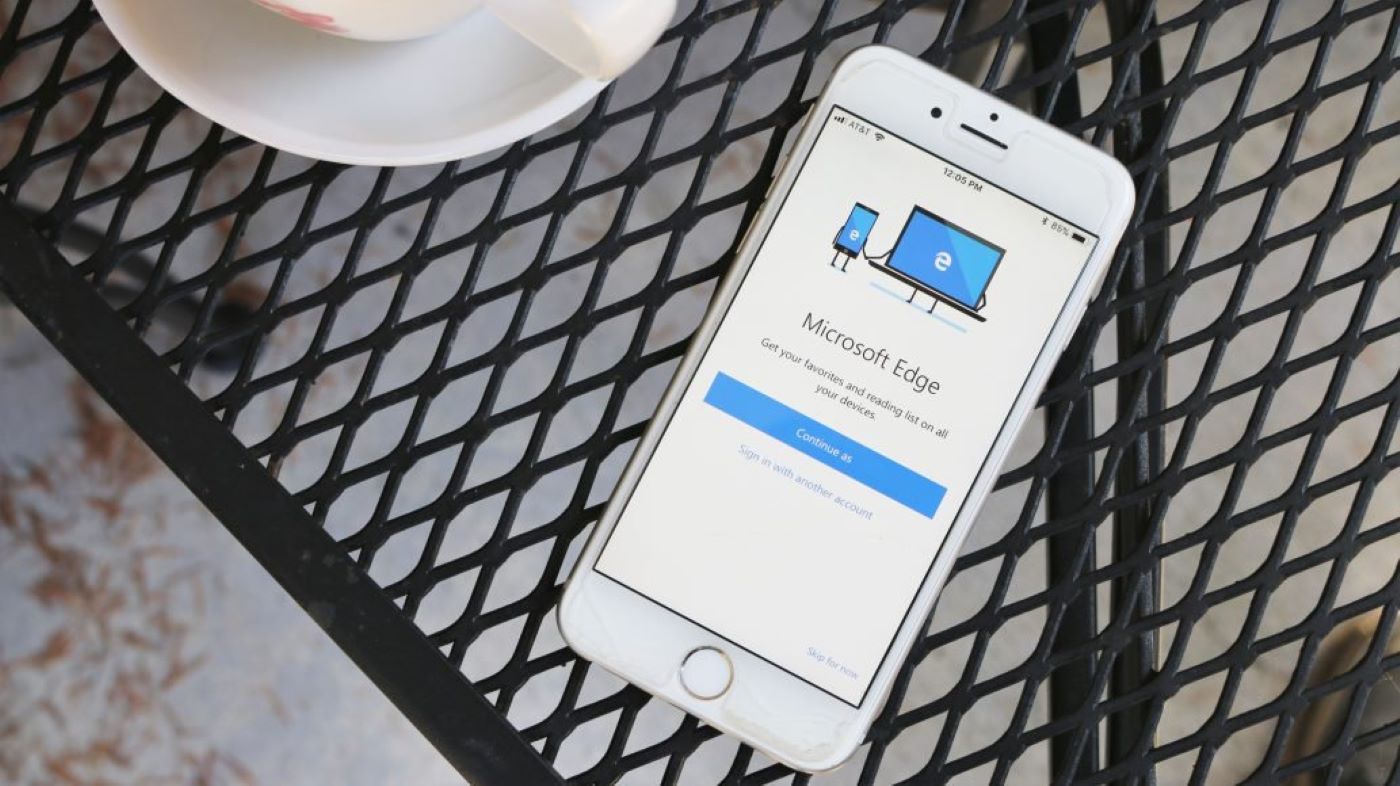
Como tornar o Microsoft Edge o navegador padrão no iPhone ou iPad? O iPhone e o iPad vêm com o navegador Safari da Apple. 

O Microsoft Edge também está disponível para esses dispositivos e você pode até configurá-lo para ser o navegador padrão. Vamos mostrar-lhe como fazê-lo.

A Apple introduziu um recurso de seleção de navegador padrão desde o iOS 14  e  iPadOS 14. Quando você define um navegador de terceiros como padrão, o sistema operacional sempre o usa para tarefas relacionadas ao navegador, como abrir um link de um e-mail.

Como fazer do Microsoft Edge o navegador padrão no iPhone ou iPad

Se você já é um usuário do Microsoft Edge em seu PC com Windows ou Mac, também faz sentido usá-lo em seu iPhone ou iPad. 

  1. Antes de continuar, verifique se o Microsoft Edge está instalado em seu iPhone ou iPad.
  2. Podemos começar abrindo o aplicativo “Configurações” no seu iPhone ou iPad. Deslize para baixo na tela inicial do seu dispositivo para usar a pesquisa do Spotlight se não conseguir encontrar o ícone do aplicativo.
  3. Em seguida, role até a seção inferior e encontre “Edge”.
  4. Selecione “Aplicativo de navegador padrão” nas configurações do Edge.
  5. Escolha “Edge” na lista de navegadores.

Agora você pode tocar na seta para trás e sair do menu Configurações. A partir de agora, o Microsoft Edge será usado automaticamente para links e outras ações relacionadas ao navegador em seu iPhone ou iPad, o que é ótimo se você já estiver usando o Edge em seus outros dispositivos.


ipad iphone microsof edge

Posts Relacionados

adicionar itens de inicialização

Como adicionar itens de inicialização ao seu Mac? 18 dicas top

redefinir a senha

Como redefinir a senha de uma conta de administrador no MacOS? 18 dicas top

Lightning

O que é Lightning? 5 dicas top

YouTube RSS
  • Home
  • Privacidade
  • Termos de Uso
  • Cookies
  • Fale Conosco
TopGadget - © 2019-2026 Alguns direitos reservados!

Digite acima e pressione Enter para pesquisar. Pressione Esc para cancelar.

Bloqueador detectado
Nosso site é gratuito e somos mantidos por investidores publicitários. Por este motivo, bloqueadores de anúncios não são permitidos. Se desejar poderá criar uma conta sem anúncios.
