Fechar menu
  • Home
  • Artigos
    • Entretenimento
      • Games
      • Fotografia
      • Smart Life
      • Vídeo Imagem e Som
    • Internet
      • Compras
      • Curiosidades
      • Sites e Web
      • Social Media
    • Mobile
      • Android
      • Mobile
    • Tecnologia
      • Auto
      • Computador
      • Definição
      • Eletrônica
      • Tech
      • Redes
      • Modelagem e Impressão 3D
    • Sistemas
      • Linux
      • Mac e iOS
      • Windows
      • Desenvolvimento
      • Software
      • Escritório
      • Segurança
  • Analises
    • Apps
    • Ferramentas
    • Jogos
    • Produtos
    • Serviços
  • Notícias
    • Entretenimento
      • Diversos
      • Internet
      • Games
      • Fotografia
    • Tech
      • Mobile
      • Gadgets
      • Hardware
      • Tecnologia
      • Programas
      • Segurança Digital
    • Mundo
Facebook X (Twitter) Instagram
TopGadgetTopGadget
  • Home
  • Artigos
    • Entretenimento
      • Games
      • Fotografia
      • Smart Life
      • Vídeo Imagem e Som
    • Internet
      • Compras
      • Curiosidades
      • Sites e Web
      • Social Media
    • Mobile
      • Android
      • Mobile
    • Tecnologia
      • Auto
      • Computador
      • Definição
      • Eletrônica
      • Tech
      • Redes
      • Modelagem e Impressão 3D
    • Sistemas
      • Linux
      • Mac e iOS
      • Windows
      • Desenvolvimento
      • Software
      • Escritório
      • Segurança
  • Analises
    • Apps
    • Ferramentas
    • Jogos
    • Produtos
    • Serviços
  • Notícias
    • Entretenimento
      • Diversos
      • Internet
      • Games
      • Fotografia
    • Tech
      • Mobile
      • Gadgets
      • Hardware
      • Tecnologia
      • Programas
      • Segurança Digital
    • Mundo
Facebook X (Twitter) Instagram
TopGadgetTopGadget
Início»Dicas e Artigos»Mac e iOS»Como particionar uma unidade de disco no MacOS
Mac e iOS

Como particionar uma unidade de disco no MacOS

Por Kayobrussy GuedesAtualizado:20 de agosto de 20222 Mins de leitura
WhatsApp Telegram Facebook Twitter LinkedIn Pinterest Tumblr Copiar link E-mail
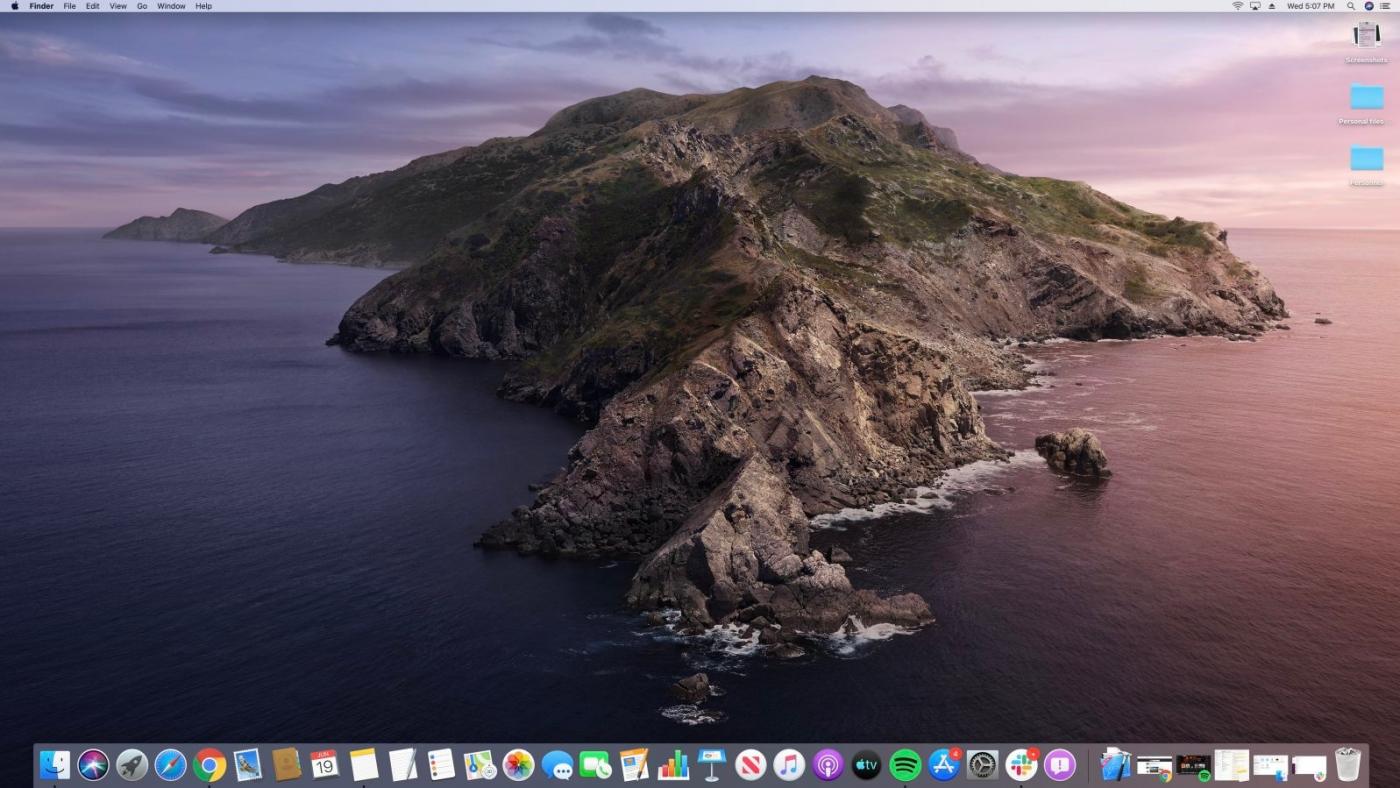
macOS Catalina

Vamos ver como particionar uma unidade usando o Utilitário de Disco em um Mac com OS X El Capitan. O processo é semelhante no macOS Catalina, Mojave, High Sierra e Sierra.

Como particionar uma unidade de disco no MacOS X El Capitan

Particionar uma unidade com o Utilitário de Disco do MacOS a divide em seções individuais, cada uma das quais atua como um volume separado . 

É possível particionar a maioria dos tipos de dispositivos de armazenamento, incluindo SSDs, discos rígidos e unidades flash USB. 
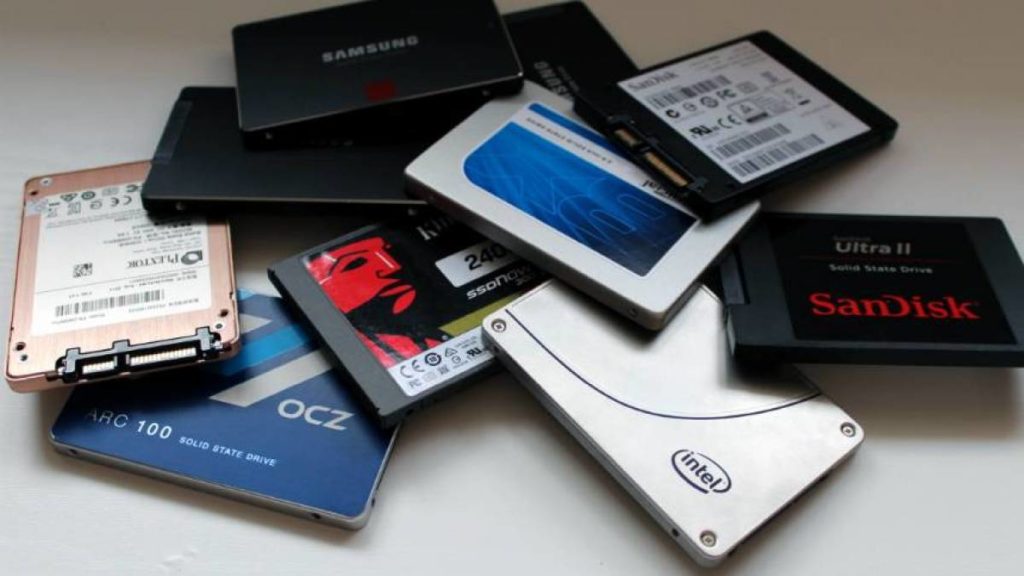
HDs e SSDs

Faça backup de seus dados antes de criar novas partições em seu dispositivo.

Este exemplo adiciona uma partição a um disco rígido. Este mesmo processo pode criar qualquer número de partições.

  1. Na pasta Aplicativos, inicie o Utilitário de Disco . Ou digite Utilitário de Disco na Pesquisa Spotlight .
  2. Selecione a unidade que você deseja particionar na barra lateral à esquerda. Os dispositivos de armazenamento interno aparecem abaixo da seção Interno na barra lateral. Os dispositivos externos aparecem abaixo da seção Externa na barra lateral. Você só pode particionar a unidade, não qualquer um dos volumes associados.
  3. A unidade selecionada aparecerá no painel direito com detalhes sobre ela, como localização, como está conectada e o mapa de partição em uso.
  4. Selecione o botão Partição. Você verá um gráfico de pizza de como a unidade está dividida atualmente.
  5. Para adicionar outro volume, clique no botão de adição ( + ) logo abaixo do gráfico de pizza.
  6. Digite um nome para o volume no campo Partição .
  7. Selecione o menu suspenso Formato e escolha um formato de sistema de arquivos. O OS X Extended (Journaled) geralmente é o padrão. É o sistema de arquivos mais usado nos Macs El Capitan.
  8. Insira o tamanho ou arraste o controle de redimensionamento para aumentar ou diminuir o tamanho do volume.
  9. Selecione Aplicar.
  10. Ao ver Operação bem-sucedida , selecione Concluído .
  11. Você verá sua nova partição listada na barra lateral do Utilitário de Disco.

disco rigido MacOS particionar

Posts Relacionados

adicionar itens de inicialização

Como adicionar itens de inicialização ao seu Mac? 18 dicas top

disco rígido

Guia de funcionalidade e falhas do disco rígido HD! 7 super dicas

redefinir a senha

Como redefinir a senha de uma conta de administrador no MacOS? 18 dicas top

YouTube RSS
  • Home
  • Privacidade
  • Termos de Uso
  • Cookies
  • Fale Conosco
TopGadget - © 2019-2026 Alguns direitos reservados!

Digite acima e pressione Enter para pesquisar. Pressione Esc para cancelar.

Bloqueador detectado
Nosso site é gratuito e somos mantidos por investidores publicitários. Por este motivo, bloqueadores de anúncios não são permitidos. Se desejar poderá criar uma conta sem anúncios.