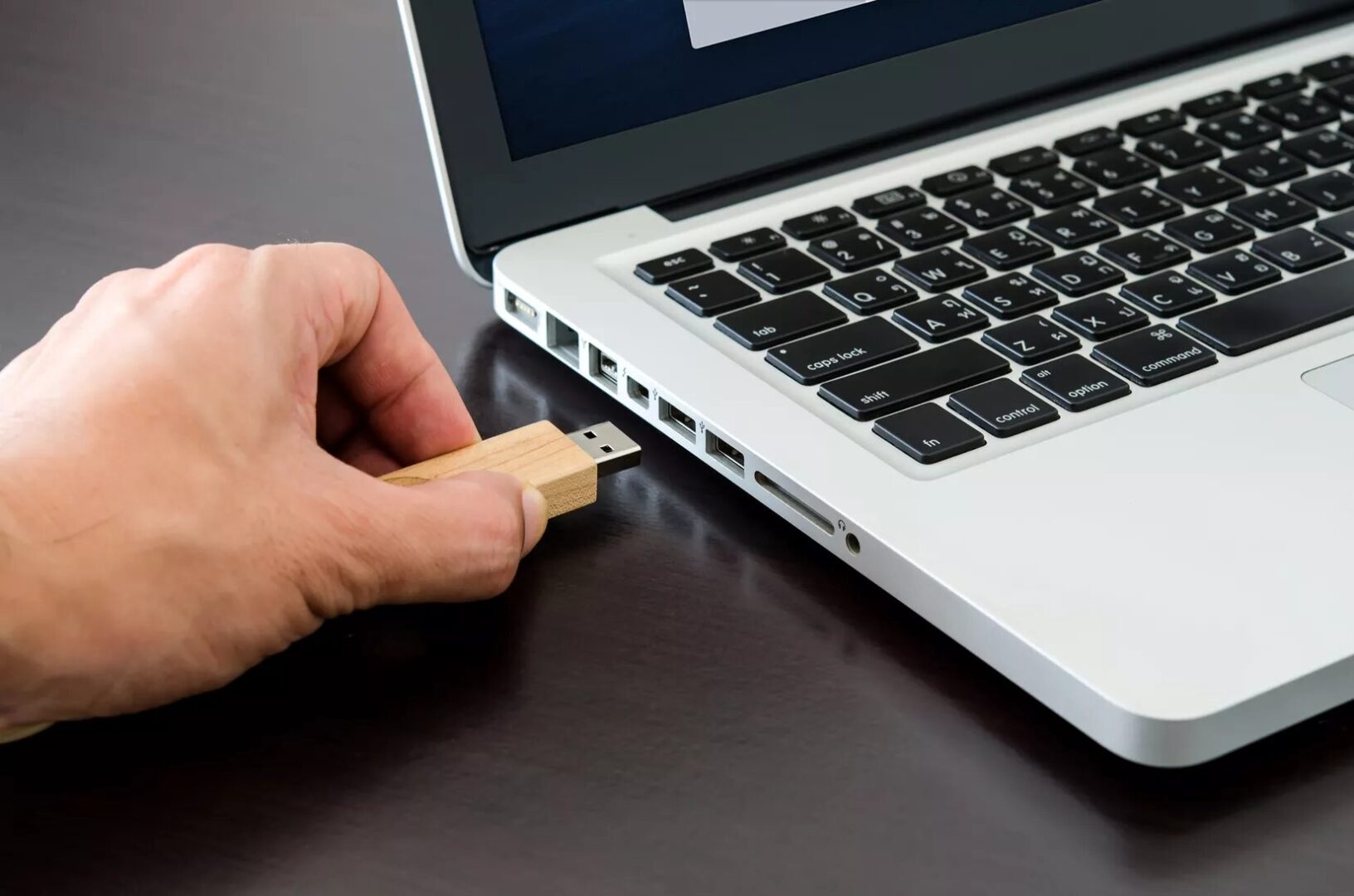
Em um mundo dominado pelo Windows, os periféricos de computador geralmente não são projetados para funcionar com Macs assim que saem da caixa. Compre uma nova unidade flash, conecte-a e os resultados serão imprevisíveis. Pode funcionar bem o suficiente, não funcionar, ou até exibir funcionalidade não confiável.
A correção é formatar uma unidade USB no Mac antes de começar a usá-la. Isso não apenas apaga todos os dados que possam estar armazenados na unidade, mas também garante que ela seja configurada com um sistema de arquivos que o seu Mac foi projetado para usar.
Leia também: O que é formatação e por que você deve tomar cuidado?
Por que é necessário formatar unidades USB nos Macs
Os computadores Mac e Windows usam sistemas de arquivos diferentes, apenas alguns dos quais são compatíveis entre si. Na computação, é fácil pensar em um sistema de arquivos como o sistema que um computador usa para armazenar, identificar e recuperar arquivos.
Sem um sistema de arquivos, um computador não conseguiria armazenar novos arquivos e os arquivos armazenados seriam impossíveis de recuperar.
Quando você compra uma nova unidade flash USB, cartão SD, disco rígido ou qualquer mídia de armazenamento, há uma boa chance de que ele não esteja formatado ou tenha sido formatado na fábrica para uso com computadores Windows.
Alguns desses dispositivos ainda funcionarão com o seu Mac fora da caixa, mas é melhor formatar a unidade você mesmo para usar um sistema de arquivos específico do Mac, como Mac OS Extended (Journaled) ou um formato que funcione em plataformas como ExFat.
Antes de formatar a unidade USB, certifique-se de fazer backup de todos os arquivos já armazenados na unidade. A formatação apagará completamente a unidade. Você também pode usar o Time Machine para fazer backup do seu computador, caso cometa um erro e formate a unidade errada.
Leia também: O que é e para que serve um pen drive?
Como formatar um pen drive ou flash drive no Mac
Para formatar uma unidade flash USB para funcionar com o seu Mac, siga estas instruções:
- Conecte uma unidade USB ao seu Mac.
- Ele deve aparecer na sua área de trabalho (neste caso, é o ícone chamado BACKUP).
- Abra o Utilitário de Disco .Você pode acessar o Utilitário de disco pesquisando com o Spotlight ou navegando até Aplicativos > Utilitários > Utilitário de disco .
- Selecione a unidade que deseja formatar e clique em Apagar (localizado na parte superior central da janela). Certifique-se absolutamente de selecionar a unidade correta durante esta etapa. A unidade selecionada será formatada, portanto, se você escolher a unidade errada, poderá perder dados importantes.
- Selecione o formato Mac OS Extended (Journaled) . Este formato é projetado especificamente para Macs e funciona com os modelos atuais e mais antigos. Se você precisar transferir arquivos grandes entre o seu Mac e um computador Windows, selecione o formato exFAT. Para transferir arquivos menores entre sistemas operacionais, use MS-DOS (FAT) ou FAT32.
- Clique em Apagar.
- Aguarde a conclusão do processo e clique em Concluído.
Como formatar uma unidade USB no Mac com várias partições
Ao formatar uma unidade USB com várias partições, você descobrirá que apenas uma partição é formatada. As outras partições permanecerão exatamente como antes, incluindo seu sistema de arquivos original e quaisquer arquivos que estejam armazenados lá.
Se você deseja formatar sua unidade USB de forma que tenha uma única partição formatada para uso com o seu Mac, siga estas instruções:
- Conecte uma unidade USB particionada ao seu Mac.
- Abra o Utilitário de Disco.
- Selecione a partição que deseja remover e clique em Partição.
- Clique no símbolo – localizado sob o gráfico de pizza.
- Clique em Aplicar.
- Clique em Partição.
- Clique em Concluído.
- Selecione a unidade recém-particionada e clique em Apagar.
- Clique em Apagar.
- Clique em Concluído.
Leia também: Como colocar senha no pen drive? 6 formas práticas