Fechar menu
  • Home
  • Artigos
    • Entretenimento
      • Games
      • Fotografia
      • Smart Life
      • Vídeo Imagem e Som
    • Internet
      • Compras
      • Curiosidades
      • Sites e Web
      • Social Media
    • Mobile
      • Android
      • Mobile
    • Tecnologia
      • Auto
      • Computador
      • Definição
      • Eletrônica
      • Tech
      • Redes
      • Modelagem e Impressão 3D
    • Sistemas
      • Linux
      • Mac e iOS
      • Windows
      • Desenvolvimento
      • Software
      • Escritório
      • Segurança
  • Analises
    • Apps
    • Ferramentas
    • Jogos
    • Produtos
    • Serviços
  • Notícias
    • Entretenimento
      • Diversos
      • Internet
      • Games
      • Fotografia
    • Tech
      • Mobile
      • Gadgets
      • Hardware
      • Tecnologia
      • Programas
      • Segurança Digital
    • Mundo
Facebook X (Twitter) Instagram
TopGadgetTopGadget
  • Home
  • Artigos
    • Entretenimento
      • Games
      • Fotografia
      • Smart Life
      • Vídeo Imagem e Som
    • Internet
      • Compras
      • Curiosidades
      • Sites e Web
      • Social Media
    • Mobile
      • Android
      • Mobile
    • Tecnologia
      • Auto
      • Computador
      • Definição
      • Eletrônica
      • Tech
      • Redes
      • Modelagem e Impressão 3D
    • Sistemas
      • Linux
      • Mac e iOS
      • Windows
      • Desenvolvimento
      • Software
      • Escritório
      • Segurança
  • Analises
    • Apps
    • Ferramentas
    • Jogos
    • Produtos
    • Serviços
  • Notícias
    • Entretenimento
      • Diversos
      • Internet
      • Games
      • Fotografia
    • Tech
      • Mobile
      • Gadgets
      • Hardware
      • Tecnologia
      • Programas
      • Segurança Digital
    • Mundo
Facebook X (Twitter) Instagram
TopGadgetTopGadget
Início»Dicas e Artigos»Mac e iOS»Como fixar uma pasta ou um arquivo no dock do Mac
Mac e iOS

Como fixar uma pasta ou um arquivo no dock do Mac

Por Kayobrussy Guedes2 Mins de leitura
WhatsApp Telegram Facebook Twitter LinkedIn Pinterest Tumblr Copiar link E-mail
AddAppDock

Como fixar uma pasta ou um arquivo no dock do Mac? O dock do macOS é uma ferramenta versátil que você pode personalizar ao seu gosto. Também pode poupar-lhe uma viagem ao Finder. 

Veja como você pode fixar qualquer pasta ou arquivo e acessá-lo diretamente do dock do seu Mac.

Como fixar uma pasta ou um arquivo no dock do Mac

Basta seguir a sequencia abaixo

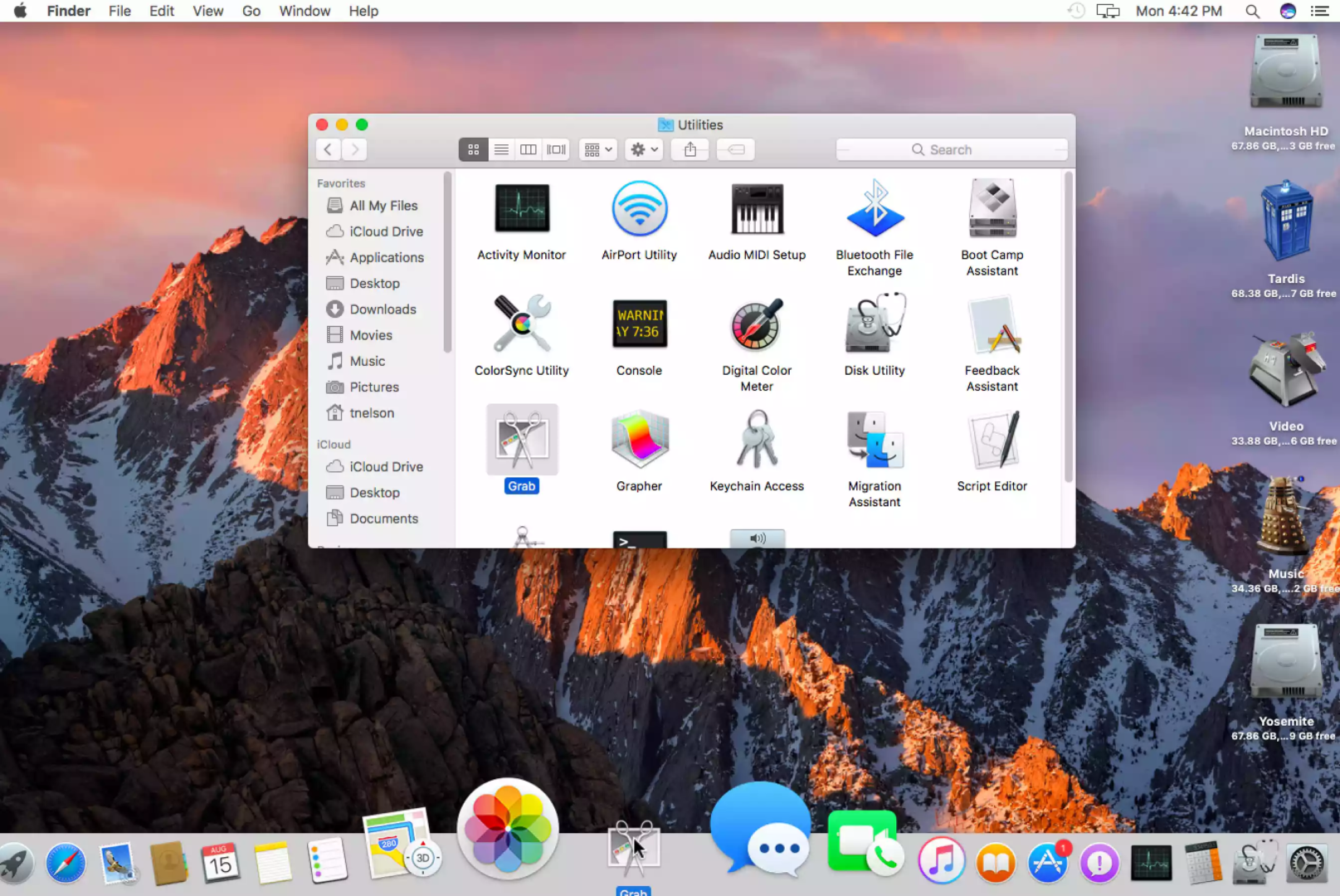
  1. Abra o aplicativo Finder e visite o local da pasta ou do arquivo que você deseja adicionar ao dock do seu Mac.
  2. Para fixar uma pasta que está na sua lista de “Favoritos” à esquerda, basta clicar com o botão direito do mouse e selecionar “Adicionar ao Dock”.
  3. Para arquivos e pastas não encontrados em Favoritos, clique uma vez no arquivo ou na pasta e selecione a opção de menu “Arquivo” encontrada no canto superior esquerdo da tela.
  4. Mantenha pressionada a tecla “Shift” no teclado para revelar uma opção “Add to Dock”. Clique nessa opção e um atalho para seu arquivo ou pasta será criado no dock.

Como alternativa, você pode destacar o arquivo ou pasta e pressionar a combinação de teclado Ctrl+Cmd+Shift+T. Você também pode arrastar o arquivo ou a pasta para o lado direito do dock.

Se você anexou uma pasta ao dock, há mais alguns ajustes que você pode fazer.

Por padrão, uma pasta aparece como uma pilha de miniaturas de seus arquivos. Para ocultar o conteúdo e alternar para o ícone de pasta padrão, clique com o botão direito do mouse na pasta no dock e, em “Exibir como”, escolha “Pasta”.

Da mesma forma, quando você clica em uma pasta no dock, ela abre a lista de arquivos em um layout semelhante a um leque. Para mudar isso para uma lista regular ou uma grade, clique com o botão direito do mouse na pasta e selecione “Grid” ou “List” no menu “View Content As”.

Você também tem a opção de escolher como os arquivos da pasta devem ser classificados no dock. Para fazer isso, clique com o botão direito do mouse na pasta e ajuste a preferência “Classificar por”.

Para remover um arquivo ou pasta do dock, clique com o botão direito do mouse e navegue até Opções > Remover do Dock.


Posts Relacionados

adicionar itens de inicialização

Como adicionar itens de inicialização ao seu Mac? 18 dicas top

redefinir a senha

Como redefinir a senha de uma conta de administrador no MacOS? 18 dicas top

Lightning

O que é Lightning? 5 dicas top

YouTube RSS
  • Home
  • Privacidade
  • Termos de Uso
  • Cookies
  • Fale Conosco
TopGadget - © 2019-2026 Alguns direitos reservados!

Digite acima e pressione Enter para pesquisar. Pressione Esc para cancelar.

Bloqueador detectado
Nosso site é gratuito e somos mantidos por investidores publicitários. Por este motivo, bloqueadores de anúncios não são permitidos. Se desejar poderá criar uma conta sem anúncios.