
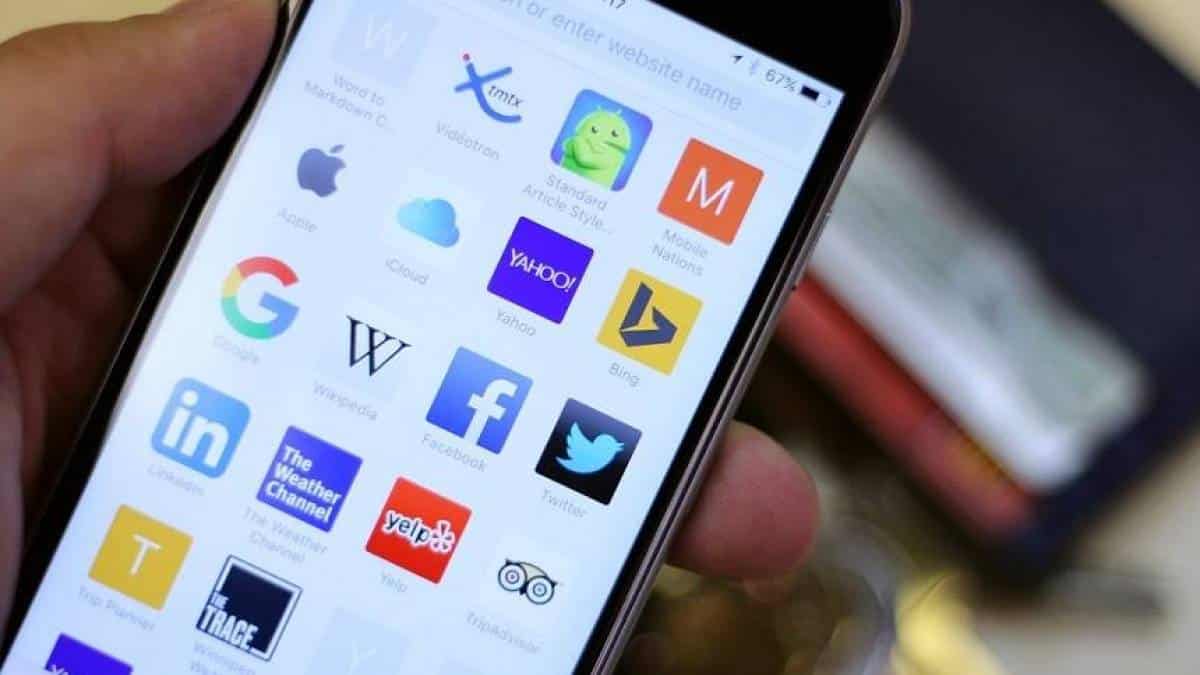
O Safari, navegador padrão dos dispositivos da Apple, oferece um recurso chamado Navegação Privada, que permite acessar sites sem que as páginas visitadas sejam adicionadas ao histórico normal do navegador.
Disponível no iPhone e no iPad, esse recurso é especialmente útil quando você utiliza um dispositivo compartilhado, deseja fazer pesquisas sem deixar registros no histórico ou simplesmente prefere manter determinadas sessões de navegação separadas das atividades habituais.
Embora muita gente conheça esse recurso como modo anônimo, a Apple utiliza oficialmente o nome Navegação Privada. O funcionamento é semelhante ao modo anônimo do Google Chrome.
Neste tutorial, mostramos como ativar, utilizar e sair da navegação privada no Safari, considerando as versões mais recentes do iOS e do iPadOS.
Como ativar a navegação privada no Safari do iPhone
O procedimento é simples e pode ser realizado diretamente pelo Safari. Veja como fazer:
- Abra o aplicativo Safari no iPhone.
- Toque no botão de abas, localizado na parte inferior da tela. Dependendo da configuração do navegador, a posição pode variar.
- Acesse a opção Privado, disponível na área de grupos de abas.
- Se necessário, autentique-se usando Face ID, Touch ID ou o código de desbloqueio do aparelho.
- Toque no botão de adicionar aba (+) para abrir uma nova página.
Pronto! Agora você está navegando no modo privado.
Uma maneira fácil de identificar que o recurso está ativado é observar a barra de endereço do Safari, que apresenta uma aparência escura ou indica que você está na seção Privado.
Você pode abrir várias abas privadas e navegar normalmente entre elas, sem misturá-las com as abas convencionais.
Como ativar a navegação privada no Safari do iPad
No iPad, o procedimento é um pouco diferente, principalmente porque a interface do Safari aproveita melhor o espaço da tela.
Siga estas etapas:
- Abra o aplicativo Safari no iPad.
- Toque no botão para exibir a barra lateral, caso ela não esteja aberta.
- Localize e selecione a opção Privado.
- Se o sistema solicitar, desbloqueie a navegação privada com sua autenticação.
- Abra uma nova aba para começar a navegar.
As páginas abertas nesse modo ficam separadas das abas convencionais e não são exibidas no histórico normal do Safari.
Caso a opção Privado não apareça na barra lateral, procure o botão de voltar no alto dessa área para retornar à lista de grupos de abas.
Como sair do modo de navegação privada
Desativar a navegação privada também é bastante simples. Você não precisa fechar o Safari nem reiniciar o dispositivo.
No iPhone:
- Abra o Safari.
- Toque no botão de abas.
- Acesse a opção de grupos de abas.
- Selecione o grupo de abas convencional, como Página Inicial ou o grupo com o número de abas abertas.
No iPad:
- Abra o Safari.
- Toque no botão para exibir a barra lateral.
- Selecione outro grupo de abas, diferente de Privado.
O Safari voltará a utilizar a navegação convencional.
Vale lembrar que sair da navegação privada não significa necessariamente fechar todas as abas privadas. Elas podem permanecer abertas e protegidas, ficando disponíveis novamente quando você retornar ao grupo Privado.
Como proteger as abas privadas com Face ID ou Touch ID
Uma das melhorias importantes introduzidas no Safari a partir do iOS 17 e do iPadOS 17 é a possibilidade de bloquear as abas privadas quando você não está utilizando o navegador.
Isso significa que outra pessoa que pegar seu iPhone ou iPad não conseguirá simplesmente abrir suas abas privadas sem passar pela autenticação exigida pelo aparelho.
Para verificar ou ativar essa proteção:
- Abra o aplicativo Ajustes.
- Entre em Apps.
- Selecione Safari.
- Procure a seção Privacidade e Segurança.
- Ative a opção Exigir Face ID para Desbloquear Navegação Privada ou a opção correspondente ao Touch ID, dependendo do dispositivo.
Em alguns aparelhos, também é possível utilizar o código de desbloqueio.
Com essa configuração ativada, as abas privadas são bloqueadas quando você deixa de utilizar o Safari ou bloqueia o dispositivo.
O que a navegação privada realmente protege?
É importante entender que a navegação privada não funciona como uma VPN e não torna sua conexão completamente anônima.
O recurso oferece uma camada adicional de privacidade, mas possui limitações.
Ao utilizar a Navegação Privada, o Safari:
- Não adiciona as páginas visitadas ao histórico convencional.
- Não salva as pesquisas no histórico normal de navegação.
- Não utiliza as informações digitadas para preencher automaticamente formulários da mesma maneira que na navegação convencional.
- Mantém as abas privadas separadas das abas normais e dos outros dispositivos conectados à sua Conta Apple.
- Bloqueia rastreadores conhecidos e remove determinados identificadores de rastreamento dos endereços das páginas.
- Oferece proteções adicionais contra técnicas avançadas de identificação do dispositivo.
Entretanto, existem algumas limitações importantes:
- Os sites acessados ainda podem identificar sua conexão e coletar informações sobre sua visita.
- Seu provedor de internet ou administrador da rede pode conseguir identificar os domínios acessados.
- A navegação privada não substitui uma VPN.
- Arquivos baixados continuam armazenados no dispositivo.
- Favoritos adicionados continuam disponíveis normalmente.
- Se você entrar em uma conta, como Google, Facebook ou outra plataforma, o serviço ainda poderá associar sua atividade ao perfil utilizado.
Portanto, o recurso é indicado principalmente para evitar que outras pessoas que utilizam o mesmo aparelho encontrem suas páginas no histórico convencional, e não para garantir anonimato absoluto na internet.
Navegação privada do Safari ou modo anônimo do Chrome: qual utilizar?
Tanto o Safari quanto o Google Chrome oferecem recursos de navegação privada. A principal diferença está na integração com os respectivos ecossistemas.
O Safari é uma opção interessante para quem utiliza iPhone, iPad e Mac, pois oferece integração com os serviços da Apple e recursos adicionais de proteção contra rastreamento.
Já o Chrome pode ser mais conveniente para quem utiliza os serviços do Google e deseja manter a sincronização de informações entre diferentes plataformas.
Independentemente do navegador escolhido, é importante lembrar que o modo privado não elimina todos os rastros da atividade na internet.
Conclusão
A Navegação Privada do Safari é um recurso simples, mas bastante útil para quem deseja manter determinadas sessões de navegação separadas do histórico convencional do iPhone ou iPad.
Com poucos toques, você pode ativar o recurso, abrir várias abas privadas e até protegê-las com Face ID ou Touch ID.
Se você costuma compartilhar seu dispositivo com outras pessoas, vale a pena conhecer e utilizar essa funcionalidade.