Fechar menu
  • Home
  • Artigos
    • Entretenimento
      • Games
      • Fotografia
      • Smart Life
      • Vídeo Imagem e Som
    • Internet
      • Compras
      • Curiosidades
      • Sites e Web
      • Social Media
    • Mobile
      • Android
      • Mobile
    • Tecnologia
      • Auto
      • Computador
      • Definição
      • Eletrônica
      • Tech
      • Redes
      • Modelagem e Impressão 3D
    • Sistemas
      • Linux
      • Mac e iOS
      • Windows
      • Desenvolvimento
      • Software
      • Escritório
      • Segurança
  • Analises
    • Apps
    • Ferramentas
    • Jogos
    • Produtos
    • Serviços
  • Notícias
    • Entretenimento
      • Diversos
      • Internet
      • Games
      • Fotografia
    • Tech
      • Mobile
      • Gadgets
      • Hardware
      • Tecnologia
      • Programas
      • Segurança Digital
    • Mundo
Facebook X (Twitter) Instagram
TopGadgetTopGadget
  • Home
  • Artigos
    • Entretenimento
      • Games
      • Fotografia
      • Smart Life
      • Vídeo Imagem e Som
    • Internet
      • Compras
      • Curiosidades
      • Sites e Web
      • Social Media
    • Mobile
      • Android
      • Mobile
    • Tecnologia
      • Auto
      • Computador
      • Definição
      • Eletrônica
      • Tech
      • Redes
      • Modelagem e Impressão 3D
    • Sistemas
      • Linux
      • Mac e iOS
      • Windows
      • Desenvolvimento
      • Software
      • Escritório
      • Segurança
  • Analises
    • Apps
    • Ferramentas
    • Jogos
    • Produtos
    • Serviços
  • Notícias
    • Entretenimento
      • Diversos
      • Internet
      • Games
      • Fotografia
    • Tech
      • Mobile
      • Gadgets
      • Hardware
      • Tecnologia
      • Programas
      • Segurança Digital
    • Mundo
Facebook X (Twitter) Instagram
TopGadgetTopGadget
Início»Dicas e Artigos»Mac e iOS»Como alterar seu servidor DNS no Mac
Mac e iOS

Como alterar seu servidor DNS no Mac

Por Kayobrussy GuedesAtualizado:23 de julho de 20222 Mins de leitura
WhatsApp Telegram Facebook Twitter LinkedIn Pinterest Tumblr Copiar link E-mail
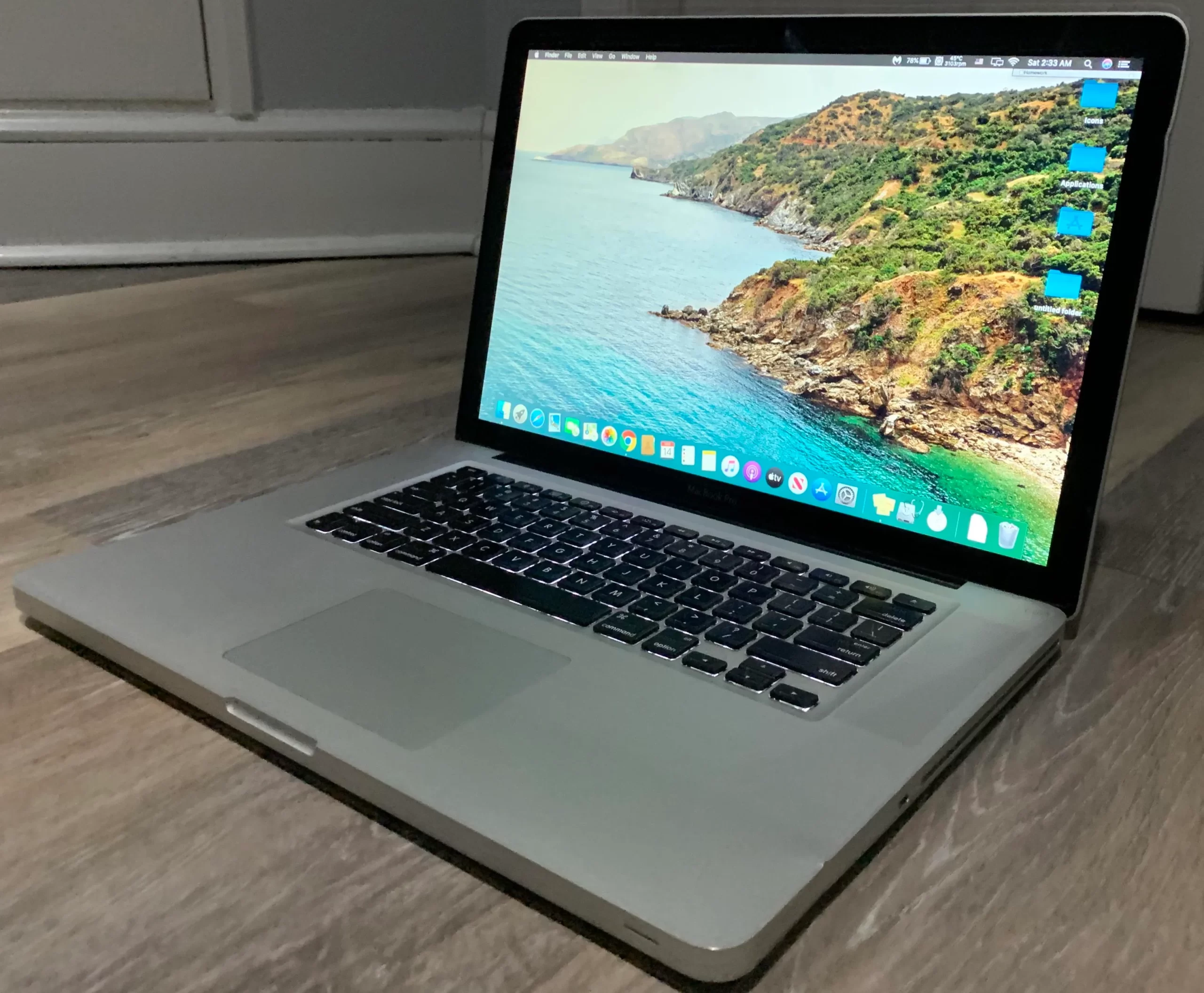
old macbook

Como alterar seu servidor DNS no Mac? Alternar seus servidores DNS no seu Mac pode acelerar sua experiência na Internet; ele pode tornar a tradução de nomes de domínio em endereços IP mais rápida. 

Se você quiser alterar seu servidor DNS, mostraremos como fazê-lo.

Como alterar seu servidor DNS no Mac

  • Primeiro, abra as Preferências do Sistema clicando no ícone da Apple no canto superior esquerdo da tela do seu Mac e selecionando “Preferências do Sistema” no menu que aparece.
  • Quando as Preferências do Sistema abrir, clique em “Rede”.
  • Nas preferências de rede, use a barra lateral para clicar no adaptador de rede para o qual você deseja configurar o DNS, como “Ethernet” ou “Wi-Fi”. Em seguida, clique em “Avançado”.
  • Nas configurações avançadas do adaptador de rede que você selecionou, clique na guia “DNS” e clique no botão de adição (“+”) logo abaixo da lista “Servidores DNS”.
  • Uma área de entrada de texto aparecerá na lista “Servidores DNS”. Digite o endereço DNS que você gostaria de usar e pressione Return.

Por exemplo, para usar o DNS do Google, adicione todos esses quatro endereços à lista usando o botão de adição. Os dois primeiros são endereços IPv4 e os dois segundos são endereços IPv6 :

  • 8.8.8.8
  • 8.8.4.4
  • 2001:4860:4860::8888
  • 2001:4860:4860::8844

Você também pode usar outros serviços DNS alternativos, como OpenDNS ou qualquer outro servidor DNS que desejar.

servidor DNS
Como alterar seu servidor DNS no Mac 2
  • Depois disso, clique em “OK” para fechar a janela de configurações avançadas de rede.
  • De volta à página principal de preferências de rede, se você quiser configurar servidores DNS para um adaptador de rede diferente (como “Ethernet” se planeja usá-lo, bem como Wi-Fi), clique nele e repita as etapas acima de. 
  • Quando terminar, clique em “Aplicar” no canto inferior direito da janela de preferências de rede.

A partir de agora, seu Mac agora está usando novos servidores DNS alternativos. Boa navegação!

Leia também: Como adicionar servidor DNS personalizado no iPhone

apple dns mac

Posts Relacionados

Apple TV

O que é a Apple TV? Como funciona? 15 dicas top

retina

O que é uma tela Retina? 14 dicas top

adicionar itens de inicialização

Como adicionar itens de inicialização ao seu Mac? 18 dicas top

YouTube RSS
  • Home
  • Privacidade
  • Termos de Uso
  • Cookies
  • Fale Conosco
TopGadget - © 2019-2026 Alguns direitos reservados!

Digite acima e pressione Enter para pesquisar. Pressione Esc para cancelar.

Bloqueador detectado
Nosso site é gratuito e somos mantidos por investidores publicitários. Por este motivo, bloqueadores de anúncios não são permitidos. Se desejar poderá criar uma conta sem anúncios.