O Ubuntu é uma das distribuições Linux mais conhecidas e utilizadas no mundo. Gratuito, de código aberto e desenvolvido para oferecer uma experiência simples e acessível, o sistema operacional pode ser utilizado em computadores domésticos, notebooks, servidores, estações de trabalho e ambientes corporativos.
Criado com a proposta de tornar o Linux mais fácil de instalar e utilizar, o Ubuntu reúne uma interface gráfica moderna, ferramentas de produtividade, recursos de segurança e um amplo catálogo de aplicativos. Também é compatível com uma grande variedade de componentes de hardware e permite personalizar praticamente todos os aspectos do sistema.
Uma de suas principais vantagens é a possibilidade de utilizar um computador sem depender do Windows ou do macOS. É possível navegar na internet, assistir a vídeos, ouvir música, editar documentos, trabalhar com imagens, programar e até executar muitos jogos disponíveis para Windows.
Outro diferencial é o suporte oferecido pela Canonical, empresa responsável pelo desenvolvimento e pela manutenção do Ubuntu, em conjunto com uma comunidade internacional de desenvolvedores e colaboradores.
Neste guia, você vai conhecer o Ubuntu, entender como funcionam suas versões, aprender a navegar pela interface, instalar programas, configurar a internet, atualizar o sistema e aproveitar seus principais recursos.
O que é Ubuntu Linux?
O Ubuntu é um sistema operacional baseado no Linux e desenvolvido a partir da distribuição Debian. Seu código-fonte é aberto, permitindo que desenvolvedores e usuários estudem, modifiquem e redistribuam o software conforme os termos de suas respectivas licenças.
O nome Ubuntu tem origem em uma filosofia africana, frequentemente associada à ideia de humanidade, solidariedade e respeito ao próximo. A escolha representa a proposta do projeto de desenvolver uma plataforma tecnológica acessível e construída com a colaboração de pessoas de diferentes partes do mundo.
A primeira versão do Ubuntu foi lançada em outubro de 2004. Desde então, o sistema passou por diversas transformações, incorporando novas tecnologias, melhorias de desempenho, recursos de segurança e uma interface gráfica cada vez mais refinada.
Atualmente, o Ubuntu é utilizado em diferentes cenários:
- Computadores pessoais: navegação na internet, estudos, entretenimento e tarefas cotidianas.
- Empresas: estações de trabalho, infraestrutura de TI e desenvolvimento de software.
- Servidores: hospedagem de sites, bancos de dados, aplicações e serviços de rede.
- Computação em nuvem: implantação de máquinas virtuais e serviços em plataformas como AWS, Microsoft Azure e Google Cloud.
- Desenvolvimento: programação, compilação, testes, containers e administração de sistemas.
- Inteligência artificial: execução de ferramentas de aprendizado de máquina, aplicações de IA e cargas de trabalho aceleradas por GPU.
O Ubuntu Desktop é a edição voltada para computadores pessoais e estações de trabalho. Já o Ubuntu Server é destinado a servidores e normalmente não instala uma interface gráfica completa por padrão.
Embora seja gratuito para baixar e utilizar, o Ubuntu também possui opções comerciais de suporte, gerenciamento e manutenção. A Canonical oferece serviços empresariais e soluções adicionais por meio de assinaturas como o Ubuntu Pro.
Por que utilizar o Ubuntu?
Existem diversas razões para escolher o Ubuntu como sistema operacional principal ou como alternativa ao Windows.
Gratuito e de código aberto: não é necessário comprar uma licença para instalar e utilizar o sistema. Seu código pode ser estudado, modificado e distribuído de acordo com as licenças aplicáveis.
Segurança: o Ubuntu possui um modelo de permissões que limita o acesso administrativo, além de receber atualizações de segurança regularmente. O uso de repositórios oficiais também ajuda a reduzir os riscos associados à instalação de programas de procedência desconhecida.
Estabilidade: as versões LTS recebem manutenção por vários anos, sendo adequadas para computadores de trabalho e ambientes que precisam permanecer operacionais por longos períodos.
Personalização: é possível modificar a aparência, os temas, os ícones, os atalhos, os ambientes gráficos e praticamente todos os elementos da experiência de utilização.
Grande catálogo de programas: existem milhares de aplicativos disponíveis nos repositórios do Ubuntu, além de programas distribuídos em formatos como Snap, Flatpak e DEB.
Compatibilidade com hardware: o kernel Linux oferece suporte a uma grande variedade de processadores, placas de vídeo, dispositivos de armazenamento, adaptadores de rede e periféricos.
Comunidade: usuários encontram tutoriais, fóruns, documentação técnica e grupos de discussão para resolver problemas e aprender a utilizar o sistema.
É importante lembrar que o Ubuntu não é automaticamente mais rápido do que o Windows em qualquer computador. O desempenho depende da configuração do equipamento, dos aplicativos utilizados, dos drivers e do ambiente gráfico instalado.
Versões do Ubuntu: LTS e lançamentos intermediários
Uma característica importante do Ubuntu é seu calendário de atualizações. A Canonical publica novas versões aproximadamente a cada seis meses, alternando lançamentos de suporte de longo prazo com versões intermediárias.
Existem duas categorias principais.
Ubuntu LTS (Long Term Support)
LTS significa Long Term Support, ou suporte de longo prazo.
Essas versões são desenvolvidas para oferecer uma plataforma estável, com manutenção prolongada e atualizações de segurança durante cinco anos de suporte padrão.
Uma versão LTS é geralmente a melhor escolha para quem utiliza o computador diariamente e não deseja realizar atualizações de versão com frequência.
O Ubuntu 26.04 LTS, por exemplo, foi lançado em abril de 2026 com o codinome Resolute Raccoon. Seu suporte padrão está previsto até maio de 2031.
Com o Ubuntu Pro, é possível ampliar a cobertura de manutenção de segurança, incluindo pacotes adicionais, conforme as condições do serviço.
Versões intermediárias
Os lançamentos intermediários são publicados a cada seis meses e recebem suporte durante nove meses.
Eles oferecem versões mais recentes do kernel Linux, ambientes gráficos, bibliotecas e ferramentas de desenvolvimento. Por isso, podem ser interessantes para quem utiliza hardware muito recente ou deseja experimentar novidades antes que elas cheguem à próxima versão LTS.
Em contrapartida, exigem atualizações de versão mais frequentes. É necessário planejar a migração antes do encerramento do período de suporte.
Qual versão do Ubuntu escolher?
Em novembro de 2026, a versão mais recente é o Ubuntu 26.10, lançado em 15 de outubro de 2026, com o codinome Stonking Stingray.
A escolha depende do que você espera do sistema:
- Ubuntu 26.04 LTS: recomendado para quem prioriza estabilidade, manutenção prolongada e menor frequência de atualizações de versão.
- Ubuntu 26.10: indicado para quem deseja utilizar as novidades mais recentes e aceita atualizar o sistema com maior frequência.
Para a maioria dos usuários domésticos, a versão LTS é a escolha mais equilibrada. Já desenvolvedores, entusiastas e pessoas que precisam de suporte antecipado a determinados componentes podem preferir a versão intermediária.
Como baixar o Ubuntu
O Ubuntu pode ser baixado gratuitamente no site oficial da Canonical: https://ubuntu.com/download/desktop
O download é disponibilizado em formato ISO, uma imagem que contém os arquivos necessários para instalar ou executar o sistema.
Para instalar o Ubuntu em um computador, normalmente você precisará de:
- Um computador compatível com a arquitetura da versão escolhida.
- Um pendrive, preferencialmente de 8 GB ou mais.
- Espaço disponível no SSD ou HD para a instalação.
- Uma conexão com a internet, recomendada para baixar atualizações e componentes adicionais.
As exigências variam conforme a versão. Como referência, o Ubuntu Desktop 26.04 LTS recomenda processador de dois núcleos a 2 GHz ou superior, 6 GB de memória RAM e 25 GB de espaço livre em disco.
Embora seja possível experimentar distribuições Linux em equipamentos menos potentes, computadores com pouca memória podem apresentar uma experiência melhor com versões mais leves, como Lubuntu ou Xubuntu.
Como experimentar o Ubuntu sem instalar
Uma das vantagens do Ubuntu é a possibilidade de experimentar o sistema antes de modificar o computador.
Depois de baixar a imagem ISO e criar um pendrive inicializável, você pode iniciar o computador por esse dispositivo e escolher a opção para experimentar o Ubuntu.
Nesse modo, conhecido como Live Session, o sistema é executado diretamente do pendrive, sem exigir uma instalação no SSD ou HD.
É uma oportunidade para verificar:
- Se o Wi-Fi funciona corretamente.
- Se o teclado, o mouse e o touchpad são reconhecidos.
- Se o áudio e a saída de vídeo estão funcionando.
- Se a placa de vídeo apresenta compatibilidade.
- Se os aplicativos básicos atendem às suas necessidades.
As alterações realizadas durante uma sessão Live normalmente não são preservadas depois que o computador é desligado, a menos que você tenha configurado armazenamento persistente em um dispositivo compatível.
Instalando o Ubuntu
O instalador moderno do Ubuntu utiliza uma interface gráfica que orienta o usuário durante o processo.
É possível instalar o sistema em um disco vazio, substituir uma instalação existente ou configurar uma instalação ao lado do Windows, criando um ambiente de inicialização dupla (dual boot).
Também existem opções para particionamento manual, criptografia do armazenamento e configuração de contas de usuário.
Atenção: antes de instalar ou particionar um disco, faça uma cópia de segurança dos arquivos importantes. Uma escolha incorreta durante o particionamento pode apagar todos os dados armazenados no dispositivo.
Sobre as versões e os ambientes gráficos do Ubuntu
O Ubuntu Desktop utiliza o GNOME como ambiente gráfico padrão. Ele oferece uma interface moderna, com áreas de trabalho virtuais, pesquisa integrada, gerenciamento de janelas e configurações centralizadas.
No Ubuntu 26.04 LTS, o ambiente gráfico é baseado no GNOME 50. Já o Ubuntu 26.10 utiliza o GNOME 51.
Além da edição tradicional, existem versões oficiais conhecidas como Ubuntu Flavors. Elas utilizam a mesma base tecnológica do Ubuntu, mas oferecem ambientes gráficos, aplicativos e configurações diferentes.
Entre as principais opções estão:
- Kubuntu: utiliza o KDE Plasma, conhecido pela personalização e pela interface tradicional.
- Lubuntu: utiliza o LXQt e prioriza leveza e baixo consumo de recursos.
- Xubuntu: utiliza o Xfce, oferecendo uma interface simples, leve e configurável.
- Ubuntu MATE: utiliza o ambiente MATE, com uma organização tradicional de menus e painéis.
- Ubuntu Budgie: oferece o ambiente gráfico Budgie, com aparência moderna e organização simples.
- Ubuntu Cinnamon: utiliza o Cinnamon, conhecido por sua interface familiar para quem vem do Windows.
- Ubuntu Studio: direcionado à produção de áudio, vídeo, fotografia e outros trabalhos criativos.
- Edubuntu: voltado para educação, escolas e ambientes de aprendizagem.
- Ubuntu Kylin: desenvolvido com foco nas necessidades dos usuários chineses.
- Ubuntu Unity: mantém a experiência gráfica baseada no ambiente Unity.
Essas versões não são apenas temas diferentes. Cada uma pode incluir programas, ferramentas e configurações específicas.
O Kubuntu, por exemplo, oferece uma experiência bastante diferente do Ubuntu tradicional, embora ambos utilizem a mesma infraestrutura básica de pacotes e repositórios.
Como navegar na área de trabalho do Ubuntu
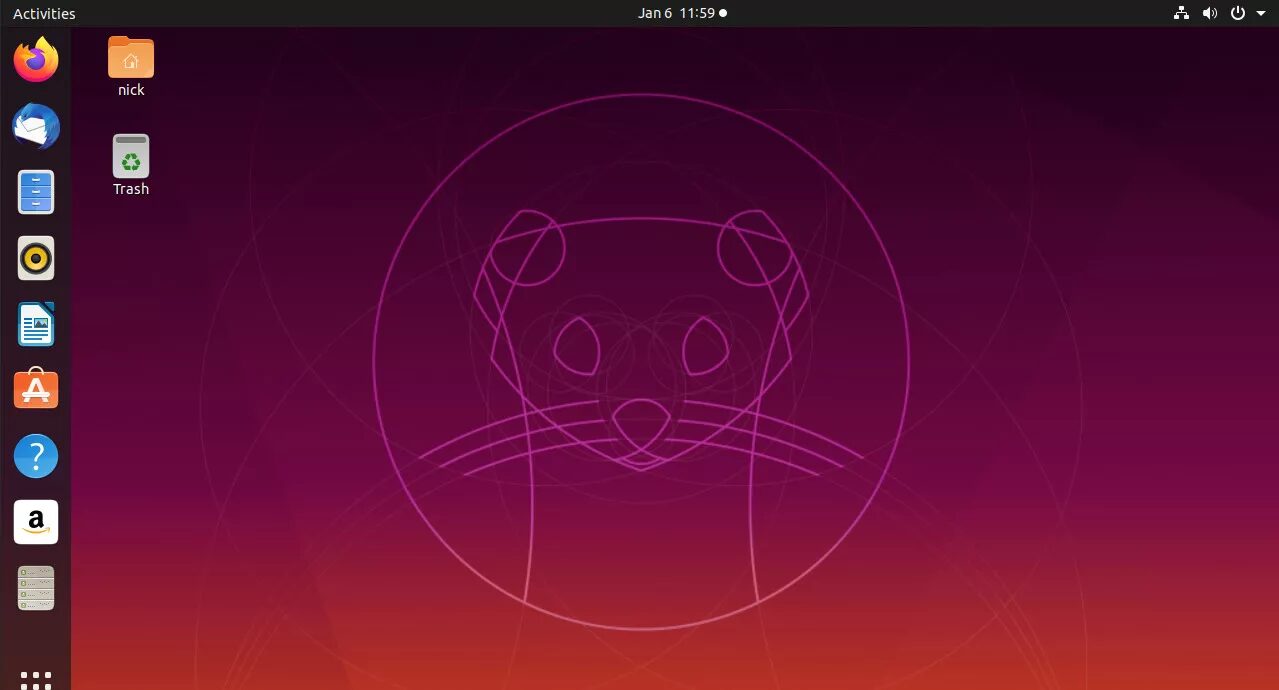
Ao iniciar o Ubuntu pela primeira vez, você encontrará uma interface gráfica que reúne os principais recursos necessários para utilizar o computador.
O GNOME organiza as atividades em uma área de trabalho principal, com um painel superior e um dock lateral que permite acessar rapidamente os aplicativos favoritos.
O layout pode parecer diferente para quem está acostumado ao Windows, mas os principais elementos são simples de compreender.
O painel superior
O painel superior apresenta informações e controles do sistema, incluindo data, horário, conectividade, volume, bateria e outras opções de configuração.
Ao selecionar a região de status, é possível acessar controles rápidos, como:
- Conexão Wi-Fi e rede.
- Bluetooth.
- Volume do áudio.
- Brilho da tela.
- Economia de energia.
- Configurações do sistema.
- Desligamento e reinicialização.
A disponibilidade de alguns controles depende do equipamento e dos dispositivos conectados.
O dock lateral
O dock funciona como uma barra de acesso rápido aos aplicativos.
Por padrão, ele apresenta atalhos para programas importantes, como navegador, gerenciador de arquivos e central de aplicativos.
Você pode fixar novos programas, remover atalhos e reorganizar os ícones conforme sua preferência.
Quando um aplicativo está aberto, seu ícone normalmente indica essa condição, facilitando a alternância entre janelas.
Visão geral de atividades
O GNOME possui uma ferramenta chamada Visão Geral de Atividades, que facilita a organização das janelas e a localização de programas.
Para acessá-la, pressione a tecla Super, geralmente identificada pelo logotipo do Windows no teclado.
Nessa tela, você encontrará:
- Miniaturas das janelas abertas.
- Áreas de trabalho virtuais.
- Campo de pesquisa.
- Acesso à lista de aplicativos.
- Opções para alternar entre tarefas.
A pesquisa permite localizar aplicativos instalados e acessar rapidamente arquivos e configurações disponíveis.
Áreas de trabalho virtuais
As áreas de trabalho virtuais são úteis para organizar diferentes atividades sem precisar manter todas as janelas sobrepostas na mesma tela.
Você pode, por exemplo, utilizar uma área de trabalho para navegação na internet, outra para documentos e uma terceira para programação.
O GNOME permite alternar entre esses espaços de maneira rápida, ajudando a manter a organização mesmo quando existem muitos programas abertos.
Como visualizar os aplicativos instalados
Para acessar todos os programas disponíveis, abra a Visão Geral de Atividades e selecione a opção de aplicativos.
Você verá uma grade com os aplicativos instalados no sistema.
Também é possível pesquisar diretamente pelo nome de um programa, sem precisar navegar por toda a lista.
Atalhos de teclado do Ubuntu
Os atalhos de teclado permitem executar tarefas com mais rapidez e reduzir a necessidade de utilizar o mouse.
A tecla Super é uma das mais importantes do GNOME. Em teclados convencionais de PC, ela normalmente corresponde à tecla Windows.
Alguns atalhos úteis incluem:
| Atalho | Função |
|---|---|
| Super | Abre a Visão Geral de Atividades |
| Super + A | Mostra os aplicativos |
| Super + Tab | Alterna entre aplicativos |
| Alt + Tab | Alterna entre janelas |
| Super + L | Bloqueia a sessão |
| Ctrl + Alt + T | Abre o Terminal |
| Alt + F2 | Abre o campo de execução de comandos, quando disponível |
| Ctrl + Alt + Del | Apresenta opções relacionadas à sessão, conforme a configuração |
Os atalhos podem variar conforme a versão do GNOME e as configurações personalizadas.
Para conhecer todos os atalhos disponíveis, abra as configurações do sistema e procure a seção de teclado.
Como conectar o Ubuntu à internet
O Ubuntu oferece suporte a conexões de rede cabeadas e sem fio.
Conexão Wi-Fi
Para conectar o computador a uma rede sem fio:
- Selecione a região de status no painel superior.
- Abra as opções de rede.
- Ative o Wi-Fi, caso esteja desabilitado.
- Escolha a rede desejada.
- Digite a senha de segurança.
- Aguarde a confirmação da conexão.
Depois de conectado, o sistema poderá utilizar a internet normalmente.
Conexão Ethernet
Se o computador estiver conectado ao roteador por um cabo de rede, o Ubuntu normalmente detectará a conexão automaticamente.
Na maioria dos casos, não é necessário configurar manualmente o endereço IP, pois o roteador fornece as informações necessárias por meio do DHCP.
Caso a conexão não funcione, vale verificar o cabo, a porta do roteador, o adaptador de rede e as configurações de conexão.
Bluetooth
O Ubuntu também permite conectar dispositivos Bluetooth, como fones de ouvido, teclados, mouses, controles e caixas de som.
Para configurar um dispositivo, abra as configurações do sistema, entre na seção Bluetooth e ative a conexão.
Coloque o acessório em modo de pareamento e selecione-o na lista de dispositivos encontrados.
Como manter o Ubuntu atualizado
Manter o Ubuntu atualizado é uma das principais medidas para preservar a segurança, corrigir falhas e garantir o funcionamento adequado do sistema.
As atualizações incluem correções de vulnerabilidades, melhorias de estabilidade, ajustes de compatibilidade e novas versões de componentes mantidos pelos desenvolvedores.
O Ubuntu pode verificar e instalar atualizações automaticamente, conforme as configurações escolhidas pelo usuário.
Também é possível utilizar a ferramenta gráfica de atualização ou o Terminal.
Atualizando pelo Terminal
Abra o Terminal e execute:
sudo apt updateEsse comando atualiza a lista de pacotes disponíveis nos repositórios configurados. Ele não instala as atualizações propriamente ditas.
Em seguida, execute:
sudo apt upgradeO segundo comando instala as atualizações disponíveis para os pacotes já instalados, respeitando as condições de dependências do APT.
Se desejar executar as duas operações em sequência:
sudo apt update && sudo apt upgradeO sistema poderá solicitar sua senha de usuário. Isso acontece porque o comando sudo permite executar tarefas administrativas.
Não é necessário utilizar -y em todas as atualizações. Sem essa opção, você pode revisar as alterações propostas antes de confirmar a instalação.
Como atualizar a versão do Ubuntu
Atualizar os pacotes do sistema não é a mesma coisa que migrar para uma nova versão do Ubuntu.
A atualização normal mantém a versão instalada, enquanto a atualização de distribuição permite migrar, por exemplo, do Ubuntu 26.04 LTS para uma versão posterior.
Antes de realizar uma migração, faça backup dos arquivos importantes, instale todas as atualizações disponíveis e verifique se os programas e drivers utilizados são compatíveis com a nova versão.
Como navegar na internet com o Ubuntu
O Ubuntu oferece suporte a diversos navegadores modernos.
O Firefox é uma das opções mais conhecidas e pode ser utilizado para acessar sites, assistir a vídeos, utilizar serviços de streaming, acessar redes sociais e realizar atividades bancárias.
O Google Chrome também possui versão para Linux e pode ser baixado diretamente no site oficial do Google.
Outras opções incluem Chromium, Microsoft Edge e navegadores baseados no projeto Chromium.
A instalação pode ser feita pelo App Center, pelos repositórios oficiais ou por pacotes disponibilizados pelos próprios desenvolvedores.
É importante baixar navegadores e atualizações diretamente de fontes confiáveis, evitando instaladores de procedência desconhecida.
Como configurar o e-mail no Ubuntu
O Ubuntu permite acessar contas de e-mail por meio de navegadores ou aplicativos instalados localmente.
O Thunderbird é uma das alternativas mais completas para gerenciamento de mensagens.
Ele oferece suporte a protocolos e serviços de e-mail como IMAP, SMTP e POP3, além de recursos para organização de mensagens, filtros, contatos e calendários, dependendo das extensões e integrações utilizadas.
Para configurar uma conta:
- Instale o Thunderbird pelo App Center ou por uma fonte confiável.
- Abra o programa.
- Informe seu nome, endereço de e-mail e senha, quando solicitado.
- Aguarde a identificação das configurações do servidor.
- Confirme os parâmetros de conexão.
- Finalize a configuração.
Serviços como Gmail e Outlook podem exigir autenticação moderna, incluindo OAuth, em vez de permitir o uso direto da senha tradicional.
Também é possível utilizar o e-mail diretamente pelo navegador, sem instalar qualquer aplicativo adicional.
Como criar documentos, planilhas e apresentações
O LibreOffice é uma das principais suítes de escritório disponíveis para Linux.
Ele reúne ferramentas para criação e edição de documentos, planilhas, apresentações, desenhos e bancos de dados.
Entre seus principais programas estão:
- Writer: processador de textos, semelhante ao Microsoft Word.
- Calc: ferramenta de planilhas, semelhante ao Microsoft Excel.
- Impress: criação de apresentações, semelhante ao Microsoft PowerPoint.
- Draw: criação de desenhos, diagramas e documentos gráficos.
- Base: gerenciamento de bancos de dados.
- Math: edição de fórmulas matemáticas.
O LibreOffice trabalha com formatos abertos, como ODT, ODS e ODP, e também permite abrir e salvar documentos nos formatos utilizados pelo Microsoft Office, incluindo DOCX, XLSX e PPTX.
Entretanto, documentos complexos podem apresentar diferenças de formatação quando abertos em programas diferentes. Por isso, é recomendável conferir o resultado antes de compartilhar arquivos importantes.
Quem prefere utilizar os aplicativos da Microsoft também pode acessar versões online do Word, Excel e PowerPoint pelo navegador, dependendo da assinatura e dos recursos disponibilizados pela Microsoft.
Como gerenciar fotos e visualizar imagens
O Ubuntu oferece ferramentas para visualizar e organizar imagens.
O aplicativo Loupe é o visualizador de imagens associado às versões mais recentes do ambiente GNOME utilizado pelo Ubuntu.
Ele permite abrir fotografias, ampliar imagens, navegar entre arquivos e realizar operações básicas.
Para tarefas mais avançadas, existem programas específicos:
GIMP: editor de imagens de código aberto com recursos avançados para tratamento fotográfico, composição, desenho e manipulação de imagens.
Krita: ferramenta voltada principalmente para ilustração digital, pintura e desenho.
Shotwell: aplicativo de organização e gerenciamento de coleções fotográficas, disponível para instalação.
Inkscape: editor de gráficos vetoriais, útil para criar logotipos, ilustrações, diagramas e materiais gráficos.
Esses programas podem ser encontrados nos repositórios do Ubuntu ou em outros canais de distribuição compatíveis.
Como ouvir música no Ubuntu Linux
O Ubuntu permite reproduzir arquivos de áudio e acessar serviços de streaming por meio de aplicativos ou navegadores.
Existem diversas opções de reprodutores multimídia, incluindo:
- VLC: reproduz uma grande variedade de formatos de áudio e vídeo.
- Rhythmbox: organiza coleções de música e oferece recursos de reprodução.
- Audacious: reprodutor leve, com interface simples.
- Spotify: disponibiliza um cliente oficial para Linux, além da versão web.
O Rhythmbox continua disponível para instalação, mas não deve ser tratado como o único ou necessariamente o reprodutor padrão de todas as versões atuais do Ubuntu.
Para utilizar serviços de música pela internet, basta instalar o aplicativo correspondente ou acessar a plataforma pelo navegador.
Como assistir a vídeos no Ubuntu Linux
O Ubuntu oferece suporte à reprodução de vídeos por meio de aplicativos gráficos e navegadores.
O VLC é uma das opções mais recomendadas por sua compatibilidade com diferentes formatos de áudio, vídeo e legendas.
O programa consegue reproduzir arquivos locais, DVDs compatíveis, transmissões de rede e diversos conteúdos multimídia.
Outras alternativas incluem o MPV e o Kodi.
O MPV é um reprodutor leve e bastante flexível, enquanto o Kodi oferece uma interface voltada à organização e reprodução de bibliotecas multimídia.
Também é possível assistir a vídeos em plataformas como YouTube, Netflix e outros serviços de streaming diretamente pelo navegador, respeitando os requisitos de compatibilidade, DRM e codecs de cada serviço.
Como instalar codecs de áudio e vídeo
Alguns formatos multimídia dependem de codecs que não são instalados automaticamente em todas as configurações do Ubuntu.
Isso ocorre, em parte, devido a questões relacionadas a licenciamento, patentes e distribuição de determinados componentes.
Uma opção conhecida para instalar componentes multimídia adicionais é o pacote ubuntu-restricted-extras.
Para instalá-lo pelo Terminal, utilize:
sudo apt update
sudo apt install ubuntu-restricted-extras
A instalação pode apresentar solicitações adicionais, como a aceitação de termos de licença.
A disponibilidade de determinados codecs depende da versão do Ubuntu e dos repositórios habilitados.
Importante: o Adobe Flash Player não deve ser instalado. O produto foi descontinuado em 31 de dezembro de 2020 e teve seu conteúdo bloqueado pela Adobe a partir de janeiro de 2021. Os sites modernos utilizam tecnologias como HTML5 para reprodução de conteúdo multimídia.
Como instalar programas no Ubuntu
Uma das principais vantagens do Ubuntu é a variedade de opções disponíveis para instalar aplicativos.
A maneira mais simples para iniciantes é utilizar o App Center, a central gráfica de aplicativos do sistema.
Ela permite pesquisar programas, consultar informações e instalar ou remover aplicativos sem precisar utilizar comandos.
Instalando aplicativos pelo App Center
Para instalar um programa:
- Abra o App Center pelo dock ou pela pesquisa de aplicativos.
- Digite o nome do programa desejado.
- Selecione o resultado correspondente.
- Confira as informações do aplicativo e seu desenvolvedor.
- Clique em instalar.
- Informe a senha administrativa, se solicitada.
O App Center permite trabalhar com pacotes Snap e pacotes Debian, conhecidos como DEB.
No Ubuntu 26.10, a central também apresenta uma visualização unificada dos detalhes desses aplicativos, incluindo informações sobre publicador, permissões, versão e tamanho.
Instalando programas pelo Terminal
Usuários que preferem a linha de comando podem utilizar o APT, gerenciador de pacotes do Ubuntu.
Por exemplo, para instalar o VLC:
sudo apt install vlcPara instalar o GIMP:
sudo apt install gimpPara instalar o Thunderbird:
sudo apt install thunderbirdO APT verifica as dependências necessárias e instala os pacotes correspondentes a partir dos repositórios configurados.
Para remover um programa:
sudo apt remove nome-do-programaPara remover também os arquivos de configuração administrados pelo gerenciador de pacotes:
sudo apt purge nome-do-programaO que são os repositórios do Ubuntu?
Os repositórios são servidores que armazenam pacotes de software disponibilizados para instalação.
O Ubuntu utiliza repositórios organizados em diferentes componentes, que podem incluir:
- Main: software livre mantido e suportado pela Canonical.
- Universe: grande coleção de software livre mantida principalmente pela comunidade.
- Restricted: componentes proprietários necessários para determinados equipamentos.
- Multiverse: software sujeito a restrições de licenciamento ou distribuição.
A disponibilidade e o suporte de segurança variam conforme o componente e a modalidade de manutenção contratada ou habilitada.
Utilizar os repositórios oficiais é uma maneira prática de instalar programas e receber atualizações centralizadas.
O que são pacotes Snap?
Snap é um formato de distribuição de aplicativos desenvolvido pela Canonical.
Os programas Snap são distribuídos em pacotes que incluem grande parte de suas dependências, reduzindo conflitos entre versões de bibliotecas e componentes do sistema.
Entre as características desse formato estão:
- Atualizações automáticas.
- Isolamento de aplicativos por meio de mecanismos de segurança.
- Distribuição independente da versão de diversas bibliotecas do sistema.
- Possibilidade de instalação em diferentes distribuições Linux compatíveis.
O Ubuntu utiliza Snap em diversos aplicativos e componentes de sua infraestrutura.
O que são pacotes Flatpak?
Flatpak é outra tecnologia de distribuição de aplicativos para Linux.
Assim como o Snap, permite instalar programas com dependências próprias e oferece mecanismos de isolamento.
Uma das fontes mais conhecidas de aplicativos Flatpak é o Flathub.
Entretanto, Flatpak não é necessariamente a melhor opção para todos os programas. A escolha depende da disponibilidade, da integração com o ambiente gráfico e das necessidades do usuário.
O que são arquivos DEB?
DEB é o formato tradicional de pacotes utilizado pelo Debian e por distribuições derivadas, incluindo o Ubuntu.
Diversos desenvolvedores disponibilizam seus programas nesse formato para instalação direta.
Quando um arquivo DEB é baixado de um site oficial, ele pode ser instalado pela interface gráfica ou pelo Terminal.
Por exemplo:
sudo apt install ./programa.debO uso do APT para instalar um arquivo local é interessante porque permite resolver dependências automaticamente.
Evite instalar arquivos DEB encontrados em sites desconhecidos. Um pacote malicioso pode comprometer o sistema ou expor informações pessoais.
Como personalizar o Ubuntu Linux
O GNOME oferece diversas opções de personalização, permitindo adaptar a interface às preferências de cada usuário.
Pelas configurações do sistema, é possível modificar:
- Papel de parede.
- Aparência clara ou escura.
- Resolução e escala da tela.
- Posição e comportamento do dock.
- Configurações de teclado e mouse.
- Notificações.
- Contas de usuário.
- Idioma e região.
- Acessibilidade.
Também existem extensões do GNOME Shell, que adicionam funcionalidades e modificam a organização da interface.
Algumas extensões permitem adicionar indicadores, melhorar o gerenciamento de janelas, criar novos menus e alterar o comportamento do dock.
É recomendável instalar extensões de fontes confiáveis e verificar sua compatibilidade com a versão do GNOME utilizada.
Como instalar drivers no Ubuntu
O Ubuntu possui uma coleção de drivers integrados ao kernel Linux, permitindo que muitos componentes funcionem sem a necessidade de instalação manual.
Dispositivos como adaptadores de rede, placas de áudio, controladores USB e diversos modelos de placas de vídeo podem ser reconhecidos automaticamente.
Entretanto, alguns equipamentos podem precisar de drivers proprietários ou componentes adicionais.
Drivers NVIDIA
As placas de vídeo NVIDIA possuem drivers de código aberto e drivers proprietários desenvolvidos pela própria NVIDIA.
Para usuários que precisam de melhor desempenho gráfico, recursos específicos ou compatibilidade com determinadas aplicações, os drivers proprietários podem ser recomendados.
A maneira mais simples de verificar as opções disponíveis é utilizar a ferramenta de drivers adicionais do Ubuntu.
Também é possível consultar os pacotes disponíveis pelo Terminal, mas a instalação deve considerar o modelo da GPU, a versão do kernel e a compatibilidade do driver.
Evite instalar drivers aleatórios ou utilizar repositórios de terceiros sem verificar sua procedência.
Drivers AMD e Intel
As placas gráficas AMD e Intel normalmente utilizam drivers integrados ao kernel Linux e componentes gráficos de código aberto.
Na maioria dos computadores compatíveis, o sistema reconhece automaticamente esses dispositivos.
Para obter o melhor desempenho, mantenha o kernel e os componentes gráficos atualizados.
Como executar programas do Windows no Ubuntu
Nem todos os programas desenvolvidos para Windows possuem versões nativas para Linux.
Entretanto, existem ferramentas que permitem executar muitos aplicativos e jogos do Windows no Ubuntu.
Uma das mais conhecidas é o Wine.
Wine
O Wine é uma camada de compatibilidade que permite executar aplicações desenvolvidas para Windows em sistemas Linux.
Apesar de seu nome significar Wine Is Not an Emulator, ele não funciona como uma máquina virtual tradicional. Em vez disso, implementa interfaces e componentes compatíveis com as APIs utilizadas por programas do Windows.
A compatibilidade varia conforme o aplicativo. Alguns programas funcionam perfeitamente, enquanto outros apresentam limitações ou não podem ser executados.
Lutris
O Lutris é uma plataforma para organizar e executar jogos no Linux.
Ele oferece integração com diferentes tecnologias de compatibilidade, incluindo Wine e outras ferramentas utilizadas para executar jogos de Windows.
Também facilita a configuração de ambientes específicos para determinados títulos.
Proton e Steam
O Proton é uma camada de compatibilidade desenvolvida pela Valve em conjunto com tecnologias de código aberto, incluindo componentes do Wine.
Seu principal objetivo é permitir que jogos desenvolvidos para Windows funcionem no Linux por meio do Steam.
O recurso é utilizado no Steam Deck e também pode ser ativado em computadores com Ubuntu.
Entretanto, nem todos os jogos são compatíveis. Sistemas antitrapaça, DRM e determinados componentes proprietários podem impedir a execução de alguns títulos.
Antes de comprar um jogo para utilizar no Linux, vale consultar informações atualizadas sobre sua compatibilidade.
Como instalar o Steam no Ubuntu
O Steam possui suporte para Linux e pode ser instalado no Ubuntu por meio dos canais de distribuição disponíveis.
Uma possibilidade é utilizar o App Center ou os pacotes disponibilizados nos repositórios compatíveis.
Depois da instalação:
- Abra o Steam.
- Entre com sua conta.
- Acesse as configurações.
- Localize a seção de compatibilidade.
- Ative o Steam Play para os títulos compatíveis.
- Selecione a versão do Proton desejada, quando necessário.
A compatibilidade varia entre jogos. Alguns funcionam sem ajustes, enquanto outros podem exigir configurações adicionais.
Outros programas importantes para Ubuntu
O catálogo de aplicativos disponíveis para Linux é bastante amplo. Além das ferramentas já mencionadas, existem programas para praticamente todas as atividades comuns.
Entre as opções interessantes estão:
Visual Studio Code: editor de código-fonte desenvolvido pela Microsoft, com suporte a diversas linguagens e extensões.
VLC: reprodutor multimídia compatível com diversos formatos.
GIMP: edição e manipulação avançada de imagens.
Krita: desenho e pintura digital.
Inkscape: criação de ilustrações vetoriais.
Blender: modelagem 3D, animação, renderização e produção de conteúdo.
OBS Studio: gravação de tela e transmissão ao vivo.
Kdenlive: edição de vídeos.
Audacity: edição e gravação de áudio.
Docker: criação e gerenciamento de containers.
VirtualBox: virtualização de sistemas operacionais.
Spotify: reprodução de música por streaming.
Google Chrome: navegador disponibilizado para Linux.
A disponibilidade pode variar conforme a arquitetura do computador, a versão do Ubuntu e o método de distribuição escolhido.
Ubuntu e virtualização
O Ubuntu também pode ser utilizado para executar outros sistemas operacionais dentro de máquinas virtuais.
Isso é útil para testar programas, estudar diferentes plataformas, realizar experimentos e executar aplicações que não possuem versões nativas para Linux.
Entre as ferramentas disponíveis estão:
- VirtualBox.
- KVM.
- QEMU.
- GNOME Boxes.
- VMware Workstation.
O KVM, integrado ao kernel Linux, oferece recursos de virtualização por hardware e é bastante utilizado em ambientes profissionais.
Para executar máquinas virtuais com bom desempenho, é recomendável utilizar um processador com suporte à virtualização, memória RAM suficiente e espaço disponível no armazenamento.
Ubuntu no Windows: WSL
Também é possível utilizar o Ubuntu sem substituir o Windows.
O Windows Subsystem for Linux (WSL) permite executar um ambiente Linux diretamente no Windows, sem exigir uma instalação tradicional em dual boot ou uma máquina virtual convencional.
O Ubuntu está disponível como uma das distribuições que podem ser instaladas no WSL.
Esse recurso é particularmente útil para desenvolvedores, administradores de sistemas e usuários que precisam acessar ferramentas Linux sem abandonar o ambiente Windows.
Entretanto, o WSL não é exatamente a mesma experiência de utilizar o Ubuntu Desktop instalado diretamente no computador.
Como funciona a segurança no Ubuntu
A segurança é um dos aspectos importantes do Ubuntu.
O sistema utiliza um modelo de permissões no qual os usuários comuns não possuem acesso administrativo irrestrito.
Para executar tarefas que modificam componentes importantes do sistema, é necessário utilizar mecanismos como o sudo.
Esse modelo reduz o risco de alterações acidentais e dificulta que programas executados sem privilégios administrativos modifiquem áreas protegidas.
O Ubuntu também conta com tecnologias como:
- AppArmor, para controle de acesso de aplicações.
- Secure Boot, em equipamentos e configurações compatíveis.
- Atualizações de segurança.
- Gerenciamento centralizado de pacotes.
- Isolamento de aplicativos Snap.
- Criptografia de armazenamento, quando habilitada.
Apesar desses mecanismos, nenhum sistema operacional é completamente imune a ataques.
É importante manter os programas atualizados, utilizar senhas fortes, evitar executar comandos desconhecidos e instalar aplicativos apenas de fontes confiáveis.
Também é recomendável realizar backups periódicos dos arquivos importantes.
Ubuntu é compatível com computadores antigos?
O Ubuntu pode funcionar em equipamentos mais antigos, mas a experiência depende da quantidade de memória RAM, do processador, do armazenamento e da placa de vídeo.
A edição tradicional com GNOME possui requisitos mais elevados do que ambientes gráficos leves.
Para computadores com recursos limitados, vale considerar algumas das versões oficiais:
- Lubuntu: utiliza LXQt e prioriza baixo consumo de recursos.
- Xubuntu: utiliza Xfce, com interface simples e leve.
- Ubuntu MATE: oferece um ambiente tradicional e configurável.
Em computadores com pouca memória RAM, a substituição de um HD mecânico por um SSD também pode proporcionar uma melhoria significativa na velocidade de inicialização e na abertura de aplicativos.
É importante verificar os requisitos específicos de cada versão antes de realizar a instalação.
Ubuntu é uma boa alternativa ao Windows?
Para muitas pessoas, sim.
O Ubuntu oferece ferramentas para realizar a maior parte das tarefas comuns de um computador doméstico ou profissional.
É possível navegar na internet, acessar serviços de streaming, trabalhar com documentos, editar imagens, programar, gerenciar arquivos e utilizar diversos aplicativos de produtividade.
Entretanto, existem diferenças importantes.
Alguns programas comerciais são desenvolvidos exclusivamente para Windows ou macOS. Determinados jogos também apresentam problemas de compatibilidade, principalmente quando dependem de sistemas antitrapaça específicos.
Antes de substituir definitivamente o Windows, verifique se os programas essenciais para seu trabalho ou estudo possuem versões para Linux ou alternativas adequadas.
Uma boa estratégia é experimentar o Ubuntu por meio de um pendrive inicializável ou instalá-lo em dual boot antes de abandonar o sistema operacional atual.
Conclusão: vale a pena utilizar o Ubuntu?
O Ubuntu continua sendo uma das principais alternativas ao Windows e ao macOS para quem procura um sistema operacional gratuito, seguro, moderno e altamente personalizável.
Sua interface gráfica evoluiu bastante, a instalação de programas ficou mais simples e o suporte a diferentes componentes de hardware aumentou ao longo dos anos.
A disponibilidade de aplicativos como LibreOffice, Firefox, Thunderbird, GIMP, VLC, Steam e muitas outras ferramentas torna o sistema adequado para diversas atividades domésticas e profissionais.
As versões LTS são especialmente interessantes para quem procura estabilidade e suporte prolongado, enquanto os lançamentos intermediários atendem aos usuários que preferem experimentar as tecnologias mais recentes.
Embora ainda existam limitações de compatibilidade com determinados programas e jogos, o Ubuntu oferece recursos suficientes para substituir o Windows em muitos computadores.
Para quem deseja conhecer melhor o Linux, aprender sobre software livre ou simplesmente dar uma nova vida a um computador, experimentar o Ubuntu é um excelente ponto de partida.