Fechar menu
  • Home
  • Artigos
    • Entretenimento
      • Games
      • Fotografia
      • Smart Life
      • Vídeo Imagem e Som
    • Internet
      • Compras
      • Curiosidades
      • Sites e Web
      • Social Media
    • Mobile
      • Android
      • Mobile
    • Tecnologia
      • Auto
      • Computador
      • Definição
      • Eletrônica
      • Tech
      • Redes
      • Modelagem e Impressão 3D
    • Sistemas
      • Linux
      • Mac e iOS
      • Windows
      • Desenvolvimento
      • Software
      • Escritório
      • Segurança
  • Analises
    • Apps
    • Ferramentas
    • Jogos
    • Produtos
    • Serviços
  • Notícias
    • Entretenimento
      • Diversos
      • Internet
      • Games
      • Fotografia
    • Tech
      • Mobile
      • Gadgets
      • Hardware
      • Tecnologia
      • Programas
      • Segurança Digital
    • Mundo
Facebook X (Twitter) Instagram
TopGadgetTopGadget
  • Home
  • Artigos
    • Entretenimento
      • Games
      • Fotografia
      • Smart Life
      • Vídeo Imagem e Som
    • Internet
      • Compras
      • Curiosidades
      • Sites e Web
      • Social Media
    • Mobile
      • Android
      • Mobile
    • Tecnologia
      • Auto
      • Computador
      • Definição
      • Eletrônica
      • Tech
      • Redes
      • Modelagem e Impressão 3D
    • Sistemas
      • Linux
      • Mac e iOS
      • Windows
      • Desenvolvimento
      • Software
      • Escritório
      • Segurança
  • Analises
    • Apps
    • Ferramentas
    • Jogos
    • Produtos
    • Serviços
  • Notícias
    • Entretenimento
      • Diversos
      • Internet
      • Games
      • Fotografia
    • Tech
      • Mobile
      • Gadgets
      • Hardware
      • Tecnologia
      • Programas
      • Segurança Digital
    • Mundo
Facebook X (Twitter) Instagram
TopGadgetTopGadget
Início»Dicas e Artigos»Vídeo Imagem e Som»iTunes: Use classificações para organizar suas músicas
Vídeo Imagem e Som

iTunes: Use classificações para organizar suas músicas

Por Kayobrussy GuedesAtualizado:1 de julho de 20212 Mins de leitura
WhatsApp Telegram Facebook Twitter LinkedIn Pinterest Tumblr Copiar link E-mail
itunes

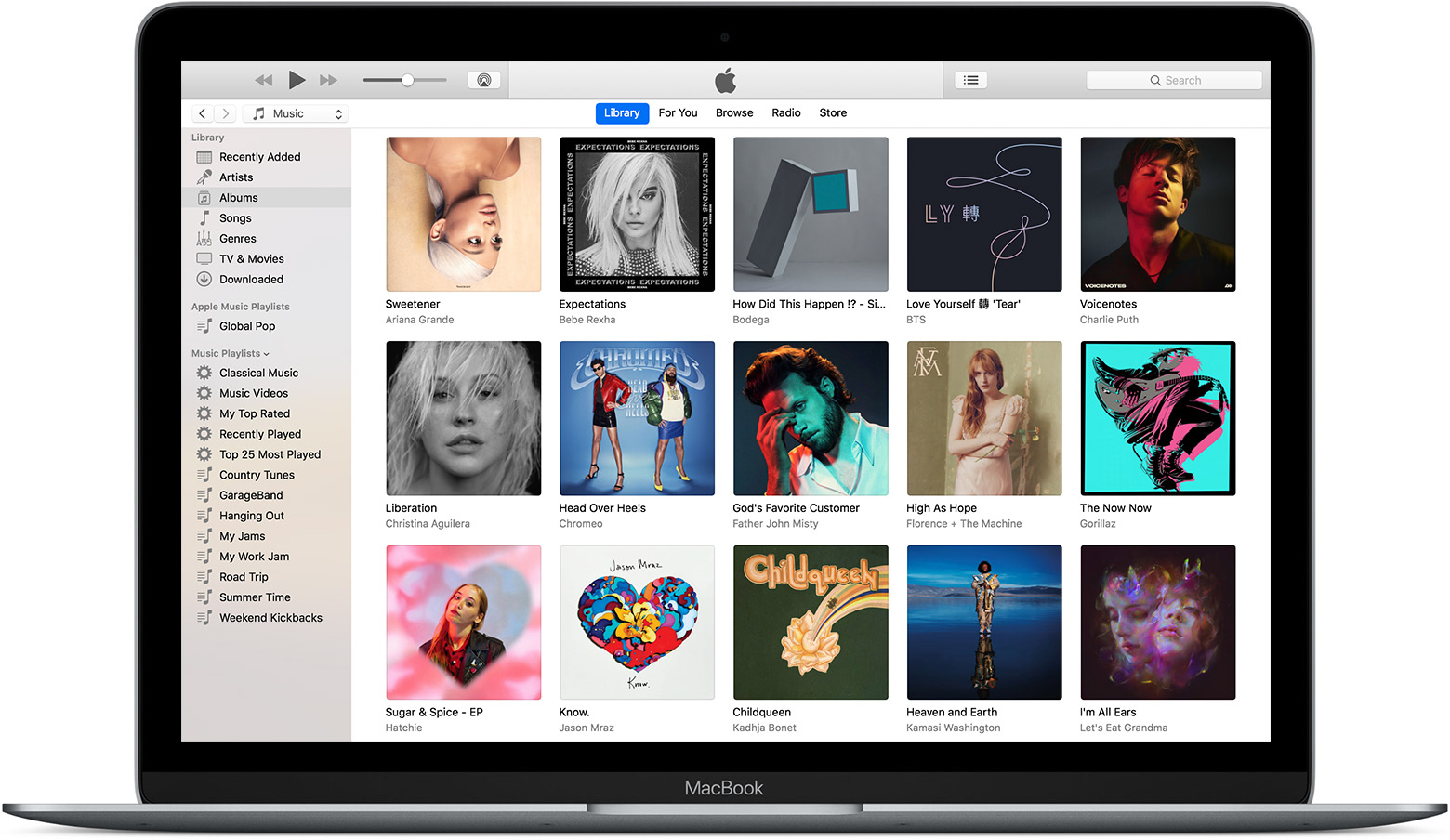
O recurso de classificações por estrelas no iTunes (e outros reprodutores de mídia de software) é uma ótima ferramenta para organizar sua biblioteca de música. Isso pode permitir que você visualize suas músicas por ordem de classificação de estrelas, selecione músicas com estrelas específicas para sincronizar com o seu iPhone (ou outro dispositivo Apple) ou até mesmo crie listas de reprodução inteligentes que se atualizam conforme você constrói sua biblioteca do iTunes.

Como usar a classificações por estrelas no iTunes

Para ver como organizar sua biblioteca do iTunes em listas de reprodução com estrelas, leia o tutorial abaixo, que mostra as etapas necessárias para criar uma lista de reprodução inteligente que se atualiza automaticamente. Este tutorial também presume que você já classificou sua biblioteca usando o recurso estrela para álbuns e músicas.

  1. Para criar uma lista de reprodução inteligente, clique na guia do menu Arquivo na parte superior da tela do iTunes e selecione Novo > Lista de reprodução inteligente … na lista de opções.
  2. Na tela de configuração da Lista de reprodução inteligente, você verá opções para filtrar o conteúdo da biblioteca do iTunes com base em uma série de variáveis. Para criar uma lista de reprodução inteligente com base nas classificações das músicas, clique no primeiro menu suspenso e escolha Classificação.
  3. Clique no segundo menu suspenso e selecione É se ainda não estiver sendo exibido.
  4. Escolha uma classificação por estrelas para classificar as músicas. Por exemplo, se você deseja organizar todas as suas músicas 5 estrelas em uma lista de reprodução, certifique-se de que a avaliação por estrelas seja 5.
  5. Certifique-se de que a opção Live Updating esteja habilitada e clique em OK .
  6. Digite um nome para sua nova lista de reprodução inteligente e pressione a tecla Enter. Agora você verá no painel esquerdo que uma nova lista de reprodução foi criada com o nome que você acabou de inserir.
  7. Para verificar se as músicas com a classificação por estrelas especificada na etapa 4 foram adicionadas, clique na nova lista de reprodução inteligente. Você deve ver uma lista de faixas com a classificação por estrelas correta. Esta lista será atualizada automaticamente conforme sua biblioteca de música muda.

Para criar outras listas de reprodução com base na classificação por estrelas, basta seguir as etapas acima.


apple classificações itunes

Posts Relacionados

Apple TV

O que é a Apple TV? Como funciona? 15 dicas top

OLED MicroLED vs OLED

O que é OLED? 18 dicas top

DVI Digital Visual Interface

DVI: Tudo sobre a Digital Visual Interface! 10 dicas top

YouTube RSS
  • Home
  • Privacidade
  • Termos de Uso
  • Cookies
  • Fale Conosco
TopGadget - © 2019-2026 Alguns direitos reservados!

Digite acima e pressione Enter para pesquisar. Pressione Esc para cancelar.

Bloqueador detectado
Nosso site é gratuito e somos mantidos por investidores publicitários. Por este motivo, bloqueadores de anúncios não são permitidos. Se desejar poderá criar uma conta sem anúncios.