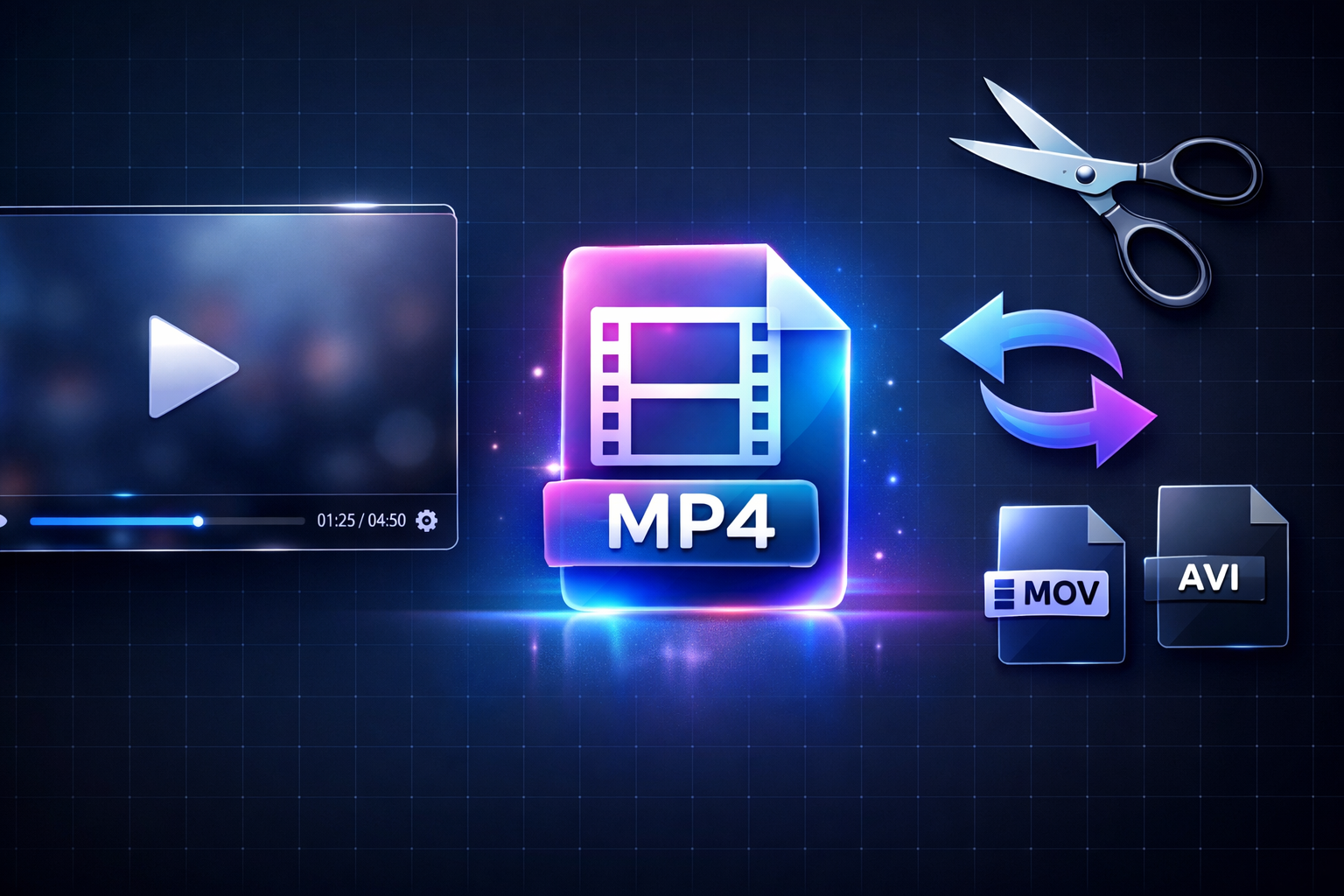
O formato MP4 tornou-se o padrão universal para vídeos digitais. Seja um filme baixado da internet, uma gravação do celular ou um tutorial do YouTube, as chances são grandes de que o arquivo esteja nesse formato. Mas apesar de ser extremamente popular, muitas pessoas ainda têm dúvidas sobre como manipular esses arquivos quando precisam fazer ajustes simples, resolver problemas de reprodução ou mudar o formato para outro dispositivo.
Neste guia prático, você vai aprender como abrir, converter e editar arquivos MP4 usando ferramentas gratuitas e pagas, além de descobrir soluções para os problemas mais comuns que impedem a reprodução desses vídeos.
O que é um Arquivo MP4?
Antes de mergulhar nas soluções técnicas, vale entender rapidamente o que significa essa sigla. MP4 (MPEG-4 Part 14) é um formato de contêiner que armazena vídeo, áudio, legendas e imagens em um único arquivo. A grande vantagem é a compressão eficiente que mantém boa qualidade com tamanhos relativamente pequenos, tornando-o ideal para compartilhamento na internet e armazenamento em dispositivos móveis.
Como Abrir Arquivos MP4: Os Melhores Métodos
O Básico que Funciona em Qualquer Lugar
Para simplesmente assistir a um vídeo MP4, você tem várias opções nativas:
- Windows: O Filmes e TV (aplicativo padrão do Windows 10/11) abre MP4 sem problemas na maioria dos casos. Também pode usar o Windows Media Player, embora ele precise de codecs atualizados para algumas variações do formato .
- Mac: O QuickTime Player reproduz MP4 nativamente, embora tenha limitações com alguns codecs mais modernos.
- Celulares: Tanto Android quanto iPhone reproduzem MP4 nativamente nos apps de galeria ou fotos.
Quando o MP4 Não Abre: Soluções Práticas
É frustrante quando clica no vídeo e aparece uma mensagem de erro ou tela preta. Os motivos mais comuns incluem codecs faltantes, arquivo corrompido ou configurações incorretas do player.
1. Use o VLC Media Player Quando o player padrão falha, o VLC Media Player é seu melhor amigo. Desenvolvido pela VideoLAN, ele é gratuito, funciona no Windows, Mac e Linux, e carrega consigo praticamente todos os codecs necessários para reproduzir qualquer variação de MP4.
Para abrir seu arquivo no VLC:
- Abra o programa e clique em Mídia > Abrir Arquivo
- Selecione o vídeo problemático e clique em Abrir
- O VLC tentará reproduzir automaticamente, mesmo que o arquivo esteja parcialmente corrompido
2. Atualize Seus Codecs Se prefere continuar usando o Windows Media Player, pode ser que falte o codec H.264 ou H.265 (HEVC). Nesses casos, instalar pacotes como o K-Lite Codec Pack resolve a maioria dos problemas de reprodução.
3. Desative a Aceleração de Hardware (quando há travamentos) Às vezes o vídeo até abre, mas trava ou fica pixelizado. No VLC, vá em Ferramentas > Preferências > Entrada/Codecs e desmarque a opção “Decodificação acelerada por hardware”. Isso resolve conflitos com placas de vídeo mais antigas.
4. Para Arquivos Corrompidos Se o vídeo foi danificado durante uma transferência ou gravação, ferramentas como o EaseUS Fixo Video Repair podem recuperar o arquivo. O processo é simples: adicione o vídeo danificado, clique em “Reparar” e aguarde o software reconstruir os dados corrompidos.
Como Editar Arquivos MP4: Do Básico ao Profissional
Editar Arquivos MP4 já não é mais privilégio de estúdios de cinema. Hoje existem opções para todos os níveis de habilidade e orçamentos.
Para Iniciantes editar Arquivos MP4: Simples e Rápido
CapCut: Disponível para celular e computador, o CapCut se tornou o favorito para criadores de conteúdo para redes sociais. A interface é intuitiva, oferece legendas automáticas, efeitos trendy e exportação direta para TikTok e Instagram. A versão gratuita atende a maioria das necessidades básicas, embora adicione marca d’água em alguns recursos avançados.
Canva: Se você precisa criar vídeos com identidade visual forte (para empresas ou marcas pessoais), o Canva oferece templates arrastáveis, biblioteca de músicas e elementos gráficos. É baseado em navegador, não precisa instalar nada, e permite ajustar cores e fontes da sua marca facilmente.
Adobe Express (antigo Premiere Rush): Ideal para quem já usa outros produtos Adobe, permite cortar, adicionar trilhas sonoras e aplicar correções de cor básicas. A integração com o ecossistema Creative Cloud facilita o trabalho entre dispositivos.
Para Usuários Intermediários editar Arquivos MP4
Clipchamp (Microsoft) Incluído no Windows 11 e disponível online, é uma ferramenta leve que roda bem até em computadores modestos. Oferece recursos como corte, transições básicas e templates para redes sociais, sendo uma ótima porta de entrada antes de migrar para softwares mais complexos.
Filmora Da Wondershare, é um meio-termo entre editores básicos e profissionais. Tem interface amigável, mas oferece recursos como chroma key (tela verde), split-screen e biblioteca de efeitos. A versão gratuita permite testar por 7 dias.
Para Edição Profissional (Gratuita)
DaVinci Resolve: Aqui estamos falando de ferramenta de nível Hollywood, mas gratuita. Desenvolvido pela Blackmagic Design, o Resolve oferece:
- Edição em até 4K a 60fps na versão gratuita
- Correção de cor profissional (color grading)
- Ferramentas de áudio avançadas (Fairlight)
- Efeitos visuais (Fusion) para composições complexas
A curva de aprendizado é maior, mas dominar o Resolve significa ter habilidades transferíveis para a indústria cinematográfica. Funciona no Windows, Mac e Linux, e recebe atualizações constantes com melhorias significativas.
Shotcut Outra excelente opção gratuita e open source, com suporte a formatos variados e interface personalizável. É mais leve que o Resolve, sendo ideal para computadores com configurações intermediárias.
Leia também: Movavi Video Editor: Tudo o que você precisa saber
Dicas para Editar Arquivos MP4 com Qualidade
Independentemente do software escolhido, algumas práticas garantem resultado profissional:
- Faça backups antes de começar a editar
- Use atalhos de teclado para acelerar o trabalho
- Preste atenção na iluminação durante a gravação — edição não corrige vídeo escuro ou granulado
- Sincronize o áudio corretamente; som ruim prejudica mais que imagem ruim
- Exporte no mesmo codec do original para evitar perda de qualidade desnecessária
Como Converter Arquivos MP4: Online vs. Offline
Converter MP4 significa mudar o formato para AVI, MOV, WMV, ou extrair apenas o áudio como MP3. As razões variam: compatibilidade com TVs antigas, redução de tamanho para enviar por e-mail, ou edição em softwares específicos.
Ferramentas Online (Práticas e Sem Instalação)
Convertio Suporta mais de 120 formatos e permite ajustar parâmetros como qualidade, taxa de quadros e codec. Aceita arquivos do Google Drive, Dropbox e OneDrive. A limitação é o tamanho máximo de 100 MB na versão gratuita.
CloudConvert Converte MP4 para mais de 200 formatos diferentes, incluindo opções específicas para dispositivos Apple, Android e Samsung. A interface é limpa, sem anúncios invasivos, e permite conversão em lote (vários arquivos ao mesmo tempo).
Online-Convert Oferece opções avançadas como ajuste de bitrate, corte de vídeo e extração de áudio. Integra-se com serviços de nuvem para salvar diretamente no Dropbox ou Google Drive. O limite é de 200 MB por arquivo.
Vantagens dos conversores online: Não ocupam espaço no disco, funcionam em qualquer computador (até Chromebooks), e são ideais para conversões esporádicas. Desvantagens: Dependem de internet rápida, têm limites de tamanho, e não recomendadas para arquivos confidenciais (por segurança).
Softwares Offline (Para Conversões em Massa e Pesadas)
HandBrake (Gratuito) O “canivete suíço” da conversão de vídeos. É open source, funciona no Windows, Mac e Linux, e oferece presets otimizados para diferentes dispositivos. Você pode converter MP4 para formatos mais leves mantendo a qualidade, ou ajustar manualmente codecs H.264, H.265 (HEVC), e taxas de bits.
Wondershare UniConverter Solução paga (com versão de teste) que oferece velocidade 60x superior aos conversores tradicionais. Além de converter entre mais de 1000 formatos, permite editar o vídeo antes da conversão (cortar, adicionar legendas, efeitos), baixar vídeos do YouTube e gravar em DVDs.
VLC Media Player (Sim, ele converte também!) Muitos não sabem, mas o VLC tem função de conversão. Vá em Mídia > Converter/Salvar, adicione o arquivo MP4, escolha o formato de saída (AVI, WMV, MP3, etc.) e defina o destino. É uma solução rápida quando você não quer instalar nada novo.
Freemake Video Converter Popular entre usuários Windows, permite converter MP4 para WMV, AVI, DVD e outros formatos. A interface é intuitiva, embora pareça um pouco datada. Atenção: a versão gratuita adiciona tela inicial promocional ao vídeo convertido.
Conversões Específicas Comuns
- MP4 para MP3: Use Online-Convert ou VLC para extrair a trilha sonora de um vídeo
- MP4 para GIF: Sites como EZGIF ou CloudConvert permitem criar gifs animados trechos curtos
- MP4 para WMV: Necessário para apresentações em algumas versões do PowerPoint ou TVs mais antigas. O CloudConvert ou Tipard Video Converter são recomendados
- Compressão de MP4: O HandBrake é excelente para reduzir tamanho mantendo qualidade, útil para enviar por WhatsApp ou e-mail
Considerações Importantes Sobre Codecs
Ao converter ou editar MP4, você encontrará termos como H.264 (AVC) e H.265 (HEVC). O H.264 é o padrão mais compatível — funciona em praticamente qualquer dispositivo. O H.265 oferece compressão 50% melhor (arquivos menores com mesma qualidade), mas exige computadores mais potentes para reprodução e edição, e nem todos os players antigos suportam.
Para máxima compatibilidade, mantenha seus vídeos em H.264. Use H.265 apenas quando precisar economizar espaço e souber que o dispositivo de destino suporta.
Abrir, converter e editar arquivos MP4 é facil
Abrir, converter e editar arquivos MP4 não precisa ser complicado. Para abrir vídeos, o VLC Media Player resolve 99% dos problemas de compatibilidade. Para editar, comece com CapCut ou Canva se for iniciante, e evolua para DaVinci Resolve quando precisar de controles profissionais. Para converter, use ferramentas online para tarefas rápidas e leves, e opte por HandBrake ou UniConverter para trabalhos pesados ou em lote.
Lembre-se sempre de manter backups dos arquivos originais antes de qualquer edição ou conversão. Com essas ferramentas e conhecimentos, você está preparado para lidar com qualquer situação envolvendo vídeos MP4, desde simples visualizações até projetos de edição profissional.