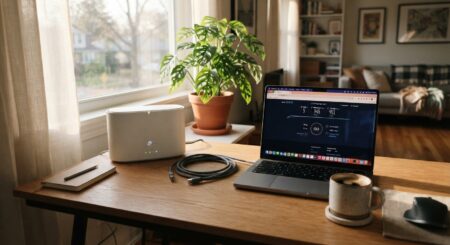
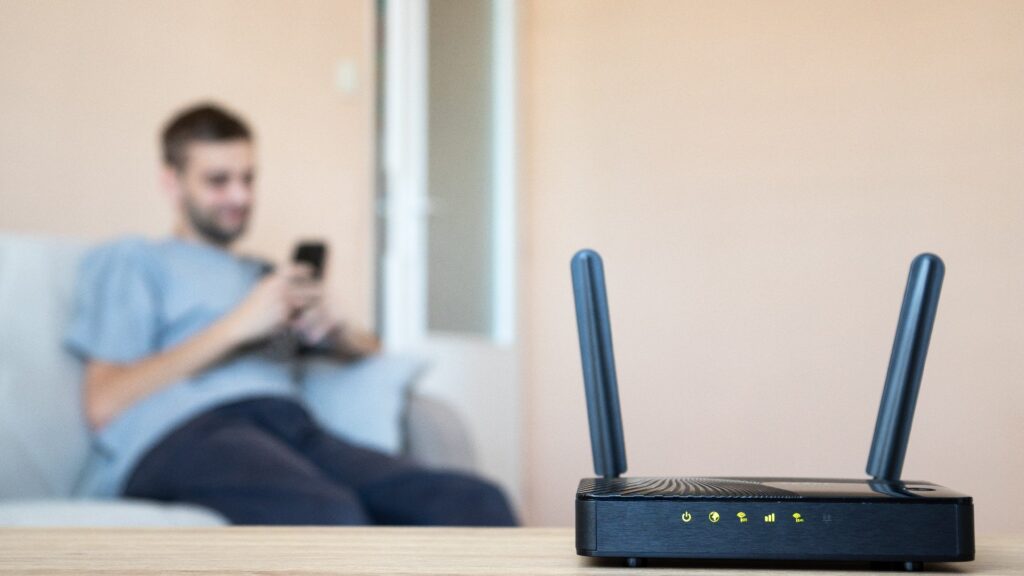
Em uma casa conectada, o roteador Wi-Fi é muito mais do que um equipamento que distribui internet. Ele também funciona como a porta de entrada para computadores, smartphones, televisores, câmeras de segurança e diversos outros dispositivos que fazem parte da rede doméstica.
O problema é que nem todo mundo se preocupa em configurar corretamente a segurança do roteador. Uma rede Wi-Fi sem senha ou protegida por um protocolo antigo pode permitir que pessoas não autorizadas utilizem sua conexão e, dependendo das condições, tentem acessar outros dispositivos conectados.
Mas afinal, como criptografar uma rede sem fio Wi-Fi? Quais protocolos oferecem a melhor proteção e como configurar tudo corretamente?
A boa notícia é que você não precisa ser especialista em redes para proteger sua conexão. Com alguns ajustes no painel de administração do roteador, é possível aumentar consideravelmente a segurança da sua rede doméstica.
Como funciona a criptografia de uma rede Wi-Fi?
A criptografia Wi-Fi é um mecanismo de segurança que transforma os dados transmitidos entre seus dispositivos e o roteador em informações que não podem ser interpretadas facilmente por terceiros.
Na prática, quando você conecta um notebook ou smartphone a uma rede protegida, o roteador e o dispositivo estabelecem chaves criptográficas utilizadas para proteger a comunicação sem fio.
Isso significa que, mesmo que alguém consiga capturar os sinais de rádio transmitidos pela rede, não poderá simplesmente ler o conteúdo dos dados sem as informações necessárias para decifrá-los.
É importante entender que a criptografia Wi-Fi protege principalmente o tráfego no trecho sem fio entre o dispositivo e o ponto de acesso. Ela não substitui outras medidas de segurança, como HTTPS, criptografia de ponta a ponta, firewall e atualizações do sistema operacional.
Existem diferentes protocolos de segurança Wi-Fi. Alguns são considerados obsoletos, enquanto outros continuam sendo recomendados para redes domésticas e empresariais.
Protocolos de segurança Wi-Fi: WEP, WPA, WPA2 e WPA3
Ao configurar um roteador, você provavelmente encontrará opções como WEP, WPA, WPA2 e WPA3. Embora pareçam apenas siglas, elas representam diferentes gerações de mecanismos de autenticação e criptografia.
Conhecer suas diferenças é fundamental para escolher a proteção adequada.
WEP (Wired Equivalent Privacy): protocolo obsoleto
O WEP foi um dos primeiros mecanismos de segurança desenvolvidos para redes Wi-Fi, sendo introduzido no final da década de 1990.
Seu objetivo era oferecer às redes sem fio um nível de proteção semelhante ao das redes cabeadas da época. Entretanto, falhas no projeto criptográfico permitiram que pesquisadores desenvolvessem métodos relativamente simples para recuperar as chaves utilizadas.
Atualmente, o WEP é considerado completamente inseguro. Ferramentas disponíveis publicamente conseguem explorar suas vulnerabilidades, dependendo das condições da rede e do tráfego capturado.
Não utilize WEP em nenhuma circunstância. Se o seu roteador oferece apenas essa opção, considere substituí-lo por um equipamento mais moderno.
WPA (Wi-Fi Protected Access): uma solução temporária
O WPA foi introduzido em 2003 como uma alternativa mais segura ao WEP.
Ele trouxe melhorias importantes, principalmente com a utilização do TKIP (Temporal Key Integrity Protocol), que permitiu aproveitar parte dos equipamentos existentes sem exigir uma substituição imediata de todo o hardware.
Apesar dos avanços, o WPA foi desenvolvido como uma solução de transição. Suas limitações e vulnerabilidades fizeram com que fosse substituído por tecnologias mais modernas.
Assim como o WEP, o WPA original não deve ser utilizado em redes domésticas atualmente.
WPA2 (Wi-Fi Protected Access 2): segurança consolidada
Introduzido em 2004, o WPA2 representou uma evolução significativa na proteção das redes sem fio.
Seu principal diferencial é o uso do AES (Advanced Encryption Standard), associado ao protocolo CCMP, que oferece confidencialidade e integridade aos dados transmitidos.
O WPA2 possui duas modalidades principais:
- WPA2-Personal (PSK): utiliza uma senha compartilhada para autenticar os dispositivos. É a opção tradicional para residências e pequenos escritórios.
- WPA2-Enterprise: utiliza autenticação individual por meio de servidores, normalmente com infraestrutura RADIUS. É indicado para empresas e organizações que precisam controlar o acesso de cada usuário.
Embora seja uma tecnologia mais antiga que o WPA3, o WPA2 continua sendo uma opção segura quando configurado corretamente, preferencialmente com AES/CCMP e uma senha forte.
Evite configurações que utilizem TKIP ou modos de compatibilidade com protocolos antigos.
WPA3 (Wi-Fi Protected Access 3): a opção mais moderna
Anunciado pela Wi-Fi Alliance em 2018, o WPA3 é a evolução do padrão de segurança Wi-Fi e oferece melhorias importantes em relação ao WPA2.
Entre seus principais recursos estão:
- SAE (Simultaneous Authentication of Equals): substitui o mecanismo tradicional de autenticação por senha do WPA2-Personal e dificulta ataques de dicionário realizados offline.
- Proteção de quadros de gerenciamento (PMF): ajuda a proteger determinados quadros de gerenciamento contra falsificação e manipulação.
- Criptografia individualizada: o WPA3-Personal oferece proteção aprimorada para a comunicação entre dispositivos e o ponto de acesso.
- WPA3-Enterprise: oferece recursos de autenticação e criptografia mais robustos, incluindo um modo opcional de segurança de 192 bits.
Uma vantagem importante do WPA3 é dificultar a descoberta de senhas por meio da captura de dados e da realização de tentativas offline.
Isso não significa que qualquer senha seja segura. Uma combinação fraca continua sendo um problema, por isso é importante utilizar uma senha longa e exclusiva.
Se todos os seus dispositivos forem compatíveis, prefira WPA3-Personal.
Qual protocolo escolher?
| Protocolo | Situação atual | Recomendação |
|---|---|---|
| WEP | Inseguro | Não utilizar |
| WPA | Obsoleto | Não utilizar |
| WPA2-AES/CCMP | Seguro quando bem configurado | Boa opção |
| WPA3-Personal | Mais moderno | Preferencial |
Se o seu roteador oferecer WPA2/WPA3 de modo misto, essa pode ser uma alternativa para manter a compatibilidade com aparelhos antigos. Entretanto, quando possível, utilize WPA3 exclusivamente.
Leia também: O que é Wi-Fi e como funciona essa tecnologia?
Como criptografar uma rede sem fio Wi-Fi: passo a passo
Agora que você conhece os protocolos disponíveis, vamos à configuração.
Os nomes das opções podem variar conforme o fabricante e o modelo do roteador. Entretanto, o procedimento costuma ser bastante semelhante em equipamentos TP-Link, D-Link, Intelbras, ASUS, Tenda, Mercusys e outros fabricantes.
1. Acesse o painel de administração do roteador
Primeiramente, conecte seu computador ao roteador. Se possível, utilize um cabo de rede Ethernet para evitar perder a conexão durante as alterações.
Abra o navegador e digite o endereço de administração do equipamento.
Alguns endereços comuns são:
192.168.0.1192.168.1.110.0.0.1
Esses endereços são exemplos. O endereço correto pode ser encontrado na etiqueta do roteador, no manual ou nas informações de conexão do computador.
Se você utiliza Windows, também pode descobrir o endereço do roteador:
- Pressione
Windows + R. - Digite
cmde pressione Enter. - Execute o comando:
ipconfig
- Localize a opção Gateway Padrão. Esse é normalmente o endereço IP utilizado para acessar o roteador.
2. Entre com a senha de administrador
Na tela de autenticação, informe as credenciais administrativas do equipamento.
Em roteadores antigos, era comum encontrar combinações como admin/admin, mas os modelos atuais frequentemente utilizam senhas individuais impressas em etiquetas ou definidas durante a instalação.
Se você ainda utiliza as credenciais padrão, altere-as assim que conseguir acessar o painel.
É importante não confundir duas senhas diferentes:
- Senha do Wi-Fi: permite que os dispositivos se conectem à rede sem fio.
- Senha de administrador: permite acessar e modificar as configurações do roteador.
Utilize senhas diferentes para essas duas funções.
3. Localize as configurações de segurança Wi-Fi
Depois de entrar no painel, procure uma seção chamada:
- Wireless;
- Wi-Fi;
- Rede sem fio;
- Wireless Security;
- Segurança da rede.
Em alguns equipamentos, essas opções ficam dentro de menus como Configurações Avançadas ou Configurações de Rede.
Se o roteador possuir redes de 2,4 GHz, 5 GHz e 6 GHz, verifique as configurações de segurança de todas elas.
4. Escolha o protocolo de criptografia
Na seção de segurança, procure uma opção semelhante a Security Mode, Authentication Type ou Modo de segurança.
Selecione uma das seguintes configurações:
Primeira opção: WPA3-Personal
É a escolha preferencial quando todos os dispositivos conectados são compatíveis.
Segunda opção: WPA2/WPA3-Personal
Utilize quando precisar manter a compatibilidade com dispositivos mais antigos.
Terceira opção: WPA2-Personal (AES/CCMP)
É uma alternativa adequada quando o equipamento não oferece WPA3.
Evite configurações WEP, WPA original e WPA2 com TKIP.
Se houver uma opção chamada WPA2/WPA3 Transition Mode, ela poderá facilitar a conexão de aparelhos antigos e novos, embora o nível de proteção efetivo dependa do protocolo utilizado por cada dispositivo.
5. Crie uma senha forte para o Wi-Fi
Depois de selecionar o protocolo, configure uma senha segura.
Uma boa senha deve ser longa, exclusiva e difícil de adivinhar. Recomendo utilizar uma frase-senha com pelo menos 16 caracteres, preferencialmente gerada aleatoriamente.
Algumas orientações:
- Não utilize datas de nascimento ou nomes de familiares.
- Evite sequências previsíveis, como
12345678. - Não utilize a mesma senha do e-mail ou de serviços bancários.
- Prefira combinações longas de palavras ou caracteres aleatórios.
- Não compartilhe a senha principal com pessoas que precisam apenas de acesso temporário.
O objetivo é dificultar tanto a adivinhação quanto os ataques automatizados.
6. Altere o nome da rede Wi-Fi (SSID)
O SSID é o nome que aparece quando você procura redes sem fio no smartphone, computador ou televisão.
Evite utilizar informações que identifiquem sua residência, como sobrenome, número do apartamento ou endereço.
Também é interessante substituir nomes padrão que revelem diretamente o fabricante ou modelo do roteador.
Você pode utilizar nomes genéricos, como:
- Rede-Casa;
- Conexao-01;
- WiFi-Privado;
- Rede-Principal.
Alterar o SSID não criptografa a conexão nem impede invasões. Trata-se apenas de uma medida complementar de privacidade.
7. Desative recursos que podem comprometer a segurança
Aproveite o acesso ao painel para revisar outras configurações importantes.
Desative o WPS
O Wi-Fi Protected Setup foi criado para facilitar a conexão de dispositivos sem precisar digitar a senha da rede.
Entretanto, especialmente nos equipamentos que utilizam autenticação por PIN, o WPS apresenta vulnerabilidades conhecidas que podem facilitar tentativas de acesso não autorizado.
Se você não precisa desse recurso, mantenha-o desativado.
Desative o gerenciamento remoto
O gerenciamento remoto permite acessar as configurações do roteador pela internet.
Embora possa ser útil em determinadas situações, mantê-lo habilitado sem necessidade aumenta a superfície de ataque do equipamento.
Desative essa função quando não precisar dela.
Verifique o UPnP
O Universal Plug and Play facilita a comunicação entre dispositivos e pode abrir portas automaticamente no roteador.
Alguns aplicativos, jogos e equipamentos dependem desse recurso. Entretanto, se você não precisa dele, considere desativá-lo.
Mantenha o firmware atualizado
O firmware é o software interno responsável pelo funcionamento do roteador.
Os fabricantes disponibilizam atualizações para corrigir falhas, melhorar a estabilidade e adicionar recursos de segurança.
Sempre que possível, habilite as atualizações automáticas. Caso contrário, consulte periodicamente o site oficial do fabricante ou a operadora responsável pelo equipamento.
8. Salve as alterações e reconecte os dispositivos
Depois de revisar as configurações, clique em Salvar, Aplicar ou equivalente.
O roteador poderá reiniciar automaticamente e desconectar todos os dispositivos conectados à rede.
Reconecte seus smartphones, computadores, televisores, impressoras e outros equipamentos utilizando a nova senha.
Leia também: Roteador sem fio Wi-Fi: como escolher corretamente o seu
Configurações adicionais para aumentar a segurança da rede
A criptografia é a principal proteção contra acessos não autorizados à rede sem fio, mas existem outras medidas que ajudam a reduzir os riscos.
Filtragem por endereço MAC
O endereço MAC é um identificador associado à interface de rede de um dispositivo.
Alguns roteadores permitem criar uma lista de endereços MAC autorizados, impedindo que equipamentos não cadastrados se conectem.
Entretanto, essa proteção possui limitações importantes: endereços MAC podem ser falsificados, e muitos smartphones utilizam endereços privados ou aleatórios para melhorar a privacidade.
Por isso, a filtragem MAC não deve ser considerada uma barreira de segurança confiável. Ela pode servir como controle complementar, mas não substitui uma senha forte e a criptografia adequada.
Isolamento de clientes (Client Isolation)
O isolamento de clientes impede que determinados dispositivos conectados à mesma rede sem fio se comuniquem diretamente entre si.
Esse recurso é especialmente útil em redes de visitantes, hotéis, estabelecimentos comerciais e ambientes compartilhados.
Em uma rede doméstica, pode ser interessante ativá-lo para visitantes, mas tenha cuidado: alguns dispositivos precisam se comunicar entre si para funcionar corretamente, como impressoras sem fio, caixas de som e sistemas de automação.
Configure uma rede Wi-Fi para convidados
Se você costuma receber visitas, considere criar uma rede exclusiva para convidados.
Assim, seus visitantes podem acessar a internet sem receber acesso direto à rede principal, onde estão seus computadores, arquivos compartilhados e outros equipamentos.
Se o roteador permitir, configure essa rede com:
- Senha diferente da rede principal;
- WPA3 ou WPA2-AES;
- Isolamento entre clientes;
- Acesso restrito à rede local;
- Limite de velocidade, se necessário.
Outra possibilidade é separar dispositivos inteligentes, como lâmpadas, tomadas, câmeras e televisores, em uma rede específica para IoT.
Isso reduz o impacto de um eventual comprometimento de um desses equipamentos.
Como verificar se a rede Wi-Fi está criptografada?
Depois de configurar o roteador, vale conferir se as alterações foram aplicadas corretamente.
Existem algumas maneiras de fazer isso.
1. Consulte o painel do roteador
Acesse novamente as configurações de segurança e verifique qual protocolo está selecionado para cada banda Wi-Fi.
2. Confira as informações de conexão do dispositivo
Smartphones e computadores modernos conseguem apresentar informações sobre o tipo de segurança utilizado pela rede.
Dependendo do sistema operacional, você poderá encontrar essa informação nas propriedades da conexão Wi-Fi.
3. Utilize aplicativos de análise de redes
Ferramentas como WiFi Analyzer podem ajudar a identificar redes próximas, canais utilizados e informações sobre a segurança das conexões.
No entanto, nem todos os aplicativos exibem corretamente todos os detalhes do protocolo. Sempre que possível, confirme a configuração diretamente no roteador.
Um detalhe importante: o símbolo de cadeado exibido ao lado do nome da rede indica que existe algum mecanismo de proteção, mas não garante que o protocolo utilizado seja moderno ou seguro. Uma rede WEP, por exemplo, também pode aparecer como protegida.
Quais são os riscos de utilizar uma rede Wi-Fi desprotegida?
Deixar uma rede sem fio aberta ou utilizar protocolos obsoletos pode trazer consequências que vão além de uma simples redução na velocidade da internet.
Veja os principais riscos.
Uso não autorizado da conexão
O problema mais imediato é permitir que pessoas próximas utilizem sua internet sem autorização.
Isso pode consumir parte da sua banda disponível, prejudicar chamadas de vídeo, downloads, transmissões e jogos online.
Além disso, o tráfego gerado por terceiros pode dificultar a identificação de problemas na rede.
Tentativas de acesso aos dispositivos conectados
Uma pessoa conectada à mesma rede local pode tentar identificar computadores, servidores domésticos, câmeras e outros dispositivos.
Se algum deles possuir portas expostas, compartilhamentos mal configurados ou vulnerabilidades conhecidas, poderá se tornar um alvo.
É importante lembrar que estar na mesma rede não significa ter acesso automático aos arquivos ou às contas dos demais usuários. O sucesso de uma invasão depende de outras condições, como falhas de segurança, configurações inadequadas e credenciais comprometidas.
Espionagem do tráfego e violação de privacidade
Em redes abertas ou com criptografia fraca, terceiros podem ter mais facilidade para observar informações sobre a comunicação sem fio.
Dependendo dos protocolos utilizados, é possível identificar dispositivos conectados, horários de atividade e determinados padrões de tráfego.
Entretanto, isso não significa que todas as senhas, mensagens e informações bancárias possam ser visualizadas.
Sites que utilizam HTTPS protegem a comunicação entre o navegador e o servidor, mesmo quando o usuário está conectado a uma rede Wi-Fi insegura.
Aplicativos com criptografia de ponta a ponta também oferecem uma camada adicional de proteção para suas mensagens.
Utilização da sua conexão para atividades ilegais
Outro risco é permitir que terceiros utilizem sua conexão para realizar atividades indevidas na internet.
Quando uma investigação identifica determinado endereço IP, ele pode aparecer associado à conexão utilizada, embora isso não prove, por si só, quem realizou a atividade.
Por isso, proteger a rede doméstica também ajuda a evitar o uso não autorizado da sua conexão.
Comprometimento de dispositivos inteligentes
Câmeras de segurança, fechaduras digitais, televisores, assistentes virtuais e outros equipamentos conectados podem apresentar vulnerabilidades.
Se um invasor conseguir explorar uma falha em algum desses dispositivos, poderá tentar avançar para outros equipamentos da rede.
A criação de uma rede separada para dispositivos IoT, quando disponível, é uma boa maneira de reduzir esse risco.
Infecção por malware
Um dispositivo comprometido pode tentar explorar outros equipamentos conectados à mesma rede.
Entre as ameaças possíveis estão:
- Spyware: softwares utilizados para coletar informações sem autorização.
- Ransomware: programas maliciosos que bloqueiam ou criptografam arquivos e exigem pagamento.
- Keyloggers: ferramentas que registram informações digitadas pelo usuário.
- Botnets: redes de dispositivos infectados utilizadas para realizar ataques automatizados.
A criptografia Wi-Fi não impede diretamente essas infecções. Para isso, também é necessário manter sistemas operacionais, aplicativos e equipamentos atualizados.
Redes Wi-Fi públicas também precisam de atenção
Em cafeterias, aeroportos, hotéis, restaurantes e outros locais públicos, é comum encontrar redes sem fio abertas ou compartilhadas por muitas pessoas.
Nesses ambientes, existe o risco de conexão a pontos de acesso falsos, conhecidos como Evil Twin, criados para imitar redes legítimas.
Um criminoso pode utilizar um nome semelhante ao de uma rede conhecida para tentar enganar os usuários.
Para reduzir os riscos:
- Confirme o nome da rede com o estabelecimento.
- Evite acessar páginas que apresentem alertas de certificado.
- Não ignore avisos de segurança do navegador.
- Mantenha o firewall do dispositivo ativado.
- Utilize uma VPN confiável quando precisar de uma camada adicional de proteção.
- Evite realizar operações sensíveis em dispositivos públicos ou compartilhados.
Uma VPN pode proteger o tráfego entre seu dispositivo e o servidor VPN, mas não substitui HTTPS, atualizações de segurança ou cuidados contra páginas falsas.
Problemas comuns ao configurar a criptografia Wi-Fi
Mesmo seguindo as orientações, alguns usuários podem encontrar dificuldades ao modificar as configurações do roteador.
Veja como resolver as situações mais comuns.
Meu dispositivo antigo não conecta à rede WPA3
Nem todos os smartphones, computadores, impressoras e equipamentos inteligentes são compatíveis com WPA3.
Se algum dispositivo deixar de conectar depois da alteração, verifique primeiro se existe uma atualização de firmware ou software disponível para ele.
Se não houver suporte ao WPA3, você poderá utilizar o modo WPA2/WPA3, caso o roteador ofereça essa opção.
Outra alternativa é criar uma rede secundária WPA2-AES para dispositivos antigos, mantendo a rede principal em WPA3.
Sempre que possível, mantenha os dispositivos antigos separados da rede que contém seus computadores e equipamentos mais importantes.
Esqueci a senha do Wi-Fi
Se você esqueceu a senha da rede, pode consultar o painel administrativo do roteador ou utilizar um dispositivo que já esteja conectado para verificar as informações salvas, quando o sistema permitir.
Também é possível alterar a senha diretamente nas configurações do equipamento.
Não é necessário restaurar o roteador de fábrica apenas porque você esqueceu a senha do Wi-Fi.
Esqueci a senha de administrador do roteador
Se você perdeu a senha administrativa e não existe uma opção de recuperação, talvez seja necessário restaurar o equipamento para as configurações de fábrica.
Antes disso, verifique se o fabricante ou a operadora oferece um procedimento de recuperação.
O botão Reset normalmente precisa ser pressionado por alguns segundos, mas o tempo exato varia conforme o modelo.
Atenção: a restauração de fábrica apaga configurações personalizadas, incluindo nome e senha do Wi-Fi, regras de encaminhamento de portas e, em alguns equipamentos, parâmetros necessários para a conexão com a operadora.
Portanto, utilize esse procedimento somente quando necessário.
Conclusão: criptografar a rede Wi-Fi é essencial para sua segurança
Proteger uma rede sem fio não é uma tarefa complicada, mas exige atenção a alguns detalhes que muitas vezes passam despercebidos.
O primeiro passo é abandonar protocolos antigos, como WEP e WPA, e utilizar WPA3-Personal sempre que houver compatibilidade. Se o seu roteador ou seus dispositivos não suportarem essa tecnologia, o WPA2-Personal com AES/CCMP continua sendo uma alternativa adequada.
Também é importante criar uma senha forte, modificar as credenciais administrativas do roteador, desativar o WPS quando não for necessário e manter o firmware atualizado.
Para quem possui muitos dispositivos conectados, vale considerar a criação de redes separadas para visitantes e equipamentos inteligentes.
Lembre-se de que a segurança digital não depende de uma única configuração. A criptografia protege a comunicação sem fio, mas a proteção completa da sua rede também envolve atualizações, senhas exclusivas, firewall e configurações adequadas dos dispositivos.
Reserve alguns minutos para revisar as configurações do seu roteador. Esse cuidado simples pode fazer uma grande diferença na proteção da sua conexão e dos equipamentos que utilizam sua rede todos os dias.